
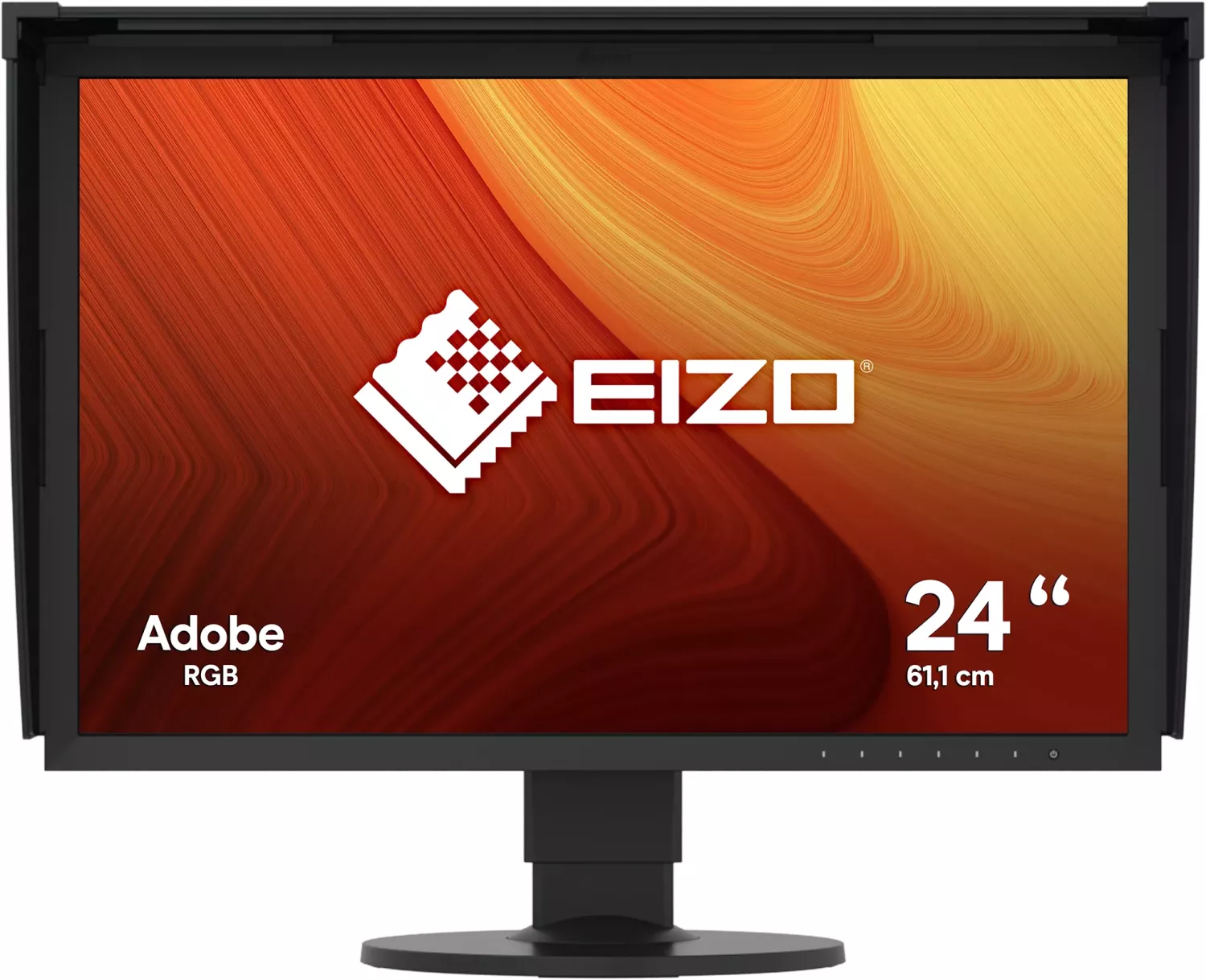
Eizo ColorEdge CG2420 Bedienungsanleitung
PDF-Handbuch · 73 Seiten
Deutsch



Schnelle Überprüfung
Falsche Antwort, bitte versuchen Sie es erneut.
Chatten Sie mit Ihrem Eizo ColorEdge CG2420-Handbuch mithilfe von KI
Erhalten Sie sofortige KI-Antworten aus Ihrem Eizo ColorEdge CG2420-Handbuch
Fragen Sie alles über Eizo ColorEdge CG2420. Antworten stammen aus diesem Handbuch, mit den Seiten, auf denen sie basieren.
ColorEdge CG2420 Wartungsplan
Um die Lebensdauer des Monitors zu maximieren, schalten Sie ihn regelmäßig aus, um Einbrenneffekte durch Daueranzeige zu vermeiden.
Verwenden Sie den mitgelieferten ScreenCleaner zum Entfernen von Flecken; verwenden Sie keinen Alkohol oder scheuernde Reinigungsmittel. Siehe Abschnitt Reinigung auf Seite 4.
Stellen Sie eine Frage
Empfehlen Sie ColorEdge CG2420?
Ja NeinHäufig gestellte Fragen
Er ist auf Farbgenauigkeit ausgelegt, mit 99 % Adobe-RGB-Abdeckung, einem IPS-Panel und Kalibrierungswerkzeugen, die helfen, Farbe, Helligkeit und Gamma konsistent zu halten. Das macht ihn zu einer starken Wahl für die Bearbeitung von Fotos, Grafiken und anderen visuellen Inhalten.
Ist diese Antwort hilfreich?
SelfCalibration nutzt den integrierten Sensor des Monitors, um nach einem Zeitplan zu kalibrieren, ohne ständige manuelle Eingriffe zu erfordern. So bleibt die Farbleistung über die Zeit stabil, was in Workflows mit konsistenter Ausgabe wichtig ist.
Ist diese Antwort hilfreich?
Er unterstützt DVI-D-, HDMI- und DisplayPort-Eingänge. Außerdem verfügt er über USB-Upstream- und Downstream-Anschlüsse, sodass Sie Zubehör anschließen und den integrierten USB-Hub für kompatible Geräte nutzen können.
Ist diese Antwort hilfreich?
Die empfohlene Auflösung ist 1920 × 1200. Die native Auflösung zu verwenden hilft dem Monitor, das schärfste Bild und die genaueste Darstellung Ihrer Inhalte anzuzeigen.
Ist diese Antwort hilfreich?
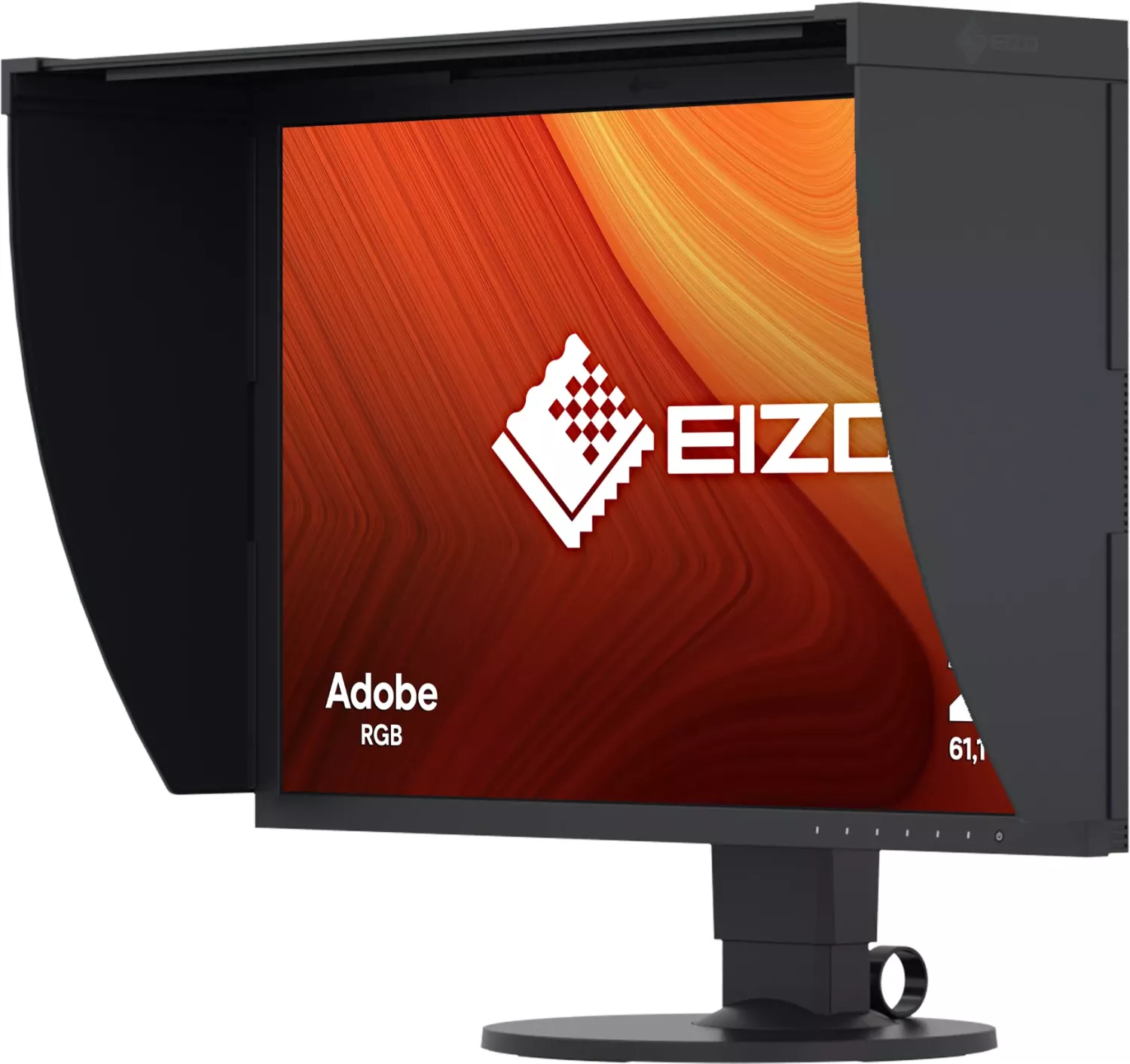
Ja. Die mitgelieferte Monitorhaube hilft, seitliches Licht abzuschirmen und Blendung durch Reflexionen zu reduzieren. Das ist besonders hilfreich in kontrollierten Bearbeitungsumgebungen, in denen konstante Betrachtungsbedingungen wichtig sind.
Ist diese Antwort hilfreich?
Prüfen Sie zuerst den ausgewählten Farbmodus, das Eingangs-Farbformat und die Signaleinstellungen. Falls nötig, kalibrieren Sie den Monitor neu, bestätigen Sie, dass das Quellgerät korrekt konfiguriert ist, und stellen Sie sicher, dass der Monitor aufgeheizt ist, bevor Sie die Farben beurteilen.
Ist diese Antwort hilfreich?
Vorteile und Nachteile
Vorteile

- Die breite Adobe-RGB-Abdeckung macht ihn sehr geeignet für farbkritische Foto- und Designarbeiten.
- Integrierter Kalibrierungssensor und SelfCalibration helfen, die Ausgabe über die Zeit stabil zu halten.
- IPS-Panel mit 1920 × 1200 Auflösung bietet scharfe Details und weite Betrachtungswinkel.
- USB-3.0-Hub, mehrere Eingänge und die mitgelieferte Haube sorgen für Komfort und studiofreundliche Flexibilität.
Nachteile

- Die beste Farbgenauigkeit hängt von korrektem Aufwärmen, richtiger Einrichtung und regelmäßiger Kalibrierung ab.
- Der Monitor ist für den professionellen Einsatz optimiert, daher kann sein Funktionsumfang für Gelegenheitsnutzer fortgeschritten wirken.
- Der integrierte Sensor erfordert sorgfältige Handhabung und kann durch starkes Licht oder schlechte Bedingungen beeinträchtigt werden.
- Audio über HDMI oder DisplayPort wird nicht unterstützt, was die Multimedia-Komfortfunktionen einschränkt.
Produkt Spezifikation
Funktion
Monitor (stationär)
Diagonale
24" (61,0 cm)
Auflösung
1920x1200 (WUXGA), 16:10, 94ppi
Panel
IPS, Hersteller: Panasonic (VVX24F152H00)
Hintergrundbeleuchtung
LED
Helligkeit
400cd/m² (typisch)
Kontrast
1.500:1 (statisch)
Reaktionszeit
10ms (GtG)
Bildwiederholfrequenz
60Hz (1920x1200)
Signalfrequenz
15-78kHz (H) / 24-61Hz (V)
Anschlüsse
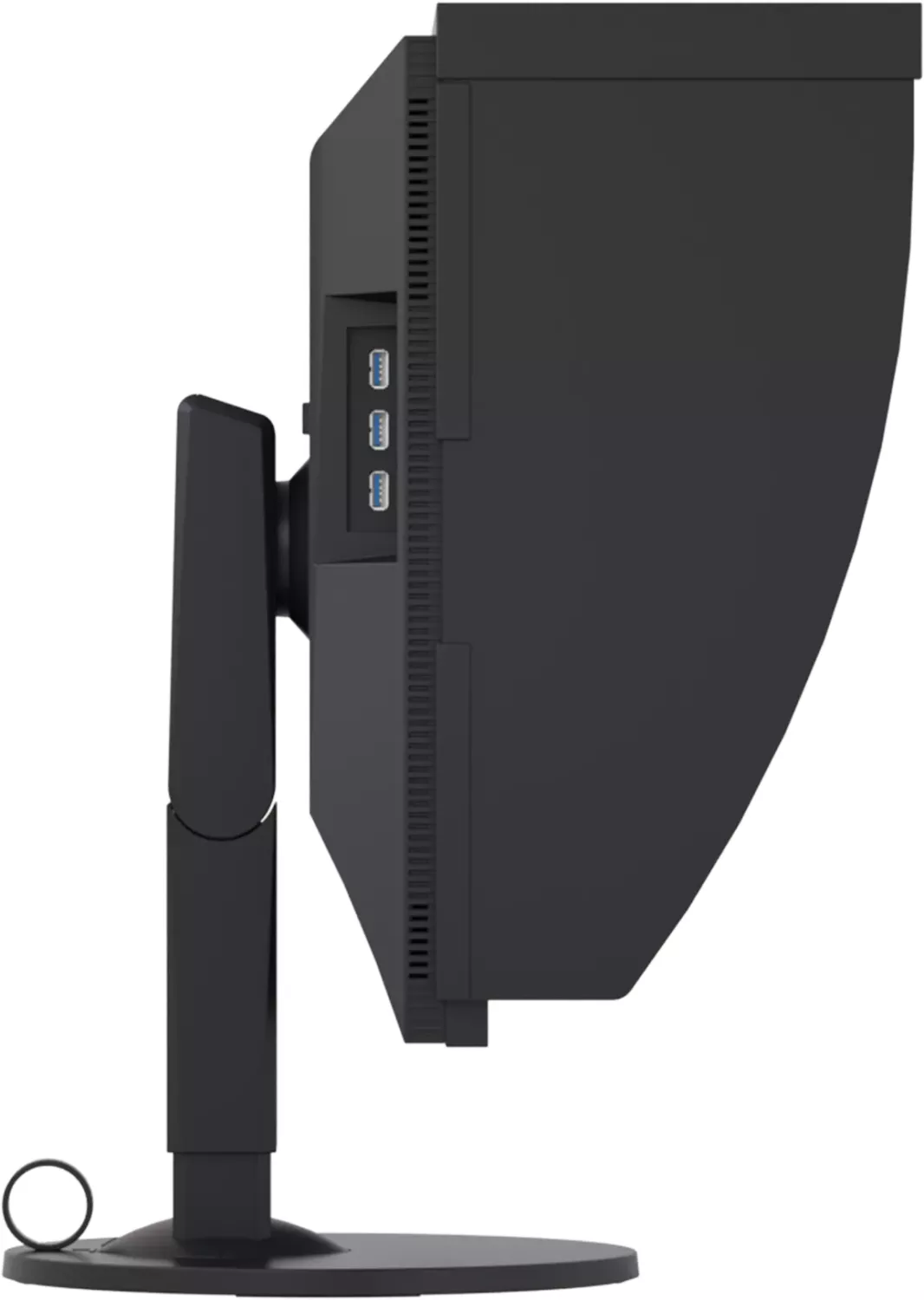
1x HDMI 1.4, 1x DisplayPort 1.1, 1x DVI, 1x USB-B 3.0 (Upstream, 5Gb/s), 3x USB-A 3.0 (Downstream, 5Gb/s), 1x AC-In C13 (Stromanschluss)
Form
gerade (flach)
Blickwinkel
178°/178°
Beschichtung
entspiegelt (matt)
Farbtiefe
10bit (1,07 Milliarden Farben)
FRC
ja (8bit+2bit)
sRGB
100%
Adobe RGB
99%
DCI-P3
98%
LUT (Lookup Table)
16bit, Hardware-Kalibrierung (Eizo SelfCalibration)
Bedienung
mechanische Tasten
Ergonomie
mit Standfuß, höhenverstellbar (155 mm), Pivot (+90°), drehbar (+172°), neigbar (+35°/-5°)
VESA
100x100 (belegt)
Stromverbrauch
79 W (maximal), 20 W (typisch), 0,6 W (Standby), 23 W (Energielabel alt A+++ bis G)
Energieeffizienz SDR (A bis G)
21 kWh/1000 h (F)
Energieeffizienz alt (A+++ bis G)
33,6 kWh (A)
Besondere Eigenschaften
Blendschutz
Bildschirm-zu-Gehäuse-Verhältnis
Inf% (berechnet)
Abmessungen
554x551x245 mm (BxHxT) mit Standfuß komprimiert
Farbe
schwarz (Displayrahmen) / schwarz (unterer Rahmen) / schwarz (Standfuß)
Gewicht
7,80 kg (mit Standfuß)
Stromversorgung
intern
Garantie
fünf Jahre (Vor-Ort-Austauschservice)
USB-Notation
Link
Produkt Beschreibung
Eizo ColorEdge CG2420, 24 Handbuch: Ein farbgenauer Monitor für anspruchsvolle visuelle Arbeiten
Der Eizo ColorEdge CG2420 ist ein 24-Zoll-LCD-Monitor mit Farbmanagement, der für Menschen entwickelt wurde, die zuverlässige, reproduzierbare Farben benötigen. Er ist für Fotografie, Grafik, Bildbearbeitung und andere Aufgaben gebaut, bei denen das, was Sie auf dem Bildschirm sehen, dem Endergebnis möglichst genau entsprechen muss. Mit einem 1920 × 1200 IPS-Panel, weiten Betrachtungswinkeln und einem breiten Farbraum mit 99 % Adobe-RGB-Abdeckung bietet er die visuelle Konsistenz, die kreative Arbeit erfordert.
Eine seiner größten Stärken ist der integrierte Kalibrierungssensor mit SelfCalibration-Unterstützung. Statt sich nur auf gelegentliche manuelle Anpassungen zu verlassen, kann der Monitor sich nach einem Zeitplan selbst kalibrieren und so dazu beitragen, Helligkeit, Farbtemperatur, Gamma und Farbraum über die Zeit stabil zu halten. Das ist besonders nützlich in professionellen Workflows, in denen Genauigkeit Tag für Tag zählt. Die mitgelieferte Software ColorNavigator 6 bietet noch mehr Kontrolle und ermöglicht es, Profile zu erstellen und die Anzeige mit größerer Präzision fein abzustimmen.
Der CG2420 konzentriert sich auch auf praktische Benutzerfreundlichkeit. Er bietet DVI-D-, HDMI- und DisplayPort-Eingänge sowie einen USB-3.0-Hub zum Anschließen von Peripheriegeräten und zum Laden mobiler Geräte. Der Standfuß bietet flexible Höhen-, Neige- und Drehverstellungen, während die mitgelieferte Monitorhaube hilft, Reflexionen und unerwünschtes Umgebungslicht zu reduzieren. Diese Details machen bei langen Bearbeitungssitzungen und in kontrollierten Studioumgebungen einen echten Unterschied.
Für den täglichen Betrieb bietet der Monitor übersichtliche On-Screen-Menüs, Farbmodus-Optionen wie Adobe RGB und sRGB sowie Signal-Einstellungen, die helfen, verschiedene Geräte und Quellen anzupassen. Er wurde außerdem mit Blick auf sorgfältige Nutzung entwickelt: Das Handbuch empfiehlt, das Display vor kritischer Arbeit aufwärmen zu lassen, keinen Druck auf das Panel auszuüben und geeignete Reinigungsmethoden zu verwenden, um die Oberfläche zu schützen und die Lebensdauer zu erhalten.
Hinweise
- Die besten Ergebnisse erzielt man nach einer Aufwärmphase von etwa 30 Minuten.
- Der integrierte Sensor sollte während der Messung nicht berührt oder starkem direktem Licht ausgesetzt werden.
- Verwenden Sie die mitgelieferten Kabel und freigegebenes Zubehör für die zuverlässigste Leistung.
- Niedrigere Helligkeitseinstellungen können helfen, die Augen zu entlasten und die Lebensdauer des Panels zu verlängern.
Suche nach 67.706 Bedienungsanleitungen online


Marke oder Modell eingeben
Simona Caruso
vor 8 Monaten
Der EIZO CG2420 scheint super, aber in Rezensionen wird von leicht dunkleren Ecken aufgrund von DUE und sogar einigen Subpixelfehlern berichtet. Wie gleichmäßig ist die Helligkeit in der Praxis wirklich, und was ist der beste Weg, um mit einem Pixel-/Subpixelfehler umzugehen, wenn man ihn erst einmal gekauft hat?
Manual.ly
vor 8 Monaten
In der Praxis hängt die Panel-Gleichmäßigkeit vom jeweiligen Gerät ab. Der integrierte Digital Uniformity Equalizer (DUE) verbessert die Farb- und Leuchtdichtegleichmäßigkeit, kann aber nicht jeden Punkt des Bildschirms perfekt identisch machen, sodass leichte Abdunkelungen an Rändern oder Ecken weiterhin auftreten können. Für optimale Ergebnisse lassen Sie den Monitor vollständig aufwärmen, führen Sie dann die interne Kalibrierung durch und verwenden Sie die vorgesehene DUE-/Gleichmäßigkeits-Einstellung. Wenn Sie einen Pixel- oder Subpixelfehler bemerken, testen Sie ihn auf einem einfarbigen weißen/Verlaufs-Hintergrund und dokumentieren Sie das Ergebnis (Fotos/Video). Kontaktieren Sie den Verkäufer/Händler so schnell wie möglich innerhalb der Rückgabefrist. Für die Garantieabwicklung kann die genaue Abdeckung für isolierte Subpixelfehler je nach Richtlinie variieren, daher wird der Support in der Regel die Fehlerbeweise und Ihre Kaufdetails anfordern, um die Berechtigung zu prüfen.