
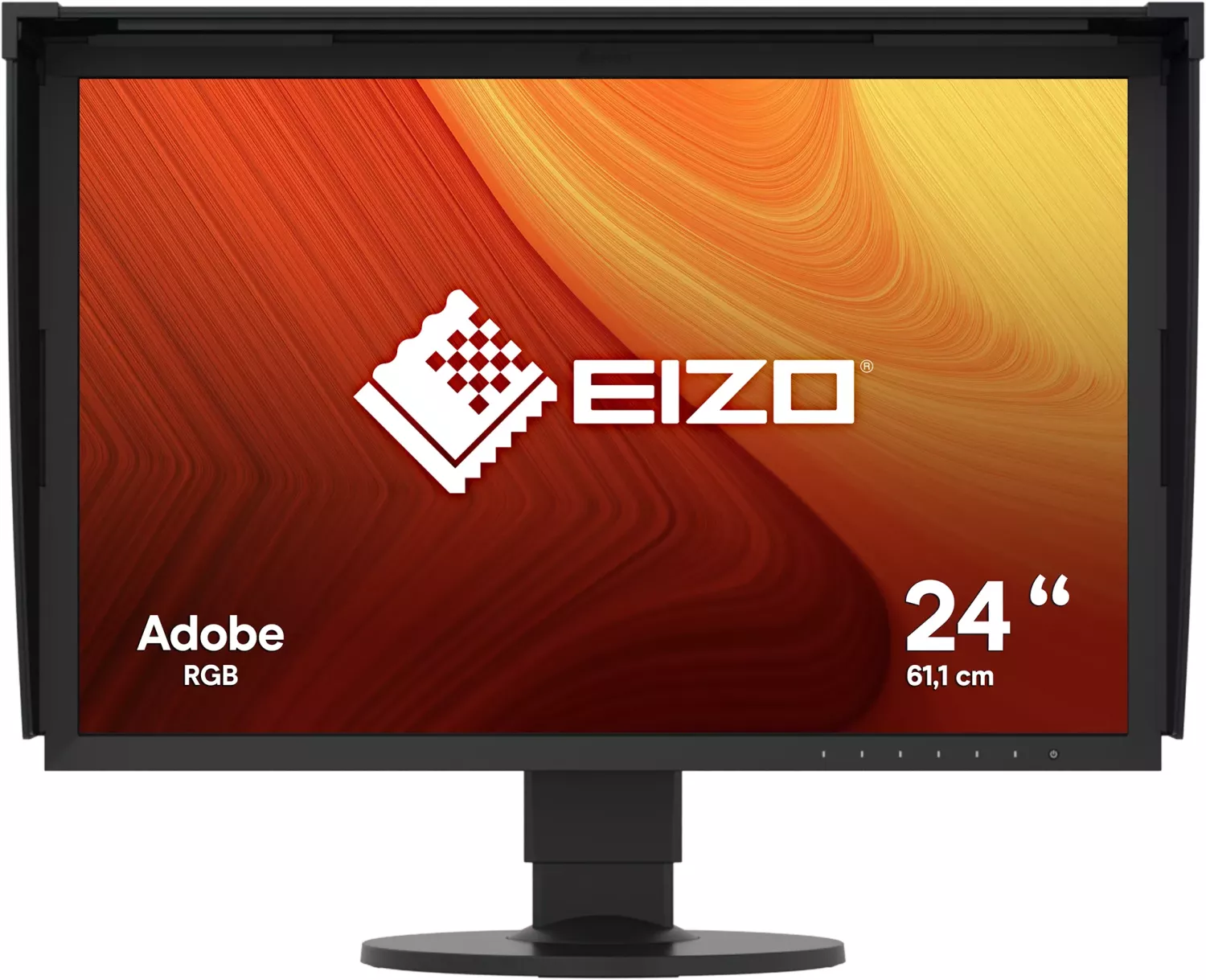
Eizo ColorEdge CG2420 Bedienungsanleitung
PDF-Handbuch · 75 Seiten
Deutsch



Schnelle Überprüfung
Falsche Antwort, bitte versuchen Sie es erneut.
Chatten Sie mit Ihrem Eizo ColorEdge CG2420-Handbuch mithilfe von KI
Erhalten Sie sofortige KI-Antworten aus Ihrem Eizo ColorEdge CG2420-Handbuch
Fragen Sie alles über Eizo ColorEdge CG2420. Antworten stammen aus diesem Handbuch, mit den Seiten, auf denen sie basieren.
ColorEdge CG2420 Wartungsplan
Machen Sie jede Stunde eine 10-minütige Pause, um Augenbelastung zu vermeiden.
Verwenden Sie den beiliegenden ScreenCleaner für Flecken; verwenden Sie keinen Alkohol oder Lösungsmittel. Schalten Sie den Monitor aus, wenn sich Kondenswasser bildet.
Stellen Sie eine Frage
Empfehlen Sie ColorEdge CG2420?
Ja NeinHäufig gestellte Fragen
Es eignet sich am besten für farbkritische Aufgaben wie Fotobearbeitung, Design, Grafikproduktion und andere Workflows, bei denen genaue Farben und stabile Bildqualität wichtig sind.
Ist diese Antwort hilfreich?
Ja. Er verfügt über einen integrierten Kalibrierungssensor und unterstützt SelfCalibration, wodurch das Display automatisch auf die gewählten Ziele ausgerichtet bleibt.
Ist diese Antwort hilfreich?
Er bietet DVI-D-, HDMI- und DisplayPort-Eingänge sowie USB-Hub-Konnektivität für kompatible Peripheriegeräte und zum Laden.
Ist diese Antwort hilfreich?
Ja. Der Monitor unterstützt gängige Windows-Versionen und Mac OS X-Systeme und funktioniert außerdem mit Eizos ColorNavigator 6-Software für Kalibrierung und Profilierung.
Ist diese Antwort hilfreich?
Die breite Adobe-RGB-Abdeckung, das IPS-Panel, die Auflösung von 1920 × 1200, die Kontrastleistung und die Kalibrierungswerkzeuge machen es zu einer starken Wahl für präzise visuelle Arbeit.
Ist diese Antwort hilfreich?
Ja. Das Display sollte vor Feinanpassungen oder der Kalibrierung aufwärmen, und das Handbuch empfiehlt, lange genug zu warten, damit sich das Panel ordnungsgemäß stabilisiert.
Ist diese Antwort hilfreich?
Vorteile und Nachteile
Vorteile

- 99 % Adobe-RGB-Abdeckung und IPS-Betrachtungswinkel machen ihn sehr geeignet für farbkritische Arbeit.
- Der integrierte Sensor mit SelfCalibration hilft, die Kalibrierung langfristig konsistent zu halten.
- Die Auflösung von 1920 × 1200 bietet zusätzlichen vertikalen Platz für Bearbeitung und Zeitleisten.
- USB-3.0-Hub, Schnellladen und mehrere Videoeingänge sorgen für praktische Konnektivität.
Nachteile

- Für die genauesten Ergebnisse sind Aufwärmzeit und sorgfältige Kalibrierung erforderlich.
- HDMI- und DisplayPort-Audio werden nicht unterstützt, daher muss der Ton anders ausgegeben werden.
- Reinigung und Handhabung erfordern Sorgfalt; aggressive Chemikalien oder Druck können das Panel beschädigen.
- Die beste Leistung hängt von korrekter Einrichtung, empfohlenen Kabeln und idealer Umgebungsbeleuchtung ab.
Produkt Spezifikation
Funktion
Monitor (stationär)
Diagonale
61,0 cm
Auflösung
1920x1200 (WUXGA), 16:10, 94 ppi
Panel
IPS, Hersteller: Panasonic (VVX24F152H00)
Hintergrundbeleuchtung
LED
Helligkeit
400 cd/m² (typisch)
Kontrast
1.500:1 (statisch)
Reaktionszeit
10 ms (GtG)
Bildwiederholfrequenz
60 Hz (1920x1200)
Signalfrequenz
15-78 kHz (H) / 24-61 Hz (V)
Anschlüsse
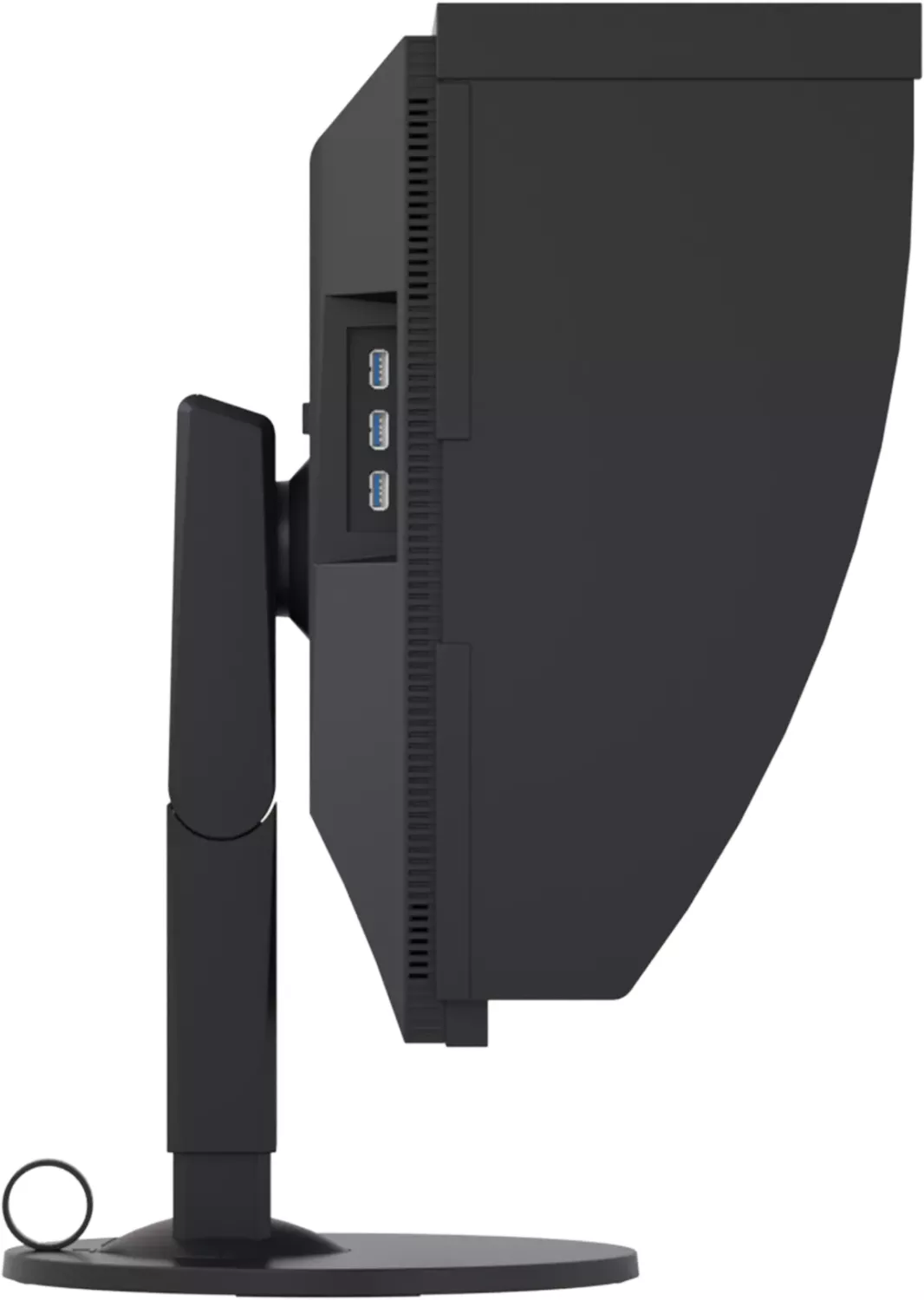
1x HDMI 1.4, 1x DisplayPort 1.1, 1x DVI, 1x USB-B 3.0 (Upstream, 5 Gb/s), 3x USB-A 3.0 (Downstream, 5 Gb/s), 1x AC-In C13 (Stromanschluss)
Form
gerade (flach)
Blickwinkel
178°/178°
Beschichtung
entspiegelt (matt)
Farbtiefe
10bit (1,07 Milliarden Farben)
FRC
ja (8bit+2bit)
sRGB
100%
Adobe RGB
99%
DCI-P3
98%
LUT (Lookup-Tabelle)
16bit, Hardware-Kalibrierung (Eizo SelfCalibration)
Bedienung
mechanische Tasten
Ergonomie
mit Standfuß, höhenverstellbar (155 mm), Pivot (+90°), schwenkbar (±172°), neigbar (+35°/-5°)
VESA
100 x 100 (belegt)
Stromverbrauch
79 W (maximal), 20 W (typisch), 0,6 W (Standby), 23 W (Energielabel alt A+++ bis G)
Energieeffizienz SDR (A bis G)
21 kWh/1000 h (F)
Energieeffizienz alt (A+++ bis G)
33,6 kWh (A)
Besondere Eigenschaften
Blendschutzhaube
Bildschirm-Gehäuse-Verhältnis
Inf% (berechnet)
Abmessungen
554 x 551 x 245 mm (B x H x T) mit Standfuß eingefahren
Farbe
schwarz (Displayrahmen) / schwarz (unterer Rahmen) / schwarz (Standfuß)
Gewicht
7,80 kg (mit Standfuß)
Stromversorgung
intern
Garantie
fünf Jahre (Vor-Ort-Austauschservice)
USB-Bezeichnung
Link
Produkt Beschreibung
Eizo ColorEdge CG2420, 24-Zoll: Ein farbgenauer Monitor für anspruchsvolle kreative Arbeit
Das Eizo ColorEdge CG2420, 24-Zoll-Handbuch beschreibt ein Display für Nutzer, denen Präzision, Konsistenz und Kontrolle über den Workflow wichtig sind. Dieser 24-Zoll-Widescreen-Monitor ist für Fotobearbeitung, Grafikdesign und andere visuelle Aufgaben konzipiert, bei denen eine genaue Farbwiedergabe ebenso wichtig ist wie scharfe Details. Mit einem 1920 × 1200 IPS-Panel bietet er eine praktische Kombination aus Bildschirmfläche, stabilen Betrachtungswinkeln und zuverlässiger Bildqualität.
Eines seiner stärksten Verkaufsargumente ist die breite Farbleistung. Der Monitor deckt 99 % von Adobe RGB ab und unterstützt außerdem sRGB, was ihn sehr gut für farbverwaltete Arbeiten geeignet macht. Ein Kontrastverhältnis von 1500:1 sorgt für tiefere Schwarztöne und ein klareres Bild, während der integrierte Kalibrierungssensor und die SelfCalibration-Funktion den Bedarf an ständigen manuellen Anpassungen reduzieren. Für Kreative, die ein dauerhaft zuverlässiges Display benötigen, ist das ein großer Vorteil.
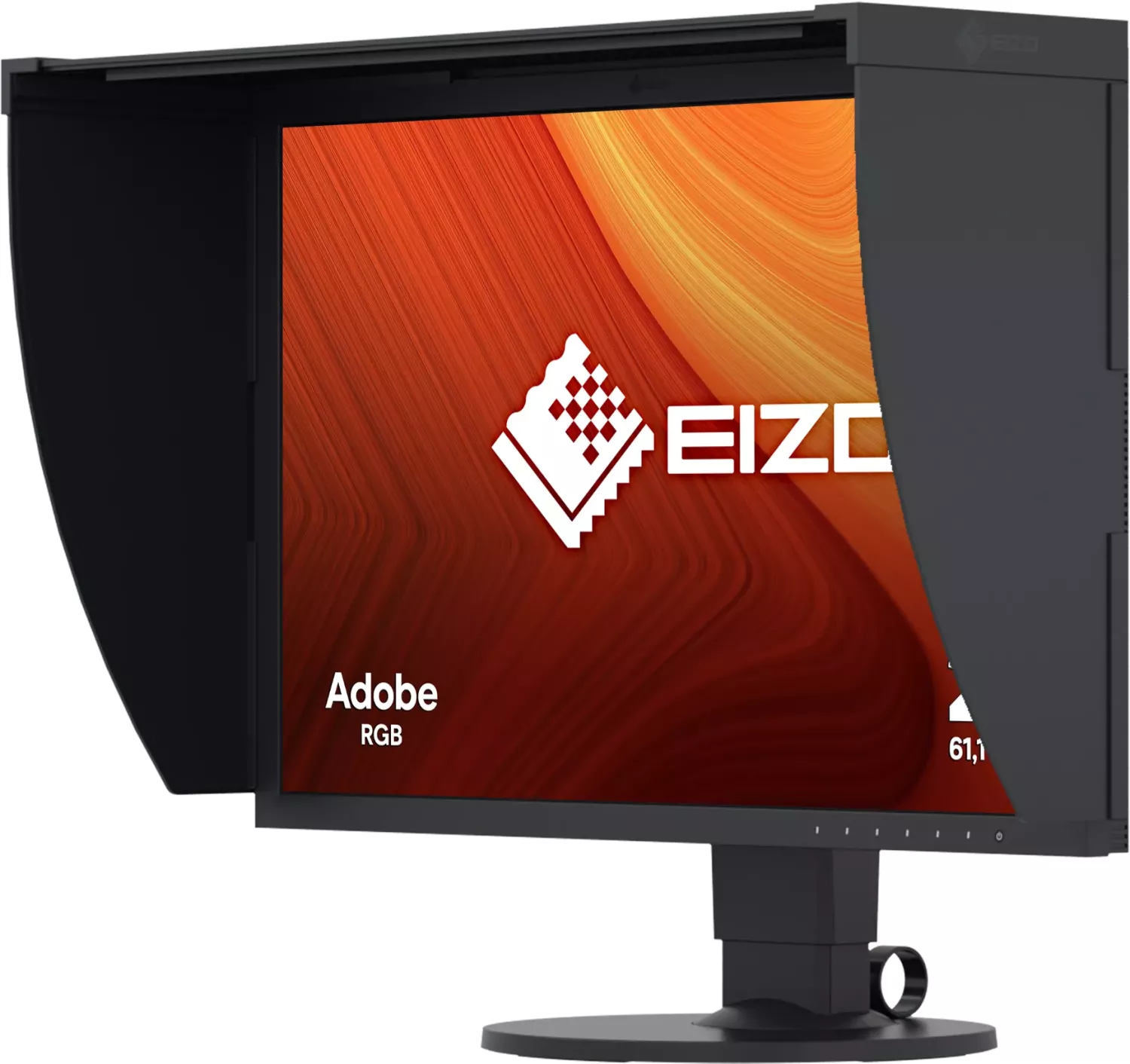
Auch in puncto Flexibilität ist das CG2420 gut ausgestattet. Es verfügt über DVI-D-, HDMI- und DisplayPort-Eingänge sowie einen USB-3.0-Hub zum Anschließen von Peripheriegeräten und zum Laden kompatibler Mobilgeräte. Die mitgelieferte Haube hilft, störende Umgebungsreflexionen zu blockieren, was besonders in hellen Studios oder Büros nützlich ist. Der Standfuß bietet großzügige Höhen-, Neige- und Drehverstellungen, sodass er sich während langer Bearbeitungssitzungen an eine komfortablere Arbeitshaltung anpassen lässt.
Ein weiteres Highlight ist die unterstützende Software. Eizos ColorNavigator 6 hilft beim Kalibrieren des Displays und beim Erstellen von Farbprofilen und bietet so mehr Kontrolle über professionelle Workflows. Der Monitor unterstützt außerdem HDCP-Inhalte und bietet verschiedene Farbmodi für Standard-, Adobe-RGB-, sRGB- und kalibrierungsbasierte Nutzung. In der Praxis bedeutet das, dass das Display ohne großen Aufwand zwischen allgemeiner Nutzung und präziser Produktionsarbeit wechseln kann.
Für beste Ergebnisse sollte der Monitor vor der Kalibrierung oder Feinabstimmung etwas aufwärmen. Der eingebaute Sensor sollte nicht berührt werden, und das Display sollte nur vorsichtig mit geeigneten Materialien gereinigt werden. Wie die meisten High-End-Farbmonitore belohnt er eine sorgfältige Nutzung mit stabiler, zuverlässiger Leistung.
Hinweise
- Das Panel vor der Kalibrierung stabilisieren lassen.
- Für beste Ergebnisse empfohlene Kabel und Zubehör verwenden.
- Den Sensorbereich sauber halten und vor starkem Licht schützen.
- Niedrigere Helligkeitseinstellungen können helfen, die langfristige Panel-Konsistenz zu verlängern.
Suche nach 67.706 Bedienungsanleitungen online


Marke oder Modell eingeben
Toby Ellis
vor 9 Monaten
Mein CG2420 sieht in den Ecken etwas dunkler aus (sogar mit DUE). Ich habe auch ein paar magentafarbene Punkte auf Weiß bemerkt. Bedeutet das, dass er fehlerhaft ist, und welche Abdeckung gilt für Subpixelfehler?
Manual.ly
vor 8 Monaten
Der DUE (Digital Uniformity Equalizer) verbessert die Gleichmäßigkeit, kann aber keine 100 Prozent identische Helligkeit und Farbe an jedem Punkt garantieren. Leichte Abdunklungen in den Ecken können innerhalb der Panel-/Abstimmungstoleranzen liegen. Für die genauesten Ergebnisse lassen Sie den Monitor aufwärmen, führen Sie dann die Kalibrierung durch und wenden Sie das korrekte Farbprofil für Ihren Workflow an. Wenn Sie persistente Sub-Pixelfehler feststellen (Punkte, die über Tests und Betrachtungswinkel hinweg sichtbar bleiben), unterbrechen Sie bitte die Fehlersuche und kontaktieren Sie den Support für eine Panel-Überprüfung. Die Abdeckung von Pixelfehlern hängt typischerweise von der anwendbaren Garantie/Pixelfehlerklasse und der genauen Anzahl und Art der betroffenen Subpixel ab. Halten Sie Fotos und ein Testmuster bereit, wenn Sie den Fall einreichen.