
Edimax Office +1 Bedienungsanleitung
PDF-Handbuch · 15 Seiten
Deutsch



Schnelle Überprüfung
Falsche Antwort, bitte versuchen Sie es erneut.
Chatten Sie mit Ihrem Edimax Office +1-Handbuch mithilfe von KI
Erhalten Sie sofortige KI-Antworten aus Ihrem Edimax Office +1-Handbuch
Fragen Sie alles über Edimax Office +1. Antworten stammen aus diesem Handbuch, mit den Seiten, auf denen sie basieren.
Stellen Sie eine Frage
Empfehlen Sie Office +1?
Ja NeinHäufig gestellte Fragen
Edimax Office +1 erweitert ein bestehendes drahtloses Office 1-2-3 Netzwerk. Er fügt Abdeckung und Kapazität hinzu und erhält Konfigurationsdetails automatisch vom Master-Access-Point des Netzwerks.
Ist diese Antwort hilfreich?
Nachdem der Office +1 mit dem PoE-Switch des bestehenden Netzwerks verbunden wurde, dauert die Konfigurationssynchronisierung vom Master-Access-Point normalerweise etwa 10 Minuten.
Ist diese Antwort hilfreich?
Das System unterstützt bis zu 16 Access Points, sodass ein Büro die WLAN-Abdeckung erweitern kann, wenn seine Räumlichkeiten oder die Anzahl der Benutzer wachsen.
Ist diese Antwort hilfreich?
Vor der Synchronisierung mit dem Master-Access-Point lautet der Standard-Benutzername admin und das Standard-Passwort 1234. Nach der Synchronisierung entsprechen die Anmeldedaten denen des Master-AP.
Ist diese Antwort hilfreich?
Eine gelb blinkende LED zeigt einen Fehlerzustand an. Eine dauerhaft gelb leuchtende LED bedeutet, dass der Access Point startet, während dauerhaft blau den normalen betriebsbereiten Zustand anzeigt.
Ist diese Antwort hilfreich?
Halten Sie die Reset-Taste mindestens 10 Sekunden lang gedrückt und lassen Sie sie dann los. Das Gerät startet mit den Werkseinstellungen neu. Warten Sie, bis die LED dauerhaft blau leuchtet, bevor Sie es erneut einrichten.
Ist diese Antwort hilfreich?
Ja. Installieren Sie die Master-Firmware auf dem ausgewählten Office +1, ändern Sie ihn vom Slave-Modus in den Master-Modus und stellen Sie die gespeicherten Systemeinstellungen wieder her. Stellen Sie sicher, dass sich nur ein Master-AP im Netzwerk befindet.
Ist diese Antwort hilfreich?
Vorteile und Nachteile
Vorteile

- Die automatische Konfigurationsübertragung vom Master-AP vereinfacht die Bereitstellung zusätzlicher Access Points.
- Unterstützt die Erweiterung auf bis zu 16 Access Points für eine breitere Office-Wi-Fi-Abdeckung.
- PoE-Unterstützung und mitgeliefertes Montagezubehör ermöglichen flexible Installationsoptionen.
- LED-Anzeigen ermöglichen eine schnelle Erkennung von Strom-, Start-, Update-, Reset- und Fehlerzuständen.
- Kann nach Firmware-Installation und Wiederherstellung der Einstellungen zum Ersatz eines ausgefallenen Master-AP hochgestuft werden.
Nachteile

- Die erste Synchronisierung kann etwa 10 Minuten dauern, bevor der neue AP vollständig konfiguriert ist.
- Für die standardmäßige Erweiterungseinrichtung wird ein kompatibler PoE-Switch benötigt, der mit dem bestehenden Netzwerk verbunden ist.
- Es ist nur ein Master-AP zulässig, was beim Austausch und bei Rollenänderungen Sorgfalt erfordert.
- Ein Werksreset löscht alle aktuellen Geräteeinstellungen.
- Der Austausch des Masters hängt von der Beschaffung der Master-Firmware und zuvor gespeicherter Einstellungen ab.
Produkt Spezifikation
LAN
2 x 1000Base-T (PoE PD)
Drahtlos
WLAN 802.11a/b/g/n/ac (Wi-Fi 5), gleichzeitig
Übertragungsrate
400 Mbps (2,4 GHz), 867 Mbps (5 GHz)
Sicherheit
64-/128-Bit-WEP, WPA, WPA2
Antennen
Intern
Anschlüsse
Nicht verfügbar
Leistungsaufnahme
11 W (Betriebsverbrauch), nicht angegeben (max. Netzteilkapazität)
Abmessungen
17,6 x 17,6 x 3,2 cm
Besondere Funktionen
MU-MIMO, VLAN, IPv6, VPN-Passthrough (IPSec/PPTP/L2TP)
Bandfähigkeit
Dualband (gleichzeitig)
Herstellergarantie
Fünf Jahre
Produkt Beschreibung
Edimax Office +1 Handbuch: Erweitern Sie Ihr Office-Wi-Fi
Der Edimax Office +1 ist ein Access Point, der dafür entwickelt wurde, ein bestehendes drahtloses Edimax Office 1-2-3 Netzwerk mit zuverlässiger Abdeckung und einfacher Bereitstellung zu erweitern. Er eignet sich für Büros, die zusätzliche WLAN-Kapazität benötigen, wenn Teams, Räume oder Arbeitsbereiche wachsen. Das Edimax Office +1 Handbuch beschreibt einen Installationsansatz, bei dem das Gerät die Netzwerkeinstellungen automatisch vom aktuellen Master-Access-Point erhält.
Einfache Netzwerkerweiterung
Um einen Office +1 Access Point hinzuzufügen, verbinden Sie ihn mit dem PoE-Switch, der bereits mit dem Office 1-2-3 Netzwerk verbunden ist. Der Master-Access-Point überträgt seine Konfiguration automatisch auf das neue Gerät, normalerweise innerhalb von etwa 10 Minuten. Dies reduziert wiederholte Einrichtungsarbeiten und trägt dazu bei, einheitliche WLAN-Einstellungen im gesamten Büro beizubehalten.
Die Plattform unterstützt bis zu 16 Access Points und ist damit praktisch für Organisationen, die die Abdeckung schrittweise erweitern möchten. Für Konfiguration und Verwaltung werden ein Kabel- oder DSL-Modem, Router, angeschlossener PoE-Switch und ein Computer mit Webbrowser benötigt.
Hardware- und Statusinformationen
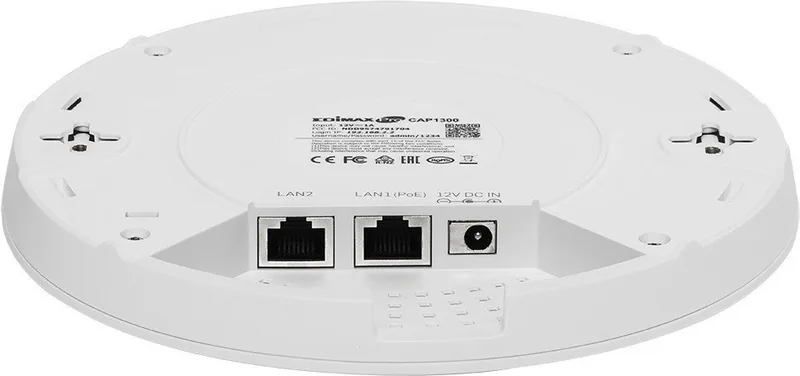
Der Office +1 verfügt über einen PoE-fähigen LAN-Port, einen zweiten LAN-Port, einen 12-V-DC-Stromeingang und eine Reset-Taste. Er kann über kompatible Power-over-Ethernet-Infrastruktur oder mit dem mitgelieferten Netzteil betrieben werden. Mitgeliefertes Montagematerial, eine Deckenhalterung, T-Schienen-Schrauben und eine Deckenschablone unterstützen eine flexible Platzierung.
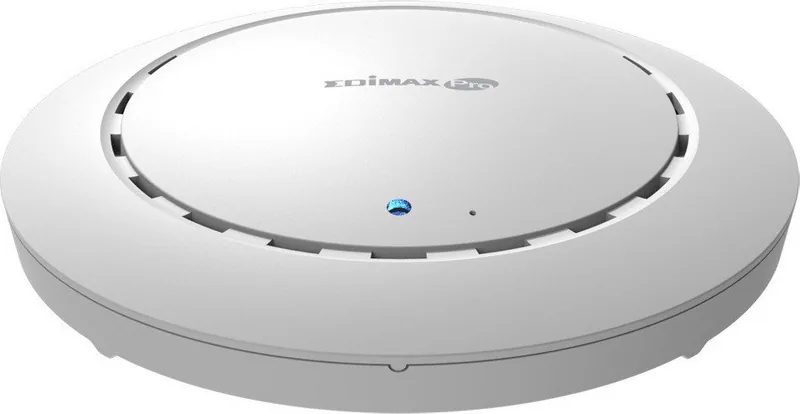
Eine blaue LED zeigt den normalen Betrieb an, während langsames blaues Blinken auf ein Firmware-Update hinweist. Schnelles blaues Blinken zeigt einen Werksreset an. Während des Starts leuchtet die LED gelb, und gelbes Blinken kennzeichnet einen Fehlerzustand. Diese visuellen Anzeigen helfen Administratoren, den Gerätestatus schnell zu prüfen.
Austausch des Master-Access-Points
Ein Office +1 kann auch einen ausgefallenen Master-Access-Point ersetzen. Der Vorgang umfasst das Auffinden des Geräts mit dem Edimax Cloud Discovery Tool, die Installation der Master-Firmware, das Umschalten vom Slave-Modus in den Master-Modus und die Wiederherstellung gespeicherter Einstellungen. Es sollte immer nur ein Master-Access-Point gleichzeitig im Netzwerk betrieben werden.
Hinweis: Das Zurücksetzen des Access Points auf Werkseinstellungen entfernt seine aktuellen Einstellungen. Halten Sie die Reset-Taste mindestens 10 Sekunden lang gedrückt und warten Sie dann auf eine dauerhaft blaue LED, bevor Sie mit der Einrichtung beginnen.
Hinweis: Die Standard-Anmeldedaten sind vor der Konfigurationssynchronisierung
adminund1234. Nach der automatischen Bereitstellung werden sie an den Master-Access-Point angepasst.
Suche nach 67.732 Bedienungsanleitungen online


Marke oder Modell eingeben