
Dymo LabelWriter 450 Duo Bedienungsanleitung
PDF-Handbuch · 8 Seiten
Deutsch



Schnelle Überprüfung
Falsche Antwort, bitte versuchen Sie es erneut.
Chatten Sie mit Ihrem Dymo LabelWriter 450 Duo-Handbuch mithilfe von KI
Erhalten Sie sofortige KI-Antworten aus Ihrem Dymo LabelWriter 450 Duo-Handbuch
Fragen Sie alles über Dymo LabelWriter 450 Duo. Antworten stammen aus diesem Handbuch, mit den Seiten, auf denen sie basieren.
Stellen Sie eine Frage
Empfehlen Sie LabelWriter 450 Duo?
Ja NeinVideo Handbuch
Dymo 450 Duo Labelwriter LW Etikettendrucker
Häufig gestellte Fragen
Der LabelWriter 450 Duo ist ein Thermodirektdrucker und benötigt nur thermobehandelte Etikettenrollen oder D1-Tape-Kassetten. Er verwendet keine Tinte, keinen Toner oder Bänder; der Kauf kompatibler Etiketten oder D1-Kassetten ist ausreichend.
Ist diese Antwort hilfreich?
Während der Softwareinstallation unter Windows und macOS warten Sie mit dem Anschluss des USB-Kabels, bis der Installer Sie ausdrücklich dazu auffordert. Ein zu früher Anschluss kann die Treiberinstallation unterbrechen und Erkennungsprobleme verursachen.
Ist diese Antwort hilfreich?
Öffnen Sie die obere Abdeckung, legen Sie die Etikettenrolle auf die Spindel so, dass die Etiketten von unten geführt werden, sichern Sie die Spulenführung, setzen Sie die Spule in die Ausnehmungen der Abdeckung ein, kürzen Sie die Kante des ersten Etiketts, führen Sie es in den Etikettenschlitz ein und schließen Sie die Abdeckung. Drücken Sie bei Bedarf die Feed-Taste.
Ist diese Antwort hilfreich?
Drücken Sie die Cassette-Entriegelung, um das Fach zu öffnen, stellen Sie den Kassettengrößenwähler korrekt ein, entfernen Sie eventuelle Schutzinsätze, stellen Sie sicher, dass das Band zwischen Druckkopf und Plattenrolle verläuft und straff ist, schieben Sie die Kassette bis zum Einrasten ein und schließen Sie das Fach.
Ist diese Antwort hilfreich?
Häufige Ursachen sind, dass das Etikett nicht vollständig in den Vorschubschlitz eingeführt wurde, die Spulenführung falsch ausgerichtet ist oder Schutzverpackung zwischen Druckkopf und Plattenrolle verbleibt. Öffnen Sie das Gerät, setzen Sie Rolle oder Kassette neu ein, stellen Sie sicher, dass das erste Etikett gekürzt und vollständig eingeführt ist, und drücken Sie dann die Feed-Taste.
Ist diese Antwort hilfreich?
Ja — der LabelWriter 450 Duo unterstützt selbstklebende Etikettenrollen für Adressen und Versand sowie D1-Tape-Kassetten für langlebige, oft wasserbeständige Kennzeichnungsbänder. Wählen Sie das passende Medium für Ihren Einsatzzweck.
Ist diese Antwort hilfreich?
Für erweiterte Druckoptionen, Vorlagen und Fehlerbehebung konsultieren Sie das DYMO-Label-Software-Benutzerhandbuch, das auf der DYMO-CD enthalten ist oder über DYMOs Online-Support und Hilferessourcen verfügbar ist.
Ist diese Antwort hilfreich?
Vorteile und Nachteile
Vorteile

- Unterstützung für zwei Medien: akzeptiert sowohl Etikettenrollen als auch D1-Tape-Kassetten für vielseitigen Einsatz.
- Thermodirektdruck eliminiert den Bedarf an Tinte, Toner oder Bändern — geringere laufende Kosten.
- Kompaktes, benutzerfreundliches Design mit einfachen Bedienelementen an der Vorderseite und klaren LED-Statusanzeigen.
- Schnelle Einrichtung und geführte Softwareinstallation für Windows und macOS mit einfachen Werkzeugen zur Etikettengestaltung.
- Zuverlässiger Vorschub und Ausrichtung: Der Drucker fördert Etiketten und stoppt automatisch am Anfang des ersten Etiketts.
Nachteile

- Thermodruck erfordert speziell behandelte Etiketten, die bei Hitze oder Sonnenlicht mit der Zeit verblassen können.
- Die Software muss installiert werden und bei einigen Systemen sollte man mit dem Anschließen des USB-Kabels auf die Aufforderung warten.
- Auf thermokompatible Medien beschränkt — keine Vollfarbdruckfunktion.
- Die Erstinstallation erfordert das Entfernen von Schutzverpackungen und korrektes Einfädeln des Materials, was Erstbenutzer verwirren kann.
- D1-Kassettengrößen erfordern richtige Stellung des Selektors; falsches Einsetzen kann Vorschubprobleme verursachen.
Produkt Spezifikation
Typ
Thermodruck
Druckauflösung
300 dpi
Bandbreite
56 mm
Anschlüsse
USB 2.0
Abmessungen
140 x 184 x 197 mm
Gewicht
1,12 kg
Herstellergarantie
2 Jahre
Produkt Beschreibung
Dymo LabelWriter 450 Duo — Effizientes Dualfunktion-Etikettendrucken
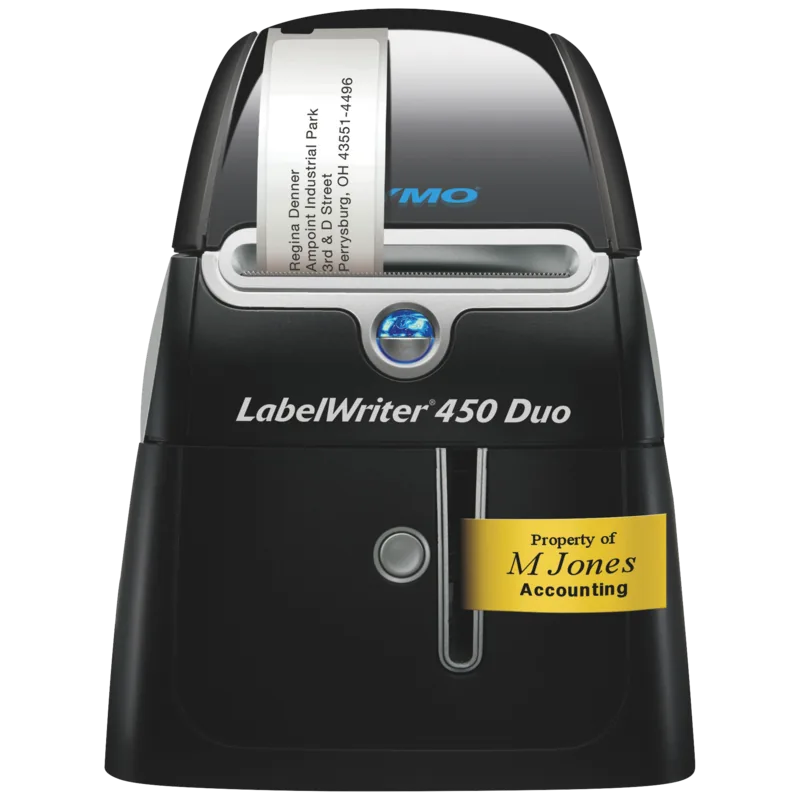
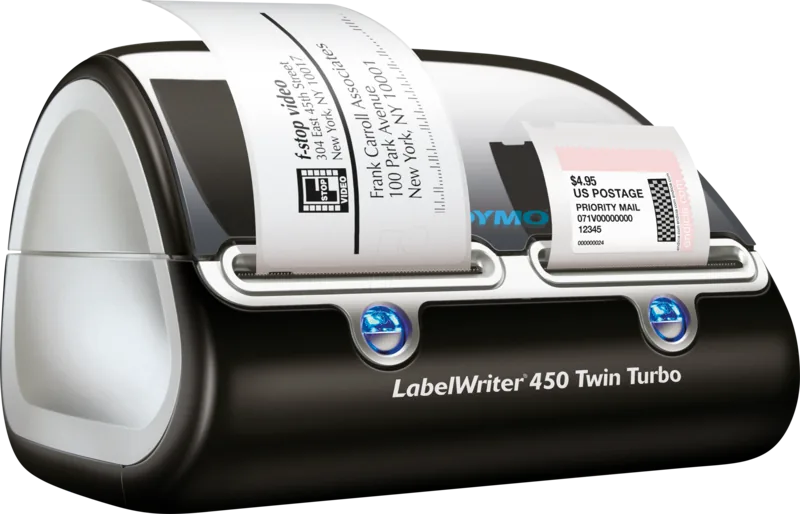
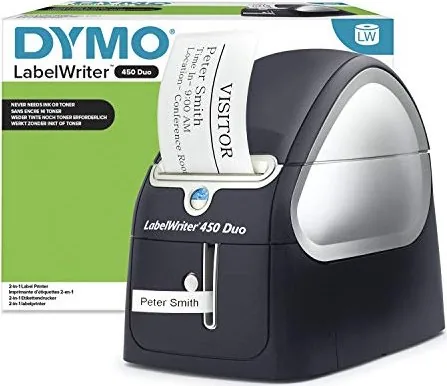
Der Dymo LabelWriter 450 Duo vereint kompaktes Design mit vielseitiger Etikettierfähigkeit und bietet Thermodirektdruck für hochwertige Adressetiketten, Versandanhänger, Barcode-Etiketten und mehr. Entwickelt für kleine Büros, Heimunternehmen und geschäftige Arbeitsplätze, unterstützt der 450 Duo sowohl Etikettenrollen als auch D1-Tape-Kassetten, sodass Sie je nach Aufgabe zwischen selbstklebenden Etiketten und langlebigem Klebeband wechseln können.
Die Einrichtung ist unkompliziert: Gerät auspacken, Netz- und USB-Kabel anschließen, wenn die Installationssoftware dazu auffordert, und entweder eine Etikettenrolle oder eine D1-Kassette einlegen. Der Drucker ist ein Thermodirektgerät und benötigt daher keine Tinte, keinen Toner und keine Bänder — nur kompatibles, thermobehandeltes Etikettenmaterial. Die Vorderseite verfügt über Bedienelemente wie eine Feed-Taste zum Vorschub von Etiketten, eine Auswurftaste zum Entfernen gedruckter Etiketten und eine Cassette-Entriegelungstaste für den Zugriff auf D1-Tapes. LED-Statusanzeigen zeigen Bereitschafts- und Fehlerzustände auf einen Blick an.
Die mitgelieferte Software (für Windows und macOS) führt bei der Installation und Registrierung durch, ermöglicht das Gestalten von Etiketten mit benutzerdefiniertem Text, Schriftarten und Ausrichtung und sendet Druckaufträge an den LabelWriter. Rechnen Sie während der Installation mit klaren Bildschirmanweisungen: Schließen Sie das USB-Kabel nur an, wenn der Installer dies verlangt. Das Laden von Etiketten ist einfach: Rolle auf die Spindel legen, das erste Etikett in den Vorschubschlitz einführen und die Abdeckung schließen. Für D1-Kassetten öffnen Sie das Kassettenfach, stellen den Größenselector ein, setzen die Kassette ein und schließen das Fach.
Das Drucken des ersten Etiketts dauert nur wenige Minuten: Starten Sie die DYMO-Label-Software, wählen oder erstellen Sie eine Vorlage, geben Sie Text ein, wählen Sie die Formatierung und drucken Sie. Das Gerät führt Etiketten automatisch zu, positioniert sie und stoppt beim Beginn des ersten Etiketts während des Ladevorgangs. Für detaillierte Formatierung, erweiterte Vorlagen und Verwendung von bandartigen Kassetten bieten die DYMO-Label-Software und das Benutzerhandbuch weiterführende Hinweise.
Insgesamt ist der LabelWriter 450 Duo eine zuverlässige, wartungsarme Etikettierlösung, die Verbrauchskosten durch Wegfall von Tinte und Toner reduziert und durch die Unterstützung zweier Medienarten die Flexibilität erhöht. Seine einfachen Bedienelemente und die geführte Software machen ihn für nicht-technische Anwender zugänglich, bieten aber zugleich ausreichend Funktionen für Power-User mit häufigem, vielfältigem Etikettenbedarf.
Hinweise
- Der Drucker verwendet Thermodruck — kaufen Sie nur kompatible Thermoetiketten und D1-Tape-Kassetten.
- Unter Windows das USB-Kabel erst anschließen, wenn der Installer dazu auffordert.
- Vor der ersten Nutzung Schutzverpackungen zwischen Druckkopf und Plattenrolle entfernen.
Suche nach 67.732 Bedienungsanleitungen online


Marke oder Modell eingeben
Lisa Kramer
vor 11 Monaten
Warum kleben die Etiketten nach dem Drucken nicht gut, und was kann ich tun, um die Klebkraft zu verbessern und den nervigen Software-Autostart unter Windows zu beheben?
Manual.ly
vor 11 Monaten
Wenn die Etiketten nicht gut haften, liegt das normalerweise eher an der Oberfläche oder der Handhabung der Etiketten als am Druck selbst. Reinigen Sie die Oberfläche (entfernen Sie Staub, Fett und Feuchtigkeit) und lassen Sie sie vollständig trocknen. Bringen Sie die Etiketten fest an und vermeiden Sie sehr kalte/feuchte Oberflächen. Prüfen Sie auch, ob Sie den richtigen Etikettentyp verwenden und ob die Etiketten trocken und flach gelagert wurden. Für den Windows-Autostart: Gehen Sie zu den App- oder Software-Einstellungen und deaktivieren Sie "Mit Windows starten". Wenn es nach einem Neustart immer noch zurückkehrt, prüfen Sie auch den Windows Task-Manager-Autostart und die Taskleiste auf verbleibende Einträge, und starten Sie dann den PC neu.