
Dell D3100 Bedienungsanleitung
PDF-Handbuch · 10 Seiten
Deutsch


Schnelle Überprüfung
Falsche Antwort, bitte versuchen Sie es erneut.
Chatten Sie mit Ihrem Dell D3100-Handbuch mithilfe von KI
Erhalten Sie sofortige KI-Antworten aus Ihrem Dell D3100-Handbuch
Fragen Sie alles über Dell D3100. Antworten stammen aus diesem Handbuch, mit den Seiten, auf denen sie basieren.
Stellen Sie eine Frage
Empfehlen Sie D3100?
Ja NeinHäufig gestellte Fragen
Er ist ideal für Nutzer, die einen Laptop in ein eher desktopähnliches Setup erweitern möchten. Er eignet sich gut für Büroaufgaben, die Nutzung im Web und Multitasking mit mehreren Displays.
Ist diese Antwort hilfreich?
Ja. USB 3.0 ist die empfohlene Verbindung, da sie eine bessere Leistung und ein insgesamt stabileres Erlebnis bietet. USB 2.0 kann für eine eingeschränkte Nutzung funktionieren, ist jedoch nicht die bevorzugte Wahl.
Ist diese Antwort hilfreich?
Ja, aber nur, wenn der angeschlossene Computer 4K-Video über seine GPU decodieren kann. Ein modernes System mit kompatibler Grafik ist wichtig für eine flüssige UHD-Wiedergabe.
Ist diese Antwort hilfreich?
Für Vollbildvideo werden ein stärkerer Prozessor, 8 GB Arbeitsspeicher und aktualisierte Grafiktreiber empfohlen. Diese helfen, eine flüssigere Wiedergabe und weniger Verzögerungen zu erreichen.
Ist diese Antwort hilfreich?
Weiß bedeutet Normalbetrieb, Gelb bedeutet Standby und kein Licht bedeutet, dass die Dockingstation ausgeschaltet ist. Die Anzeigen helfen Ihnen, den aktuellen Status schnell zu bestätigen.
Ist diese Antwort hilfreich?
Sie kann mit einigen älteren Geräten funktionieren, aber die Leistung kann eingeschränkt sein. Für beste Ergebnisse verwenden Sie ein modernes System mit aktuellen Treibern und ausreichender Rechenleistung.
Ist diese Antwort hilfreich?
Vorteile und Nachteile
Vorteile

- Unterstützt Workflows mit drei Displays für besseres Multitasking.
- USB 3.0 wird für eine schnellere und flüssigere tägliche Nutzung empfohlen.
- Eignet sich gut für Büroproduktivität und die allgemeine Desktop-Erweiterung.
- LED-Anzeigen machen den Betriebsstatus auf einen Blick leicht erkennbar.
Nachteile

- Die volle Videoleistung erfordert stärkere CPU-, RAM- und Grafikhardware.
- Die 4K-Wiedergabe hängt von der GPU-Decodierungsunterstützung ab, nicht nur von der Dockingstation.
- USB 2.0 ist weniger ideal und kann die Leistung verringern.
- Kompatible Treiber sind wichtig, was den Einrichtungsaufwand erhöhen kann.
Produkt Spezifikation
Kompatibilität
USB 3.0
Anschlüsse
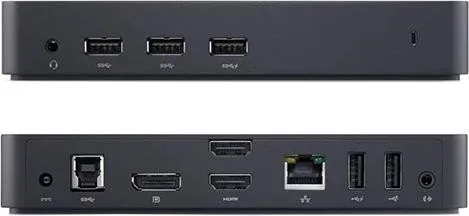
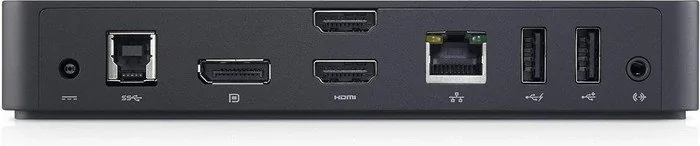
2x HDMI, 1x DisplayPort, 1x Gb LAN, 3x USB 3.0, 2x USB 2.0, 2x Klinke
Merkmale
Sicherheitsschloss (Kensington), inkl. HDMI/DVI Adapter
Produkt Beschreibung
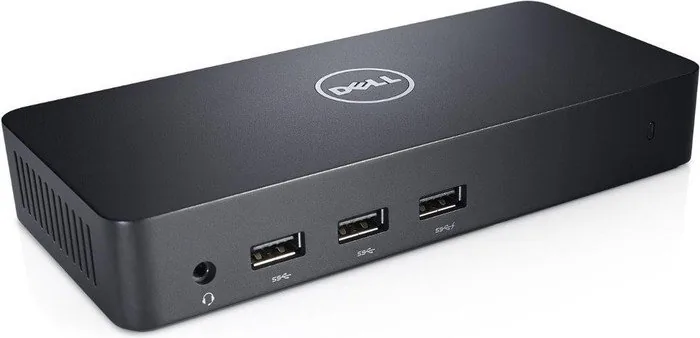
Dell D3100 USB 3.0 Ultra HD Dreifach-Video-Dockingstation
Die Dell D3100 USB 3.0 Ultra HD Dreifach-Video-Dockingstation ist eine praktische Möglichkeit, eine einzelne Laptop-Verbindung in einen vollständigeren Desktop-Arbeitsplatz zu verwandeln. Sie ist für Nutzer konzipiert, die einfacheres Multitasking, ein aufgeräumteres Kabelmanagement und Unterstützung für mehrere Displays wünschen, ohne das Setup zu verkomplizieren. Wenn Sie nach Einrichtungsanleitungen suchen, ist das Dell D3100 USB 3.0 Ultra HD Triple Video Docking Station Manual eine nützliche Referenz, um Kompatibilität und Leistungserwartungen zu verstehen.
Für Produktivität gebaut
Diese Dockingstation eignet sich gut für Büroarbeit, Surfen im Internet, Messaging und alltägliche Produktivität. Die Quellenangaben zeigen, dass grundlegende Aufgaben auf moderater Hardware laufen können, die Leistung jedoch mit einem stärkeren Prozessor, ausreichend Speicher und einer USB-3.0-Verbindung steigt. Während USB 2.0 in eingeschränkten Fällen noch funktionieren kann, ist USB 3.0 die bevorzugte Wahl für bessere Reaktionsfähigkeit und ein insgesamt flüssigeres Erlebnis.
Für Video- und Display-Erweiterung gemacht
Einer der größten Vorteile des D3100 ist die Unterstützung für die dreifache Videoausgabe. Das macht ihn nützlich für Nutzer, die mehr Bildschirmfläche für Tabellen, kreative Arbeit, Remote-Meetings oder allgemeines Multitasking benötigen. Der Text weist außerdem auf höhere Anforderungen für die Wiedergabe von Vollbildvideo und 4K-Inhalten hin, was bedeutet, dass die besten Ergebnisse mit einem modernen System mit leistungsfähiger Grafik und ausreichend RAM erzielt werden.
Gute Leistung hängt vom Host-System ab
Die Dockingstation selbst erhöht zwar den Komfort, aber der angeschlossene Computer bleibt wichtig. Für den Büroeinsatz werden ein leistungsfähiger Prozessor und mindestens 4 GB Arbeitsspeicher empfohlen. Für die Wiedergabe von Vollbildvideo werden 8 GB Arbeitsspeicher und aktualisierte Grafikunterstützung empfohlen. Wenn Sie UHD- oder 4K-Medien genießen möchten, muss die GPU diese Inhalte korrekt decodieren können.
Einfache Statusanzeigen
Ein weiteres hilfreiches Detail ist das Verhalten der LED: Weiß für den Normalbetrieb, Gelb für Standby und kein Licht, wenn das Gerät ausgeschaltet ist. Diese Statusanzeigen erleichtern es, auf einen Blick zu erkennen, was die Dockingstation gerade tut.
Gesamteindruck
Der Dell D3100 ist eine nützliche Dockinglösung für Nutzer, die mehr Flexibilität aus einem Laptop-Setup herausholen möchten. Er ist besonders attraktiv für Arbeitsplätze, die von mehreren Monitoren und organisierten Verbindungen profitieren. Für beste Ergebnisse sollte er mit aktualisierten Treibern und Hardware kombiniert werden, die die empfohlenen Leistungsstufen erfüllt.
Hinweise
- USB 3.0 wird für die beste Erfahrung empfohlen.
- Die 4K-Wiedergabe hängt von der GPU-Decodierungsunterstützung ab.
- Aktualisierte Treiber helfen, Kompatibilität und Stabilität zu erhalten.
Suche nach 67.732 Bedienungsanleitungen online


Marke oder Modell eingeben
Sven Hartmann
vor 7 Monaten
Funktioniert diese Dockingstation mit Laptops verschiedener Marken (wie Dell oder Samsung), und wie schwierig ist die Einrichtung unter Windows? Gibt es eine spuerbare Verzoegerung beim Spielen?
Manual.ly
vor 7 Monaten
Es ist nicht auf Dell Laptops beschränkt. Bewertungen zeigen, dass es gut mit Dell- und Samsung-Modellen funktioniert, sobald der DisplayLink-Treiber für den enthaltenen DisplayLink-Chipsatz installiert ist. Die Einrichtung ist typischerweise: Dockingstation anschliessen, DisplayLink-Treiber installieren, und schon sind Sie bereit. Unter Windows 8.1 und 10 wurde berichtet, dass es ohne Probleme funktioniert (auch unter Windows 7 und 10 wurde die Funktionalität bestätigt). Bei Monitoren kann Windows die Ausgänge automatisch umschalten, wenn Sie sie an- und abstecken. Für Büroaufgaben ist die Verzögerung normalerweise akzeptabel, aber bei schnellen Shootern kann es beim Gaming zu zusätzlicher Latenz kommen, daher ist es besser für Arbeit und Medien geeignet als für kompetitives Gaming.