
Cudy X6 Bedienungsanleitung
PDF-Handbuch · 2 Seiten
Deutsch



Schnelle Überprüfung
Falsche Antwort, bitte versuchen Sie es erneut.
Chatten Sie mit Ihrem Cudy X6-Handbuch mithilfe von KI
Erhalten Sie sofortige KI-Antworten aus Ihrem Cudy X6-Handbuch
Fragen Sie alles über Cudy X6. Antworten stammen aus diesem Handbuch, mit den Seiten, auf denen sie basieren.
Stellen Sie eine Frage
Empfehlen Sie X6?
Ja NeinHäufig gestellte Fragen
Öffnen Sie einen Webbrowser und gehen Sie zu http://cudy.net oder http://192.168.10.1. Verwenden Sie als Standardpasswort admin. Wenn das Loginfenster nicht erscheint, stellen Sie den Computer so ein, dass IP und DNS automatisch bezogen werden, überprüfen Sie die URL, versuchen Sie einen anderen Browser, starten Sie den Router neu oder deaktivieren/aktivieren Sie den Netzwerkadapter.
Ist diese Antwort hilfreich?
Stellen Sie sicher, dass der Router Strom hat und die Kabel fest sitzen. Überprüfen Sie die Breitband‑Schnittstelle und die LAN‑Verbindungen. Versuchen Sie, sich per Ethernet zu verbinden, um die Konfiguration vorzunehmen, stellen Sie bei Bedarf die Werkseinstellungen wieder her und starten Sie den Router neu. Wenn das Signal weiterhin fehlt, kann ein Hardwaredefekt vorliegen—kontaktieren Sie den Support.
Ist diese Antwort hilfreich?
Solange der Router eingeschaltet ist, drücken und halten Sie die Reset‑Taste etwa 6 Sekunden. Warten Sie 1–2 Minuten, bis das Gerät neu startet und die Werkseinstellungen wiederhergestellt sind. Beachten Sie, dass dabei benutzerdefinierte Konfigurationen einschließlich Wi‑Fi‑Namen, Passwörter und Netzwerkeinstellungen gelöscht werden.
Ist diese Antwort hilfreich?
Vergewissern Sie sich, dass Ihr Telefon mit dem Cudy‑Router‑Wi‑Fi verbunden ist (die Standard‑SSID steht auf dem unteren Etikett) und dass Sie die korrekte Adresse eingegeben haben (http://cudy.net oder 192.168.10.1). Wenn die Probleme bestehen, folgen Sie den Schritten aus Frage 1: automatische IP, anderer Browser oder erneut mit dem korrekten Wi‑Fi verbinden.
Ist diese Antwort hilfreich?
System‑LED: blinkt während des Starts, leuchtet dauerhaft, wenn bereit. Internet‑LED: zeigt an, ob eine Verbindung besteht. WPS‑LED: zeigt an, dass WPS läuft. Ethernet‑LEDs zeigen den Link‑Status der einzelnen Ports. Reset ca. 6 s gedrückt halten stellt die Werkseinstellungen wieder her; WPS ~1 s gedrückt halten löst die Kopplung aus.
Ist diese Antwort hilfreich?
Ja. Wenn Ihr Internetanschluss eine direkte Ethernet‑Leitung aus der Wand ist (nicht über ein Modem), stecken Sie diese in den WAN/INTERNET‑Port des Routers und überspringen Sie die Schritte zum Ein‑/Ausschalten des Modems. Fahren Sie dann wie üblich mit der Routereinrichtung fort.
Ist diese Antwort hilfreich?
Besuchen Sie http://www.cudy.com/support oder senden Sie eine E‑Mail an [email protected] für technischen Support, Downloads und das Benutzerhandbuch mit Installationsanweisungen und Ressourcen zur Fehlerbehebung.
Ist diese Antwort hilfreich?
Vorteile und Nachteile
Vorteile

- Wi‑Fi 6 (AX1800) verbessert die Mehrgeräte‑Leistung und den Durchsatz für Streaming und Gaming.
- Einfache Schnellinstallation über http://cudy.net oder 192.168.10.1 mit Standard‑Adminzugang.
- Klare LED‑Anzeigen und physische Tasten für Reset und WPS erleichtern die grundlegende Fehlerbehebung.
- Unterstützt sowohl kabelgebundene LAN‑Ports als auch Dualband‑WLAN für flexible Konnektivität.
- Mehrsprachige Installationsanleitung und sichtbare Standard‑SSID/Passwort auf dem Geräteschild.
Nachteile

- Grundlegende Verwaltungsfunktionen können im Vergleich zu High‑End‑Routern für fortgeschrittene Nutzer eingeschränkt sein.
- Das Standard‑Admin‑Passwort ist generisch; Benutzer müssen es ändern, um das Netzwerk zu sichern.
- Bei einigen hartnäckigen Problemen ist ein Werksreset erforderlich, wodurch benutzerdefinierte Einstellungen gelöscht werden.
- Keine explizite Erwähnung von erweiterten Sicherheitsfunktionen wie WPA3 oder integriertem VPN.
- Die Leistung hängt vom ISP und der Platzierung ab; Signalprobleme erfordern manuelle Überprüfungen und Resets.
Produkt Spezifikation
Modem
N/A
WAN
1 x 1000Base-T
LAN
4 x 1000Base-T
WLAN
WLAN 802.11a/b/g/n/ac/ax (Wi-Fi 6), gleichzeitig
Ubertragungsrate
574 Mbit/s (2,4 GHz), 1201 Mbit/s (5 GHz)
Sicherheit
WEP, WPA, WPA2, WPA3, WPS
Antennen
4 x extern
Anschlusse
N/A
Stromverbrauch
nicht spezifiziert (Verbrauch, Betrieb), 12 V/1 A/12 W (max. Ausgangsleistung Netzteil)
Abmessungen
205 x 138 x 38 mm
Besonderheiten
MU-MIMO, IPv6, VPN Passthrough (PPTP/L2TP), Roaming, Mesh (geteiltes Band), OpenWRT
Bandfahigkeit
Dual Band (gleichzeitig), Mesh (geteiltes Band)
Herstellergarantie
drei Jahre
Ubertragungsrate 802.11ax (Wi-Fi 6 / Wi-Fi 6E) 2.4GHz
574 Mbit/s (Spatial Streams: 2 x 2, Bandwidth: 40 MHz, Modulation: 1024-QAM)
Ubertragungsrate 802.11ax (Wi-Fi 6 / Wi-Fi 6E) 5GHz
1201 Mbit/s (Spatial Streams: 2 x 2, Bandwidth: 80 MHz, Modulation: 1024-QAM)
Hinweis
Spezifikation der Ubertragungsrate fur 802.11ax bei 2,4 GHz und 5 GHz. (802.11ax (2,4 GHz) 2 x 2 40 MHz 1024-QAM: 574 Mbit/s, 802.11ax (5 GHz) 2 x 2 80 MHz 1024-QAM: 1201 Mbit/s)
Hinweis #2
Open-/DD-WRT ist moglicherweise nur fur bestimmte Revisionen verfugbar, bitte beachten Sie weitere Links!
Hinweis #3
In einigen Fallen entspricht die maximale Verbrauchsangabe des Herstellers nur der maximalen Ausgangsleistung des Netzteils und ist daher keine aussagekraftige Information fur den alltaglichen Stromverbrauch.
Produkt Beschreibung
Cudy X6, AX1800 Handbuch — Kurzübersicht
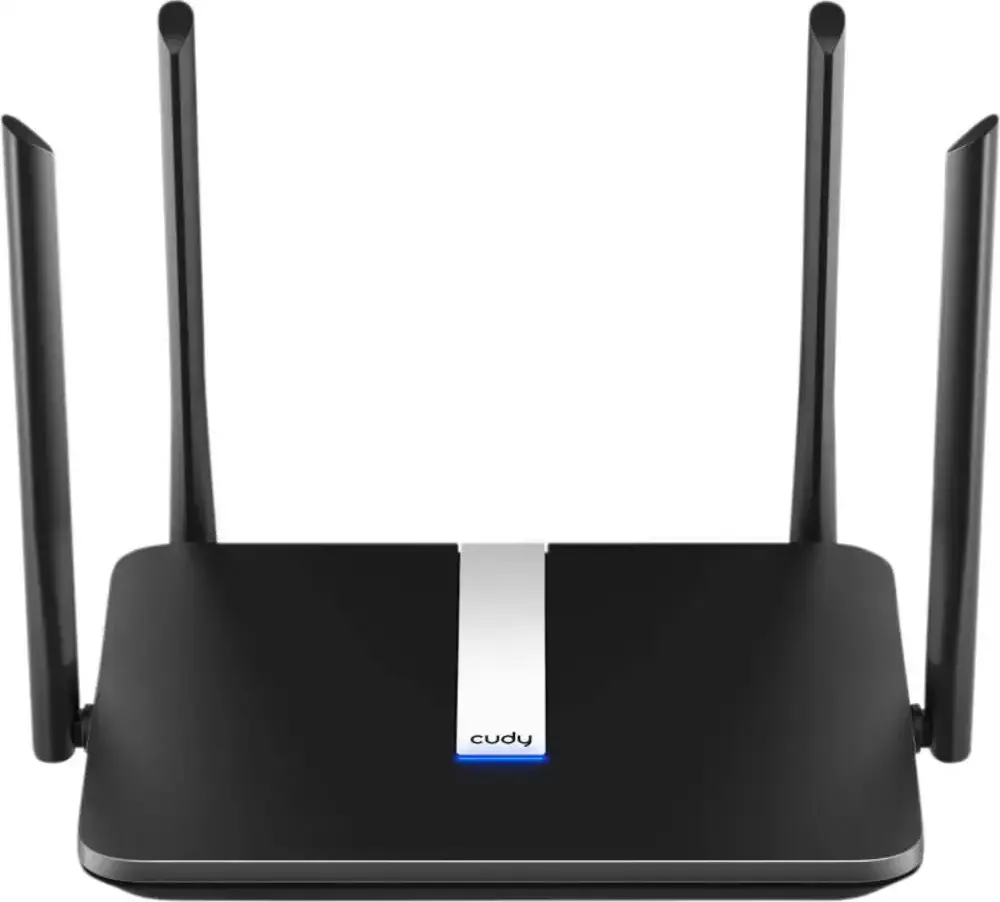
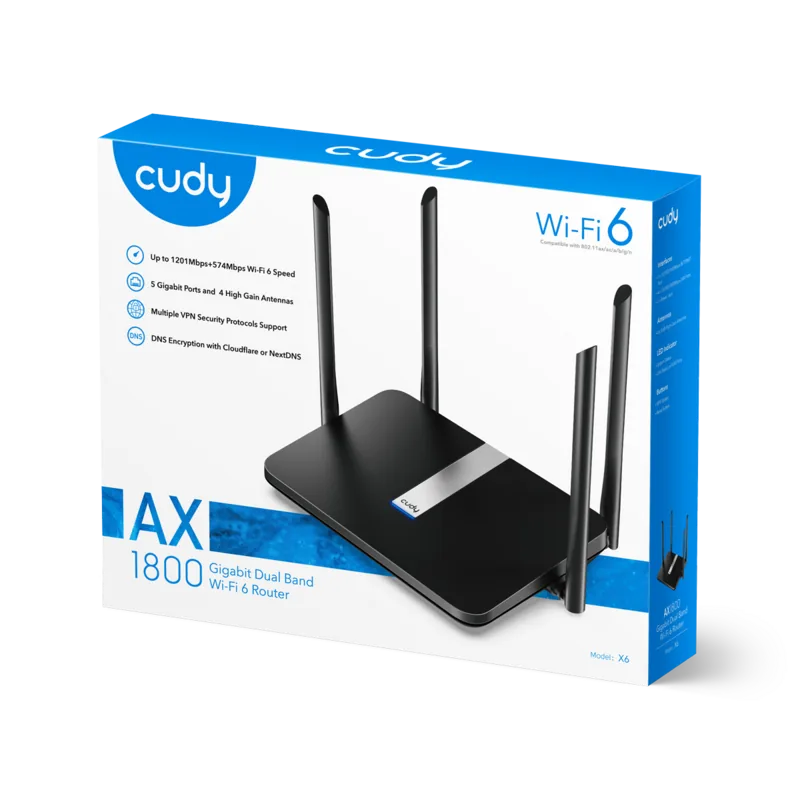
Der Cudy X6 AX1800 ist ein Dualband-Wi‑Fi‑6-Router für den Heim‑ und Kleinbüroeinsatz. Er bietet ausgewogene drahtlose Leistung, eine unkomplizierte Einrichtung und grundlegende Verwaltungsfunktionen. Mit AX1800‑Klasse-Geschwindigkeiten unterstützt er sowohl 2,4‑GHz‑ als auch 5‑GHz‑Bänder, um im Vergleich zu älteren Wi‑Fi‑Standards schnellere Durchsatzraten und bessere Gerätekapazität zu liefern.
Wichtige Funktionen und Einrichtungshighlights
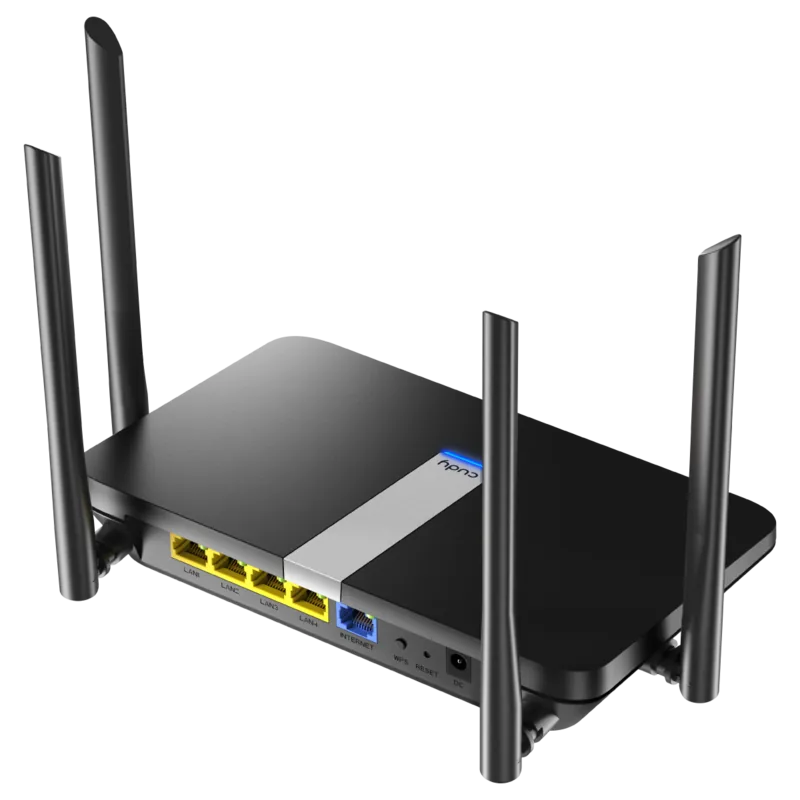
Der Cudy X6 bietet einen einfachen Schnellinstallationsassistenten, der über http://cudy.net oder 192.168.10.1 mit den Standard‑Admin‑Zugangsdaten zugänglich ist. Die physische Installation ist einfach: Verbinden Sie das Modem mit dem WAN/INTERNET‑Port des Routers, schließen Sie die Stromversorgung an, warten Sie, bis die System‑LED stabil leuchtet, und folgen Sie dann den Anweisungen auf dem Bildschirm. Wenn der ISP Ethernet direkt aus der Wand bereitstellt, schließen Sie dieses an den WAN‑Port an und überspringen die modembezogenen Schritte. Für kabelgebundene Geräte verwenden Sie die LAN‑Ports; drahtlose Geräte verbinden sich mit der auf der Unterseite des Routers aufgedruckten SSID und dem Passwort.
Das Produkt enthält LED‑Anzeigen für System, WPS‑Status, Internetverbindung und den Verbindungsstatus der einzelnen Ethernet‑Ports. Die Reset‑ und WPS‑Tasten sind eindeutig gekennzeichnet—drücken und halten Sie etwa sechs Sekunden, um die Werkseinstellungen wiederherzustellen, oder drücken Sie eine Sekunde, um die WPS‑Kopplung zu starten.
Verwaltung und Fehlerbehebung
Anmeldeprobleme resultieren häufig aus statischen IP‑Einstellungen am Client oder falschen Browser‑Eingaben; das Ändern des Computers auf automatische IP‑Bezug und das Überprüfen der URL löst das in der Regel. Wenn das Wi‑Fi fehlt, prüfen Sie Strom- und Kabelverbindungen, versuchen Sie eine kabelgebundene Verbindung zur Konfiguration oder führen Sie bei Bedarf einen Werksreset durch. Nach einem Neustart stellen Sie sicher, dass Ihr Gerät sich wieder mit dem Cudy‑Wi‑Fi (SSID auf dem Etikett) und nicht mit einem anderen Netzwerk verbindet.
Leistung und Anwendungsfälle
Als AX1800‑Router unterstützt der X6 moderne Wi‑Fi‑6‑Funktionen wie verbesserte spektrale Effizienz und besseres Multigeräte‑Handling, wodurch er sich für HD‑Streaming, Online‑Gaming und mehrere Smart‑Home‑Geräte eignet. Seine kompakte Einrichtung und mehrsprachige Schnellinstallationsanleitung machen ihn für nicht‑technische Anwender zugänglich, während er ausreichend Kontrolle für grundlegendes Netzwerkmanagement bietet.
Hinweise
- Standardanmeldung: http://cudy.net oder 192.168.10.1 (Passwort: admin).
- Standard‑SSID und Passwort sind auf dem unteren Etikett aufgedruckt.
- Reset ca. 6 s gedrückt halten, um Werkseinstellungen wiederherzustellen; WPS ~1 s drücken, um die Kopplung zu aktivieren.
- Kontaktieren Sie den Support unter http://www.cudy.com/support oder [email protected].
Genießen Sie stabile Verbindungen und eine vereinfachte Einrichtung mit dem Cudy X6, AX1800 — eine praktische Wahl für den täglichen Drahtlosbedarf.
Suche nach 67.732 Bedienungsanleitungen online


Marke oder Modell eingeben
officia_minus
vor 9 Monaten
Kann ich OpenWrt auf diesem Router installieren, wenn er nur signierte Firmware-Images akzeptiert? Gibt es einen offiziellen Weg, um anzufangen und dann auf eine neuere OpenWrt-Version zu wechseln?
Manual.ly
vor 9 Monaten
Ja. Da der Router nur signierte Images flasht, kann man normalerweise nicht direkt zu einem beliebigen OpenWrt-Build springen. Der Hersteller stellt ein OpenWrt-Image bereit (meist eine ältere, aber kompatible Version), das Sie über die Weboberfläche des Routers installieren können. Nachdem das Gerät in dieser OpenWrt-Version gebootet hat, können Sie dann über den normalen Upgrade-Prozess innerhalb von OpenWrt auf die aktuelle OpenWrt-Version aktualisieren. Bitte bestätigen Sie das genaue Modell und die Hardware-Zielplattform vor der Installation und sichern Sie Ihre Konfiguration vor dem Upgrade.