
Cudy AC1300 Bedienungsanleitung
PDF-Handbuch · 2 Seiten
Deutsch



Schnelle Überprüfung
Falsche Antwort, bitte versuchen Sie es erneut.
Chatten Sie mit Ihrem Cudy AC1300-Handbuch mithilfe von KI
Erhalten Sie sofortige KI-Antworten aus Ihrem Cudy AC1300-Handbuch
Fragen Sie alles über Cudy AC1300. Antworten stammen aus diesem Handbuch, mit den Seiten, auf denen sie basieren.
Stellen Sie eine Frage
Empfehlen Sie AC1300?
Ja NeinEmpfehlen Sie AC1300?
Ja NeinHäufig gestellte Fragen
Der Cudy AC1300 unterstützt sowohl 2.4GHz- als auch 5GHz-Frequenzbänder, sodass Benutzer zwischen größerer Reichweite oder höheren Geschwindigkeiten je nach Umgebung wählen können.
Ist diese Antwort hilfreich?
Zum Installieren stecken Sie den USB-Adapter in Ihren Computer, navigieren Sie zum Treiberordner und doppelklicken Sie auf die Datei Setup.exe. Warten Sie, bis die REALTEK Client Management Software in der Taskleiste erscheint.
Ist diese Antwort hilfreich?
Ja, das Gerät unterstützt vollständig WPA2-PSK-Authentifizierung und AES-Datenverschlüsselung, um eine sichere Kommunikation über drahtlose Netzwerke zu gewährleisten.
Ist diese Antwort hilfreich?
Die ursprüngliche EU-Konformitätserklärung steht zum Download unter http://www.cudy.com/ce zur Verfügung und bestätigt die Einhaltung der Richtlinien 2014/53/EU und anderer.
Ist diese Antwort hilfreich?
Ja, sofern der ältere Computer einen funktionierenden USB-A 3.0-Port hat. Der Adapter ist abwärtskompatibel mit USB 2.0, bietet jedoch schnellere Geschwindigkeiten bei 3.0.
Ist diese Antwort hilfreich?
Die REALTEK USB Wireless LAN Utility wird verwendet, um nach Netzwerken zu scannen, SSIDs auszuwählen, Schlüssel einzugeben und detaillierte Statistiken wie Geschwindigkeit und Signalstärke anzuzeigen.
Ist diese Antwort hilfreich?
Ja, sobald verbunden, zeigt das Utility-Fenster den aktuellen Signalstärkeprozentsatz und die Link-Qualität an, um Ihnen dabei zu helfen, den Gesundheitszustand Ihrer Verbindung zu bewerten.
Ist diese Antwort hilfreich?
Vorteile und Nachteile
Vorteile

- Dual-Band-Unterstützung für 2.4GHz und 5GHz für bessere Abdeckung
- Einfache Plug-and-Play-Installation über Setup.exe
- Echtzeitüberwachung von Signal und Link-Qualität
- Sichere WPA2-PSK-Verschlüsselung mit AES
Nachteile

- Manuelle Treibereinrichtung für die Erstnutzung erforderlich
- Nur kompatibel mit USB-A 3.0-Ports
- Kein eingebauter Ein-Aus-Schalter für einfaches Trennen
- Reichweite hängt stark von der Positionierung der externen Antenne ab
Produkt Spezifikation
Typ
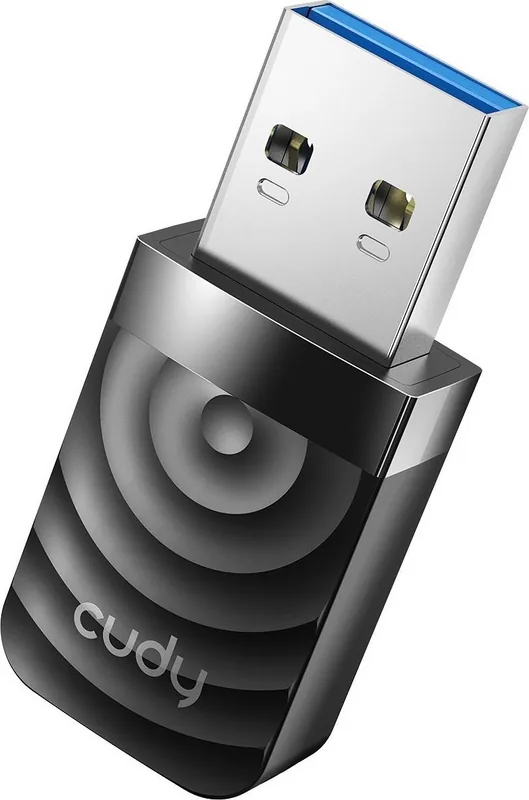
WLAN-Adapter
Formfaktor
1x USB-Stick
Anschluss
1x USB-A 3.0 (Stecker, 5 Gbit/s)
Konnektivität
1x WLAN 802.11b/g/n (1x 2,4 GHz oder 1x 5 GHz), 1x Leistungsverstärker (18 dBm), 1x Antenne (integriert, 2x elektrisch, 0,53 dBi)
Übertragung
1x 2,4-GHz-WLAN (47,68 Mbit/s, 2x2), 1x 5-GHz-WLAN (104,44 Mbit/s, 2x2)
Stromversorgung
Nur Stromversorgung über Anschluss
Chipset
Realtek RTL8812BU (WLAN-Adapter)
Abmessungen
1,7x0,8x3,8 cm (BxT x H)
Gehäusefarbe
Schwarz
Kompatibilität
Universal
USB-Bezeichnung
Link
Produkt Beschreibung
Verbessern Sie Ihre Konnektivität mit dem Cudy AC1300 WLAN-Adapter
Der Cudy AC1300 WLAN-Adapter ist eine leistungsstarke Lösung, die schnelle drahtlose Konnektivität für Ihren Desktop oder Laptop bietet. Dieses vielseitige Gerät unterstützt sowohl 2.4GHz- als auch 5GHz-Frequenzbänder und stellt sicher, dass Sie sich mit dem Netzwerk verbinden können, das am besten zu Ihren Bedürfnissen passt. Egal ob Sie hochauflösende Videos streamen, online spielen oder von zu Hause aus arbeiten, dieser Adapter bietet die Stabilität und Geschwindigkeit, die für ein reibungsloses Erlebnis erforderlich sind.
Einfache Installation
Der Start mit dem Cudy AC1300 ist unkompliziert. Stecken Sie den USB-A 3.0-Stecker einfach in einen verfügbaren Port an Ihrem Computer. Das System erkennt die Hardware, und Sie können die Treiberinstallation fortsetzen, indem Sie den Treiberordner öffnen und die Datei Setup.exe doppelklicken. Sobald die Installation abgeschlossen ist, erscheint das Symbol der REALTEK Client Management Software in der Taskleiste, was bestätigt, dass die Einrichtung erfolgreich war.
Verwaltung Ihres Netzwerks
Nach der Verbindung können Benutzer das REALTEK USB Wireless LAN Utility verwenden, um ihre Verbindungen einfach zu verwalten. Durch Doppelklick auf das Utility-Symbol können Sie verfügbare Netzwerke anzeigen, Ihr gewünschtes SSID auswählen und den Netzwerkschlüssel eingeben, um eine sichere Verbindung herzustellen. Die Schnittstelle zeigt wichtige Informationen wie Signalstärke, Link-Qualität und Verbindungsgeschwindigkeit an, sodass Sie Ihre Leistung in Echtzeit überwachen können. Der Adapter unterstützt WPA2-PSK-Verschlüsselung mit AES-Datenschutz, um sicherzustellen, dass Ihre Daten beim Surfen im Internet sicher bleiben.
Einhaltung und Zuverlässigkeit
Cudy stellt sicher, dass dieses Gerät alle wesentlichen Anforderungen europäischer Richtlinien erfüllt, einschließlich 2014/53/EU und 2011/65/EU. Die ursprüngliche EU-Konformitätserklärung finden Sie auf ihrer offiziellen Website. Dieses Engagement für Qualität garantiert, dass der Adapter effizient und sicher innerhalb regulatorischer Standards arbeitet.
Wichtige Hinweise
- Unterstützt Dual-Band-Frequenzen für optimale Reichweite und Geschwindigkeit.
- Verwendet USB-A 3.0 für schnelle Datenübertragungsraten.
- Beinhaltet umfassende Treiberunterstützung über die beiliegende CD oder das Download-Portal.
- Kompatibel mit Windows-Betriebssystemen.
Vor- und Nachteile
Vorteile
- Dual-Band-Unterstützung ermöglicht flexible Verbindungsoptionen.
- Einfacher Plug-and-Play-Installationsprozess.
- Echtzeitüberwachung der Signalstärke und Link-Qualität.
- Sicherer WPA2-PSK-Verschlüsselungsstandard.
Nachteile
- Erfordert manuelle Treiberinstallation für volle Funktionalität.
- Auf USB-A-Ports ohne Adapter beschränkt.
- Keine physische Taste zur Stromverwaltung.
- Abhängig von der externen Antennenplatzierung für maximale Reichweite.
Häufig gestellte Fragen
Welche Frequenzbänder unterstützt dieser Adapter? Der Adapter unterstützt sowohl 2.4GHz- als auch 5GHz-Bänder für vielseitige Konnektivität.
Wie installiere ich die Treiber? Stecken Sie den USB-Adapter ein, öffnen Sie den Treiberordner und führen Sie Setup.exe aus, um die Installation zu beginnen.
Unterstützt es WPA2-Verschlüsselung? Ja, es verwendet WPA2-PSK mit AES-Verschlüsselung für sicheren Netzwerkzugang.
Wo finde ich die EU-Erklärung? Das Dokument ist unter www.cudy.com/download im CE-Bereich verfügbar.
Kann ich dies auf älteren Computern verwenden? Ja, solange der Computer einen funktionsfähigen USB-A 3.0-Port hat.
Welche Software verwaltet die Verbindung? Die REALTEK USB Wireless LAN Utility übernimmt die Netzwerkauswahl und den Status.
Ist die Signalstärke nach der Verbindung sichtbar? Ja, die Utility zeigt aktuelle Signalstärke und Link-Qualitätsmetriken an.
Suche nach 67.732 Bedienungsanleitungen online


Marke oder Modell eingeben