
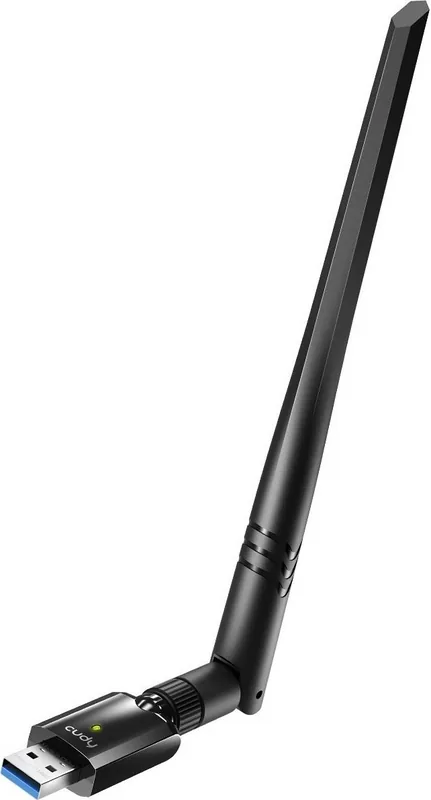
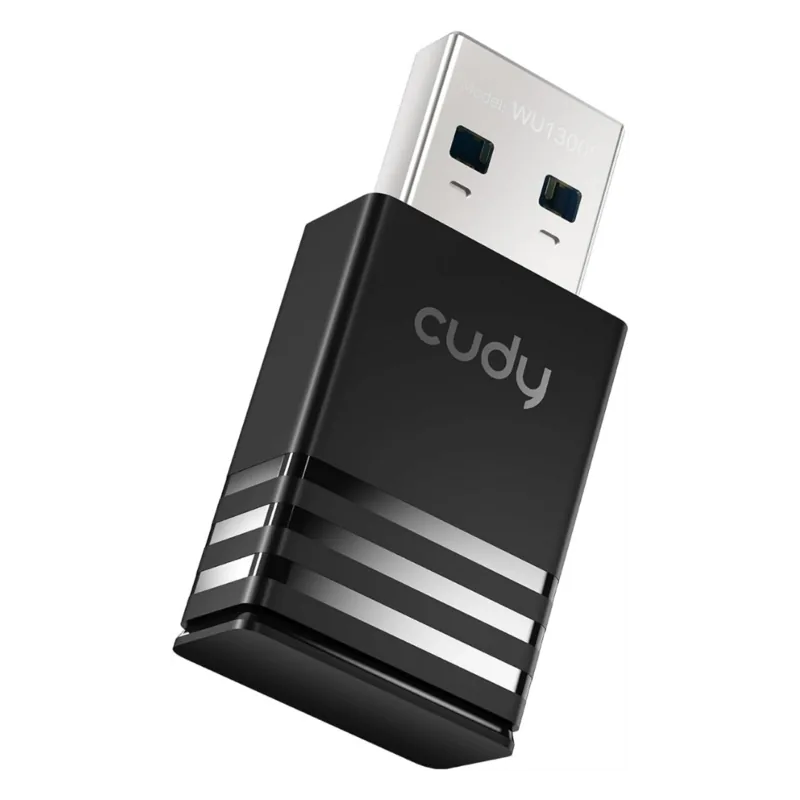
Cudy AC1300 USB Adapter Bedienungsanleitung
PDF-Handbuch · 28 Seiten
Deutsch



Schnelle Überprüfung
Falsche Antwort, bitte versuchen Sie es erneut.
Chatten Sie mit Ihrem Cudy AC1300 USB Adapter-Handbuch mithilfe von KI
Erhalten Sie sofortige KI-Antworten aus Ihrem Cudy AC1300 USB Adapter-Handbuch
Fragen Sie alles über Cudy AC1300 USB Adapter. Antworten stammen aus diesem Handbuch, mit den Seiten, auf denen sie basieren.
Stellen Sie eine Frage
Empfehlen Sie AC1300?
Ja NeinHäufig gestellte Fragen
Der bereitgestellte Text beschreibt einen Cudy Wi-Fi-Extender, der die WLAN-Abdeckung eines bestehenden Routers erweitert. Er enthält keine Spezifikationen oder Einrichtungsanweisungen für einen USB-A-AC1300-WLAN-Adapter.
Ist diese Antwort hilfreich?
Stecken Sie den Extender in der Nähe des Routers ein und warten Sie, bis seine LED dauerhaft leuchtet. Drücken Sie die WPS-Taste am Router und dann innerhalb von zwei Minuten die WPS-Taste des Extenders. Warten Sie, bis die Verbindungs-LEDs dauerhaft leuchten.
Ist diese Antwort hilfreich?
Der Extender erstellt Namen auf Basis des Hostnetzwerknamens. Das 2,4-GHz-Netzwerk endet typischerweise auf -EXT2G, während das 5-GHz-Netzwerk typischerweise auf -EXT5G endet. Das Standardpasswort ist im Allgemeinen dasselbe wie das Routerpasswort.
Ist diese Antwort hilfreich?
Verbinden Sie ein Telefon oder einen Computer mit dem temporären Wi-Fi-Netzwerk des Extenders. Öffnen Sie http://cudyre.net/ oder http://192.168.10.254/, melden Sie sich mit dem angegebenen Admin-Passwort an, wählen Sie den Modus Wireless Extender und folgen Sie den Anweisungen auf dem Bildschirm.
Ist diese Antwort hilfreich?
Blinkendes Rot bedeutet, dass der Extender eine Verbindung herstellt oder nicht mit dem Host-Wi-Fi verbunden ist. Dauerhaftes Rot bedeutet ein schwaches Signal, Lila ein akzeptables Signal und Blau eine starke Verbindung. Nutzen Sie diese Hinweise, um einen besseren Standort für die Steckdose zu wählen.
Ist diese Antwort hilfreich?
Platzieren Sie ihn ungefähr auf halber Strecke zwischen dem Router und dem WLAN-Funkloch. Wählen Sie eine Steckdose, an der die LED eine akzeptable oder starke Hostverbindung anzeigt, idealerweise lila oder blau, damit ein zuverlässiges Signal erweitert werden kann.
Ist diese Antwort hilfreich?
Halten Sie bei eingeschaltetem Extender die Reset-Taste etwa zwei Sekunden lang gedrückt, bis die LEDs reagieren. Lassen Sie die Taste los und warten Sie ein bis zwei Minuten, bis das Gerät mit wiederhergestellten Werkseinstellungen neu startet.
Ist diese Antwort hilfreich?
Vorteile und Nachteile
Vorteile

- Bietet WPS-Kopplung und browserbasierte Einrichtung für eine flexible Installation.
- Erweitert bestehendes Wi-Fi mit separaten 2,4-GHz- und 5-GHz-Netzwerknamen.
- Farbcodierte LEDs helfen Nutzern, einen Standort mit stärkerem Routersignal zu finden.
- Erweiterte Netzwerke verwenden in der Regel dasselbe Wi-Fi-Passwort wie der Hostrouter.
- Enthält Anleitungen zum Zurücksetzen und zur Fehlerbehebung bei häufigen Verbindungsproblemen.
Nachteile

- Die bereitgestellten Informationen beschreiben einen Wi-Fi-Extender, nicht den angeforderten USB-A-AC1300-Adapter.
- Die optimale Leistung hängt von der Platzierung und der Stärke des Host-Wi-Fi-Signals ab.
- Eine schwache rote LED-Anzeige kann eine Umsetzung des Extenders erfordern.
- Für die Browser-Einrichtung muss zunächst eine Verbindung mit dem temporären Extender-Netzwerk hergestellt werden.
- Netzwerknamen können sich durch das Hinzufügen der Suffixe -EXT2G oder -EXT5G ändern.
Produkt Spezifikation
Typ
WLAN-Adapter
Formfaktor
1x USB-Stick
Schnittstelle
1x USB-A 3.0 (Stecker, 5 Gb/s)
Verbindung
1x WLAN 802.11b/g/n (1x 2,4 GHz/1x 5 GHz gleichzeitig), 1x Sendeverstärker (18 dBm), 1x Antenne (integriert, 2x elektrisch, 2 dBi)
Übertragung
1x 2,4-GHz-WLAN (300 Mb/s, 2x2), 1x 5-GHz-WLAN (867 Mb/s, 2x2)
Stromversorgung
Stromversorgung ausschließlich über die Schnittstelle
Chipsatz
Realtek RTL8812BU (WLAN-Adapter)
Abmessungen
1,70 x 0,84 x 3,76 cm (B x H x T)
Gehäusefarbe
Schwarz
Kompatibilität
universell
Besondere Merkmale
MU-MIMO
USB-Bezeichnung
Link
Produkt Beschreibung
Cudy AC1300 WLAN-Adapter, 2,4 GHz/5 GHz Wi-Fi, USB-A 3.0 [Stecker] - Kostenlos lesen, herunterladen und drucken
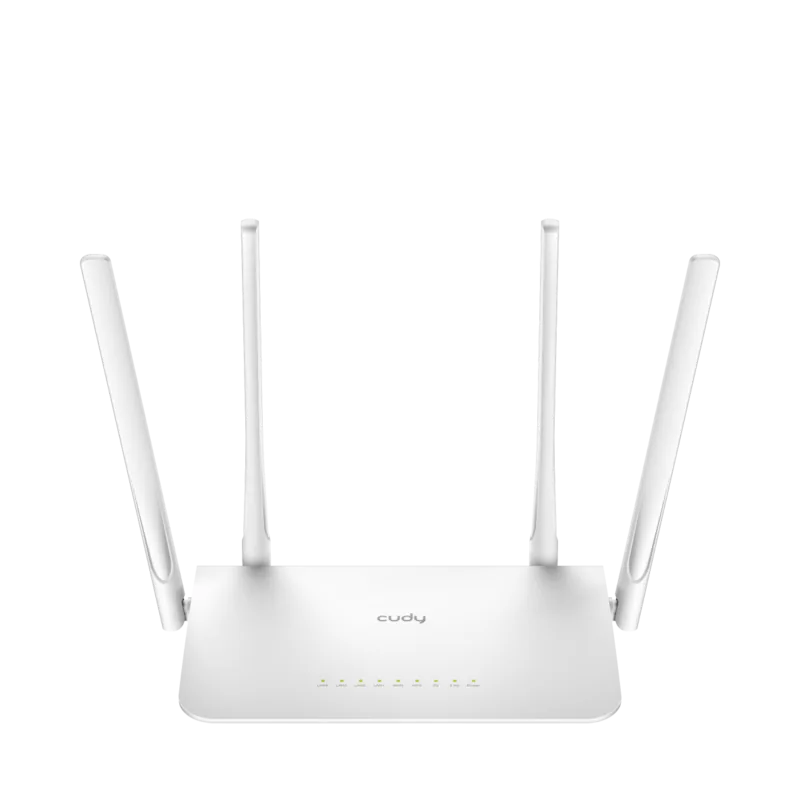
Die bereitgestellten Produktinformationen beschreiben eigentlich einen Cudy Wi-Fi-Extender und keinen USB-A-WLAN-Adapter. Er wurde entwickelt, um ein bestehendes WLAN in Bereiche zu erweitern, in denen das Routersignal schwach oder nicht verfügbar ist. Durch die Platzierung des Extenders zwischen dem Router und einem Bereich ohne Netzabdeckung können Nutzer den Zugang für Telefone, Laptops, Smart-TVs und andere Wi-Fi-Geräte verbessern.
Einfache Möglichkeiten zur Erweiterung der WLAN-Abdeckung
Die Einrichtung kann über die WPS-Tasten oder einen browserbasierten Konfigurationsprozess abgeschlossen werden. Für eine schnelle Verbindung stecken Sie den Extender in der Nähe des Routers ein, drücken die WPS-Taste des Routers und anschließend innerhalb von zwei Minuten die WPS-Taste des Extenders. Nach der Kopplung erstellt der Extender erweiterte Netzwerknamen auf Basis des ursprünglichen Wi-Fi-Namens, die typischerweise auf -EXT2G und -EXT5G enden.
Die Browsermethode bietet eine Alternative, wenn WPS nicht verfügbar ist. Verbinden Sie einen Computer oder ein Smartphone mit dem temporären Netzwerk des Extenders und öffnen Sie dann http://cudyre.net/ oder http://192.168.10.254/. Die Einrichtungsoberfläche führt Nutzer durch die Auswahl des Hostnetzwerks und die Bestätigung des Wi-Fi-Passworts. Nach der Konfiguration kann der Extender ein bis zwei Minuten benötigen, um die Verbindung herzustellen.
Hilfreiche LED-Signalanzeige
Ein farbcodiertes LED-System hilft dabei, den besten Installationsort zu bestimmen. Blinkendes Rot zeigt an, dass der Extender eine Verbindung herstellt oder nicht mit dem Host-Wi-Fi verbunden ist. Dauerhaftes Rot bedeutet, dass die Verbindung aktiv, aber schwach ist, Lila zeigt ein akzeptables Signal an und Blau weist auf eine starke Verbindung hin. Dies erleichtert die Umsetzung des Geräts für eine wirksamere Abdeckung.
Für beste Ergebnisse positionieren Sie den Extender etwa auf halber Strecke zwischen dem Router und dem Bereich mit schlechtem Empfang. Eine zu große Entfernung vom Router kann zu einem schwachen Hostsignal führen, während eine zu nahe Platzierung den zusätzlichen Abdeckungsbereich einschränken kann. Geräte verbinden sich über die erweiterte SSID und verwenden normalerweise dasselbe Passwort wie das Haupt-Wi-Fi-Netzwerk.
Hinweise
- Der Extender unterstützt sowohl 2,4-GHz- als auch 5-GHz-Netzwerknamen, sofern diese vom Hostrouter verfügbar sind.
- Wenn der Einrichtungsbildschirm nicht geöffnet wird, bestätigen Sie die Verbindung mit dem Extender-Netzwerk und prüfen Sie, ob automatische IP- und DNS-Einstellungen aktiviert sind.
- Ein Zurücksetzen auf Werkseinstellungen kann durchgeführt werden, indem die Reset-Taste bei eingeschaltetem Gerät etwa zwei Sekunden lang gedrückt gehalten wird. Warten Sie anschließend ein bis zwei Minuten auf den Neustart.
- Die bereitgestellten Informationen enthalten Cudy-Support-Kontaktdaten und EU-Konformitätserklärungen.
Suche nach 67.732 Bedienungsanleitungen online


Marke oder Modell eingeben