
Corsair HS60 Bedienungsanleitung
PDF-Handbuch · 28 Seiten
Deutsch



Schnelle Überprüfung
Falsche Antwort, bitte versuchen Sie es erneut.
Chatten Sie mit Ihrem Corsair HS60-Handbuch mithilfe von KI
Erhalten Sie sofortige KI-Antworten aus Ihrem Corsair HS60-Handbuch
Fragen Sie alles über Corsair HS60. Antworten stammen aus diesem Handbuch, mit den Seiten, auf denen sie basieren.
Stellen Sie eine Frage
Empfehlen Sie HS60?
Ja NeinHäufig gestellte Fragen
Das HS60 arbeitet im Stereomodus über einen 3,5-mm-Klinkenstecker, was es mit PCs, Macs, PlayStation 4, Xbox One, Nintendo Switch und Mobilgeräten kompatibel macht. Für die Xbox One benötigen Sie möglicherweise einen separaten Microsoft-Adapter. Im 7.1-Surround-Sound-Modus funktioniert es ausschließlich auf PCs unter Verwendung des mitgelieferten USB-Adapters.
Ist diese Antwort hilfreich?
Schließen Sie den mitgelieferten 7.1-Surround-Sound-USB-Adapter an einen Hochleistungs-USB-2.0-oder-besser-Anschluss an Ihrem Computer an. Installieren Sie anschließend die CORSAIR Utility Engine (CUE)-Software, um die virtuelle 7.1-Surround-Sound-Funktion über die Anwendungseinstellungen zu aktivieren und zu konfigurieren.
Ist diese Antwort hilfreich?
Stellen Sie sicher, dass das unidirektionale Mikrofon direkt auf Ihren Mund gerichtet ist. Biegen Sie den flexiblen Arm so, dass er sich nahe am linken Mundwinkel befindet, idealerweise in einem Winkel von 30 Grad. Überprüfen Sie außerdem, ob die Stummschaltungstaste nicht aktiviert ist und ob die Mikrofoneingangslautstärke in der CUE-Software korrekt eingestellt ist.
Ist diese Antwort hilfreich?
Wenn das Gerät Radio- oder TV-Interferenzen verursacht, versuchen Sie, die Empfangsantenne neu auszurichten oder den Abstand zwischen dem Headset und dem Empfänger zu vergrößern. Schließen Sie den Adapter nach Möglichkeit an eine andere Steckdose eines anderen Stromkreises an. Stellen Sie sicher, dass Sie einen Hochleistungs-USB-Anschluss direkt am Motherboard verwenden, um powerbezogene Probleme zu vermeiden.
Ist diese Antwort hilfreich?
Die grundlegende Stereo-Funktionalität funktioniert ohne Software. Um jedoch auf den vollständigen Funktionsumfang zuzugreifen, einschließlich benutzerdefinierter EQ-Profile, Mikrofonverstärkungsanpassungen und Umschaltung des 7.1-Surround-Sounds, müssen Sie die CORSAIR Utility Engine (CUE)-Software von der Corsair-Support-Website herunterladen und installieren.
Ist diese Antwort hilfreich?
Vorteile und Nachteile
Vorteile

- Multi-Plattform-Kompatibilität unterstützt PC, Mac, PS4, Xbox One und Nintendo Switch über 3,5-mm-Klinkenstecker.
- Enthält einen dedizierten USB-Adapter für virtuellen 7.1-Surround-Sound auf PC für verbesserte Immersion.
- Weiche Memory-Foam-Ohrpolster bieten überlegenen Komfort für längere Gaming-Sessions.
- Abnehmbares unidirektionales Mikrofon eliminiert Hintergrundlärm effektiv für klarere Sprachchats.
- CORSAIR Utility Engine-Software bietet tiefgreifende Anpassungsmöglichkeiten für EQ- und Mikrofoneinstellungen.
Nachteile

- Die Nutzung mit der Xbox One kann einen zusätzlichen separat erhältlichen Microsoft-Adapter erfordern.
- Der 7.1-USB-Adapter erfordert einen Hochleistungs-USB-2.0+-Anschluss, den ältere Peripheriegeräte möglicherweise nicht liefern.
- Einige erweiterte Funktionen sind deaktiviert, wenn die CUE-Software nicht auf Windows installiert ist.
- Elektrische Entladungen am USB-Adapter können das Mikrofon vorübergehend stummschalten, was eine erneute Verbindung erfordert.
- Physische Lautstärkeregelungen sind auf die linke Ohrmuschel beschränkt und bieten keine Inline-Kabelsteueroptionen.
Produkt Beschreibung
Corsair HS60 (Kurzanleitung) - Lesen, Herunterladen & Drucken kostenlos
Überblick über das Gaming-Erlebnis
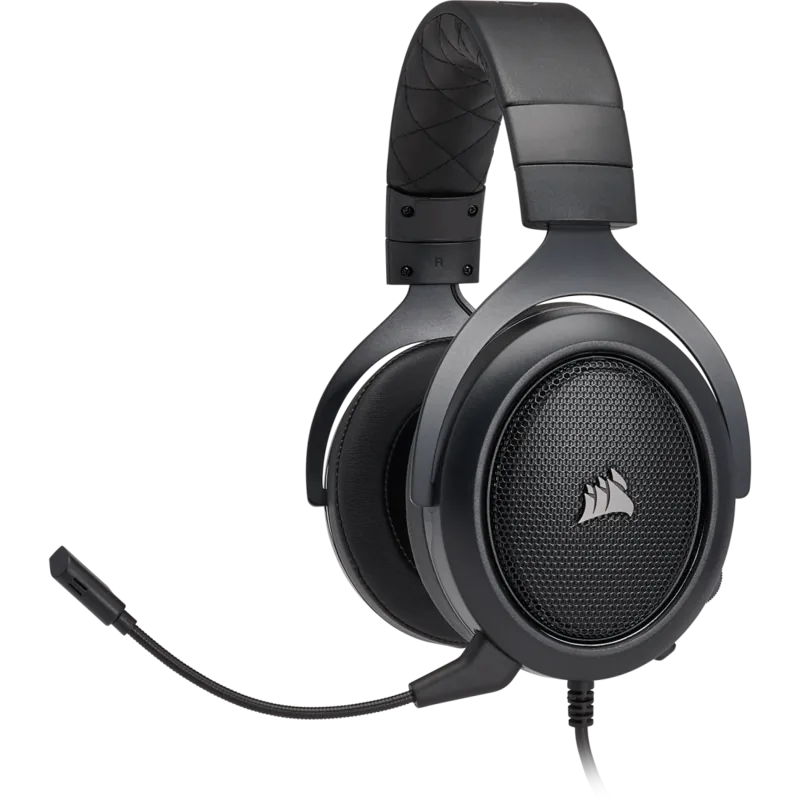
Das Corsair HS60 Surround-Headset ist entwickelt, um Ihr Gaming-Audioerlebnis durch seine Multi-Plattform-Kompatibilität und immersive Klangfähigkeiten zu verbessern. Diese Anleitung hilft Ihnen beim schnellen Einstieg und stellt sicher, dass Sie verstehen, wie Sie das Gerät mit verschiedenen Systemen verbinden, einschließlich PCs, Macs, PlayStation 4, Xbox One, Nintendo Switch und Mobilgeräten. Das Headset verfügt über weiche Memory-Foam-Ohrpolster für langanhaltenden Komfort, damit Sie stundenlang ohne Ermüdung spielen können.
Hauptfunktionen und Steuerung
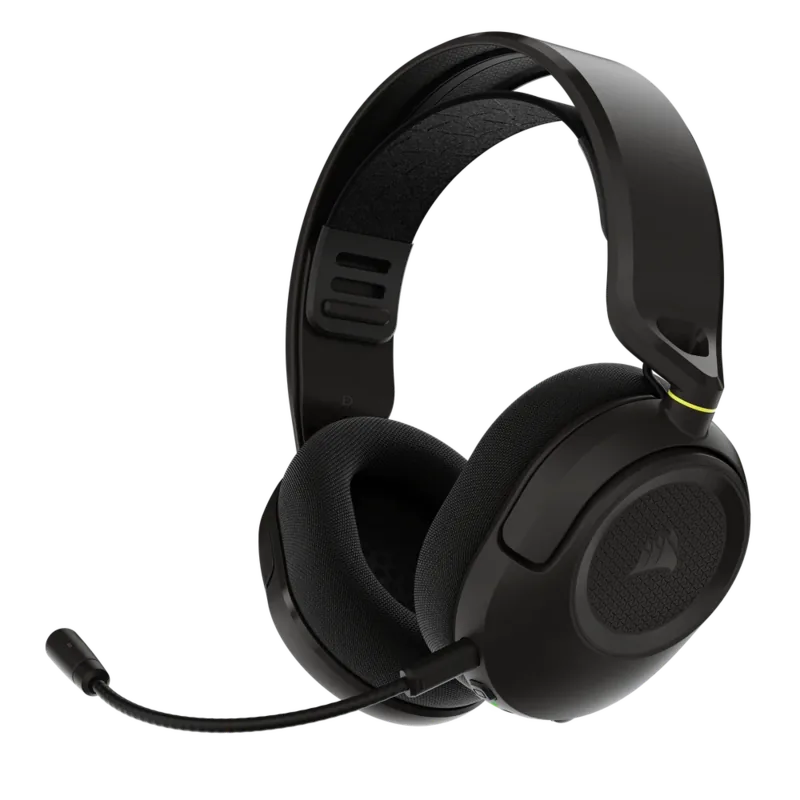
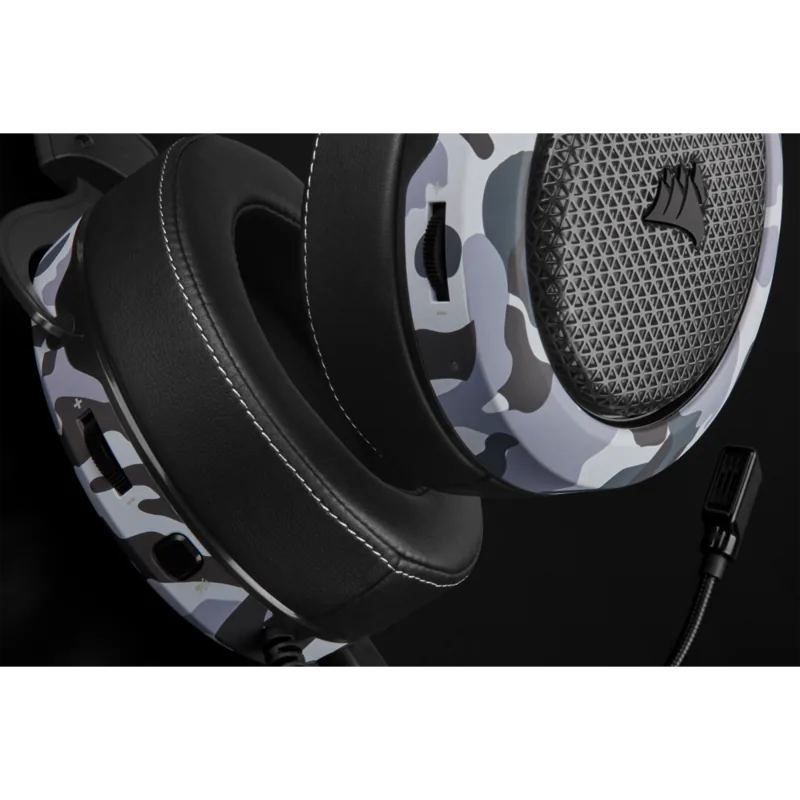
Das Verständnis der physischen Steuerungen ist für eine reibungslose Einrichtung unerlässlich. Die linke Ohrmuschel beherbergt einen Lautstärkeregler und eine Stummschaltungstaste für schnelle Anpassungen während des Spiels. Der Kopfbügel ermöglicht eine einfache Größenanpassung, um verschiedenen Nutzern komfortabel zu passen. Ein abnehmbares Mikrofonarm bietet Flexibilität, während der mitgelieferte 7.1-Surround-Sound-USB-Adapter virtuellen 7.1-Audio auf PC-Plattformen ermöglicht. Beachten Sie, dass dieser Adapter einen Hochleistungs-USB-Anschluss erfordert; überprüfen Sie daher Ihre Hardwarespezifikationen, falls Sie auf Verbindungsprobleme stoßen.
Software-Integration
Um das volle Potenzial des HS60 auszuschöpfen, laden Sie die CORSAIR Utility Engine (CUE)-Software von der offiziellen Support-Website herunter. Dieses Tool ermöglicht es Ihnen, Audio-Equalizer-Einstellungen anzupassen, die Mikrofoneingangslautstärke einzustellen und den 7.1-Surround-Sound-Modus ein- oder auszuschalten. Die Software enthält auch voreingestellte EQ-Profile, die für beliebte Spiele und Medientypen optimiert sind, und bietet Ihnen sofortige Verbesserungen der Audioqualität entsprechend Ihren Vorlieben.
Mikrofonoptimierung
Das HS60 verfügt über ein leistungsstarkes unidirektionales Mikrofon, das Ihre Stimme vom Hintergrundlärm isoliert. Für beste Ergebnisse positionieren Sie den flexiblen Mikrofonarm etwa 30 Grad in Richtung Mundwinkel. Sie können diesen Winkel feinjustieren, je nachdem, ob Ihre Stimme zu laut oder zu leise klingt. Eine korrekte Platzierung gewährleistet klare Kommunikation mit Teamkollegen während intensiver Gaming-Sessions.
Wichtige Hinweise
Beginnen Sie immer mit niedrigen Lautstärkepegeln, wenn Sie neue Audioquellen anschließen, um Ihr Gehör zu schützen. Wenn Sie den USB-Adapter verwenden, stellen Sie sicher, dass er direkt an einen Motherboard-USB-Anschluss und nicht an einen Peripherie-Hub angeschlossen ist, um optimale Stromversorgung aufrechtzuerhalten.
Suche nach 67.732 Bedienungsanleitungen online


Marke oder Modell eingeben