

Contour Design Balance Keyboard Wireless Bedienungsanleitung
PDF-Handbuch · 8 Seiten
Deutsch



Schnelle Überprüfung
Falsche Antwort, bitte versuchen Sie es erneut.
Chatten Sie mit Ihrem Contour Design Balance Keyboard Wireless-Handbuch mithilfe von KI
Erhalten Sie sofortige KI-Antworten aus Ihrem Contour Design Balance Keyboard Wireless-Handbuch
Fragen Sie alles über Contour Design Balance Keyboard Wireless. Antworten stammen aus diesem Handbuch, mit den Seiten, auf denen sie basieren.
Stellen Sie eine Frage
Empfehlen Sie Balance Keyboard Wireless?
Ja NeinVideo Handbuch
Better Than a Scroll Wheel? Contour Balance Keyboard & Touchpad Review
Häufig gestellte Fragen
Ziehen Sie die Lasche aus dem Batteriefach an der Unterseite der Tastatur, stecken Sie das Verlängerungskabel mit dem Dongle in einen USB-Anschluss, und die Tastatur sollte sich einschalten und einsatzbereit sein.
Ist diese Antwort hilfreich?
Entfernen und stecken Sie das Verlängerungskabel wieder in den USB-Anschluss des Computers, platzieren Sie die Tastatur nahe beim Empfänger und halten Sie dann die Steuerungstaste gedrückt und drücken Sie einmal die Ein-/Aus-Taste, um die Kopplung zu starten.
Ist diese Antwort hilfreich?
Drücken und halten Sie die Start/Option-Taste und drücken Sie dann die Ein-/Aus-Taste. Die LEDs blinken nacheinander, um die Modusänderung zu bestätigen.
Ist diese Antwort hilfreich?
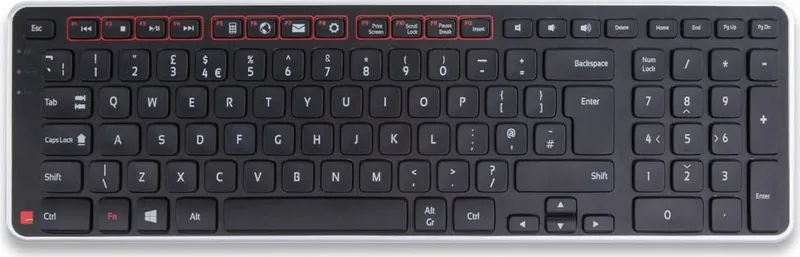
Drücken Sie die Fn-Taste, um den Funktionsmodus vorübergehend zu aktivieren. Um die Standardeinstellung so zu ändern, dass die Funktionstasten standardmäßig aktiviert sind, halten Sie Fn gedrückt und drücken Sie einmal die Ein-/Aus-Taste.
Ist diese Antwort hilfreich?
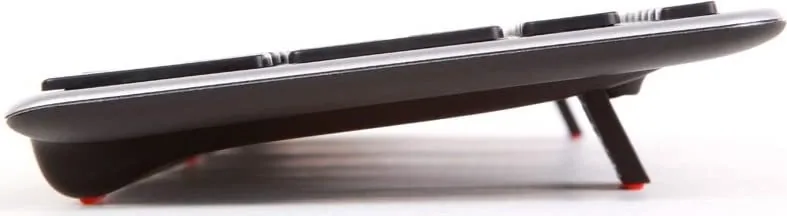
Die Tastatur hat drei einstellbare Neigungspositionen: positiv, neutral und negativ, sodass Sie Winkel von Handgelenk und Hand für Komfort anpassen können.
Ist diese Antwort hilfreich?
Die Garantie deckt Herstellungsfehler ab, umfasst jedoch keine Schäden durch Missbrauch. Der Versuch, das Produkt zu zerlegen, führt zum Erlöschen der Garantie.
Ist diese Antwort hilfreich?
Im Paket enthalten sind das Balance Keyboard Wireless, der USB-Dongle (im Verlängerungskabel eingesetzt), ein USB-Verlängerungskabel, zwei AAA-Batterien und eine Bedienungsanleitung.
Ist diese Antwort hilfreich?
Vorteile und Nachteile
Vorteile

- Ergonomische Drei-Positions-Neigung (positiv, neutral, negativ) für verbesserte Tipphaltung.
- Vorgekoppelter USB-Wireless-Dongle mit Verlängerung für einfache Einrichtung und besseren Empfang.
- Fn-Tastenumschaltung und konfigurierbares Standardverhalten zwischen Medien- und Funktionstasten.
- Kompakte Dongle-Aufbewahrung im Verlängerungskabel und Batteriefach für Portabilität.
- Breite Kompatibilität: PC-Tastatur mit Mac-Modus-Umschaltung und DE-Layout.
Nachteile

- Verwendet zwei AAA-Batterien statt eines integrierten wiederaufladbaren Akkus.
- Die Ein-/Aus-Taste muss verwendet werden, um aus dem ausgeschalteten Zustand einzuschalten; Tasten schalten sie nicht ein.
- Die Kopplung muss nahe beim Empfänger erfolgen; das kann für einige Benutzer umständlich sein.
- Das DE-Layout ist möglicherweise nicht geeignet für Benutzer, die andere regionale Tastenanordnungen benötigen.
- Die Garantie erlischt, wenn der Benutzer versucht, die Tastatur zu zerlegen.
Produkt Spezifikation
Layout
DE
Typ
Gummikuppel
Hintergrundbeleuchtung
N/A
Tastenkappenprofil
regulär, gerahmt, Chiclet
Tastenkappenform
flach
Tastenkappenoberfläche
gerade
Ziffernblock
Standard
Cursorblock
versetzt
Steuerungstasten
N/A
Enter-Taste
Standard
Entf-Taste
Standard
Statusanzeige
Feststelltaste, Num-Taste, Rollen-Taste
Handballenauflage
N/A
Gehäuse
Kunststoff
Gehäusefarbe
mehrfarbig, schwarz/silber
Tastenkappen-Finish
einfarbig, schwarz
Verbindung
kabellos (2,4GHz), USB (USB-A Empfänger)
Stromversorgung
2 x AAA
Abmessungen (BxHxT)
392 x 20 x 119 mm
Gewicht
580 g
Merkmale
3 Multimedia-Tasten, FN-Taste
Produkt Beschreibung
Contour Design Balance Keyboard Wireless black/silver, USB, DE Handbuch
Das Contour Design Balance Keyboard Wireless in Schwarz/Silber verbindet ergonomisches Design mit zuverlässiger kabelloser Konnektivität. Entwickelt für die tägliche Produktivität, wird diese vollformatige Tastatur mit einem USB-Wireless-Dongle, einem USB-Verlängerungskabel, zwei AAA-Batterien und einer einfachen Einrichtungsroutine geliefert. Das DE-Layout (Deutsch) stellt eine vertraute Tastenanordnung für deutschsprachige Nutzer sicher und bewahrt gleichzeitig breite Kompatibilität mit sowohl PC- als auch Mac-Systemen.
Design und Funktionen
Ergonomisch geformt für Komfort bietet das Balance Keyboard drei Neigungspositionen — positiv, neutral und negativ — sodass Sie den Handgelenkwinkel und die Tippposition anpassen können. Die Tastatur verfügt über Aufsteller, ein Batteriefach mit Zuglasche für die Erstaktivierung und eine Onboard-Aufbewahrung für den Wireless-Dongle beim Reisen. Die Ein-/Aus-Taste und Status-LEDs geben klare Rückmeldungen zu Strom- und Kopplungszuständen.
Konnektivität und Modi
Die Konnektivität wird über einen vorgekoppelten USB-Dongle hergestellt, der zur Bequemlichkeit im Verlängerungskabel eingesetzt geliefert wird. Falls die Verbindung verloren geht, ermöglichen einfache Kopplungsschritte das Wiederherstellen der Verbindung: Schieben Sie das Verlängerungskabel ein, bringen Sie die Tastatur nahe an den Empfänger und verwenden Sie die Steuerung + Power-Sequenz. Die Tastatur unterstützt sowohl PC- als auch Mac-Modi; wechseln Sie zwischen ihnen, indem Sie die Start/Option-Taste gedrückt halten und die Ein-/Aus-Taste drücken.
Funktionalität und Kurzbefehle
Die Tastatur bietet dedizierte Medien- und Anwendungsfunktionen mit einer Fn-Taste, die zwischen F1–F12- und Medienmodus umschaltet. Standardmäßig sind die Medientasten aktiv; Sie können den Funktionsmodus als Standard einstellen, indem Sie Fn gedrückt halten und Power drücken. Die Ein-/Aus-Taste steuert auch die LED-Animation beim Ein-/Ausschalten und muss verwendet werden, um die Tastatur aus dem ausgeschalteten Zustand einzuschalten.
Praktische Hinweise
Die Akkulaufzeit wird von zwei AAA-Zellen betrieben und das Fach enthält eine Zuglasche, um eine Aktivierung während des Transports zu verhindern. Das mitgelieferte Verlängerungskabel positioniert nicht nur den Dongle für besseren Empfang, sondern bewahrt ihn auch auf, wenn er nicht verwendet wird. Das Gerät erfüllt FCC- und IC-Vorschriften, und Contour Design bietet eine Garantie, die Herstellungsfehler abdeckt (Missbrauch oder nicht autorisiertes Zerlegen führt zum Erlöschen der Garantie).
Hinweise
- Der Dongle ist bei Lieferung im Verlängerungskabel verstaut; bewahren Sie das Verlängerungskabel für Kopplung und Reichweite griffbereit auf.
- Um bestehende Kopplungen zu löschen, verwenden Sie Steuerung + Power in der Nähe des Empfängers.
- Das Ändern des Standardverhaltens der Funktionstasten erfordert den Befehl Fn + Power.
- Die Garantie erlischt, wenn das Produkt zerlegt wird.
Suche nach 67.706 Bedienungsanleitungen online


Marke oder Modell eingeben