
Club 3D CSV-1564W100 Bedienungsanleitung
PDF-Handbuch · 1 Seiten
Deutsch


Schnelle Überprüfung
Falsche Antwort, bitte versuchen Sie es erneut.
Chatten Sie mit Ihrem Club 3D CSV-1564W100-Handbuch mithilfe von KI
Erhalten Sie sofortige KI-Antworten aus Ihrem Club 3D CSV-1564W100-Handbuch
Fragen Sie alles über Club 3D CSV-1564W100. Antworten stammen aus diesem Handbuch, mit den Seiten, auf denen sie basieren.
Stellen Sie eine Frage
Empfehlen Sie CSV-1564W100?
Ja NeinHäufig gestellte Fragen
Das Paket umfasst die CSV-1564W100-Dockingstation, ein CAC-1903-Netzteil, ein 0,27 m langes schwarzes USB-C-Hostkabel, ein 1 m langes rotes USB-C-Ladekabel und eine Kurzanleitung zur Installation.
Ist diese Antwort hilfreich?
Ja. Die Dockingstation ist fuer das dynamische Laden eines kompatiblen Hostsystems ausgelegt. Verbinden Sie das mitgelieferte rote USB-C-Kabel mit dem Netzteil und dem rot markierten USB-C-Anschluss der Dockingstation und schliessen Sie das Netzteil anschliessend an eine Steckdose an.
Ist diese Antwort hilfreich?
Ja. Das Hostsystem muss DisplayPort Alternate Mode ueber seinen USB-C-Anschluss unterstuetzen, um die Bildausgabe ueber die Dockingstation nutzen zu koennen.
Ist diese Antwort hilfreich?
Verbinden Sie das schwarze USB-C-Hostkabel mit dem Laptop, schliessen Sie Bildschirme und andere Peripheriegeraete an, verbinden Sie das rote Kabel mit Netzteil und Dockingstation und stecken Sie dann das Netzteil in eine Steckdose. Die blaue Leuchte sollte die Stromversorgung anzeigen.
Ist diese Antwort hilfreich?
Aktualisierte Treiber koennen die Kompatibilitaet mit angeschlossenen Bildschirmen, USB-Zubehoer, Netzwerkgeraeten und anderen Funktionen der Dockingstation verbessern. Es wird empfohlen, das Hostsystem vor der Installation zu aktualisieren.
Ist diese Antwort hilfreich?
Die blaue Kontrollleuchte zeigt an, dass die Dockingstation eingeschaltet ist und mit Strom versorgt wird. Pruefen Sie diese Leuchte nach dem Anschliessen des Netzteils, um zu bestaetigen, dass die Dockingstation betriebsbereit ist.
Ist diese Antwort hilfreich?
Vorteile und Nachteile
Vorteile

- Kombiniert Bildschirm-, USB-, Ethernet-, Audio- und Ladeanschluesse in einer Desktop-Dockingloesung.
- Dynamisches PD-Laden kann einen kompatiblen Host-Laptop ohne separates Ladegeraet mit Strom versorgen.
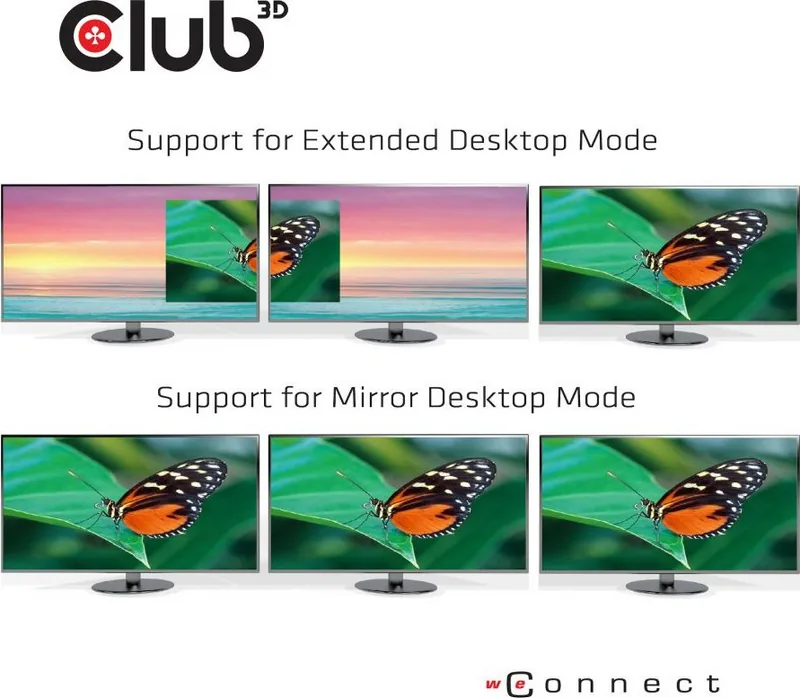
- Fuer Arbeitsplaetze mit drei Bildschirmen entwickelt und hilfreich zur Organisation von Multitasking-Einrichtungen.
- Enthaelt ein Netzteil, ein USB-C-Hostkabel, ein rotes Ladekabel und eine Kurzanleitung zur Installation.
Nachteile

- Das Hostsystem muss DisplayPort Alternate Mode ueber USB-C fuer die Bildausgabe unterstuetzen.
- Aktuelle Host-Treiber werden empfohlen, was vor der Einrichtung Updates erfordern kann.
- Die korrekte Kabelplatzierung ist wichtig, da das rote USB-C-Kabel fuer den Stromanschluss vorgesehen ist.
- Kompatibilitaet und Ladeleistung haengen vom angeschlossenen Laptop und dessen USB-C-Faehigkeiten ab.
Produkt Spezifikation
Typ
LAN-Adapter, USB-Hub, Kartenleser, Videoadapter
Formfaktor
1x extern, kabelgebunden
Anschluss
1x USB-C 3.0 (Anschluss, 5 Gb/s, USB-C mit DisplayPort 1.2, USB PD 3.0), 1x USB-C 3.0 (Stecker über Kabel, 5 Gb/s, Kabellänge 27 cm)
Anschlüsse
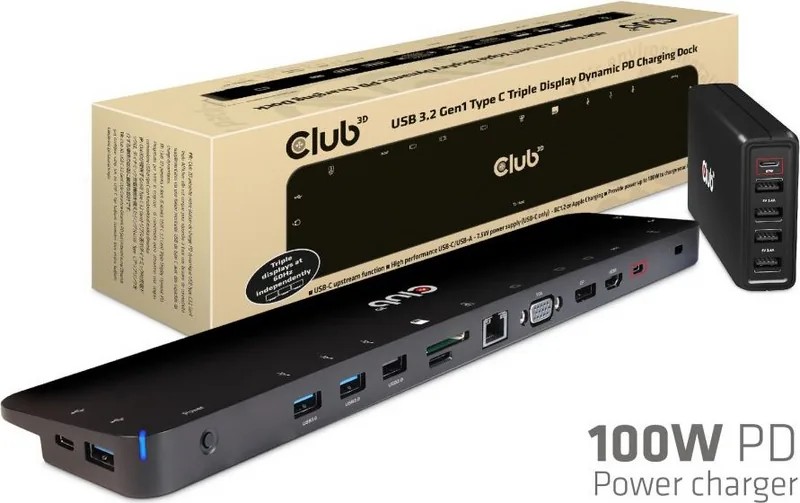
1x RJ-45, 1x USB-C 3.0 (Anschluss), 3x USB-A 3.0 (Anschluss), 2x USB-A 2.0 (Anschluss), 1x microSD, 1x SD-Karte, 1x DisplayPort (Anschluss), 1x HDMI (Anschluss), 1x VGA (Anschluss), 1x Audioanschluss (Anschluss, 3,56 mm)
Datenübertragung
1x RJ-45 (10/100/1000Base-T), 1x USB-C 3.0 (Anschluss, 5 Gb/s), 3x USB-A 3.0 (Anschluss, 5 Gb/s), 2x USB-A 2.0 (Anschluss, 480 Mb/s), 1x microSD (microSD), 1x SD-Karte (SD-Karte), 1x DisplayPort (Anschluss, max. 3840x2160@30Hz), 1x HDMI (Anschluss, max. 3840x2160@30Hz), 1x VGA (Anschluss), 1x Audioanschluss (Anschluss, 3,56 mm)
Stromversorgung
Keine Stromversorgung über den Anschluss, Stromeingang (1x USB-C-Anschluss USB PD 3.0, max. 20 V/5 A/100 W, Durchleitung 20 V/5 A/100 W), externes Netzteil erforderlich und enthalten (111 W, 1x USB-C-Anschluss USB PD max. 87 W, 4x USB-A-Anschlüsse USB-A gesamt: max. 24 W)
Abmessungen
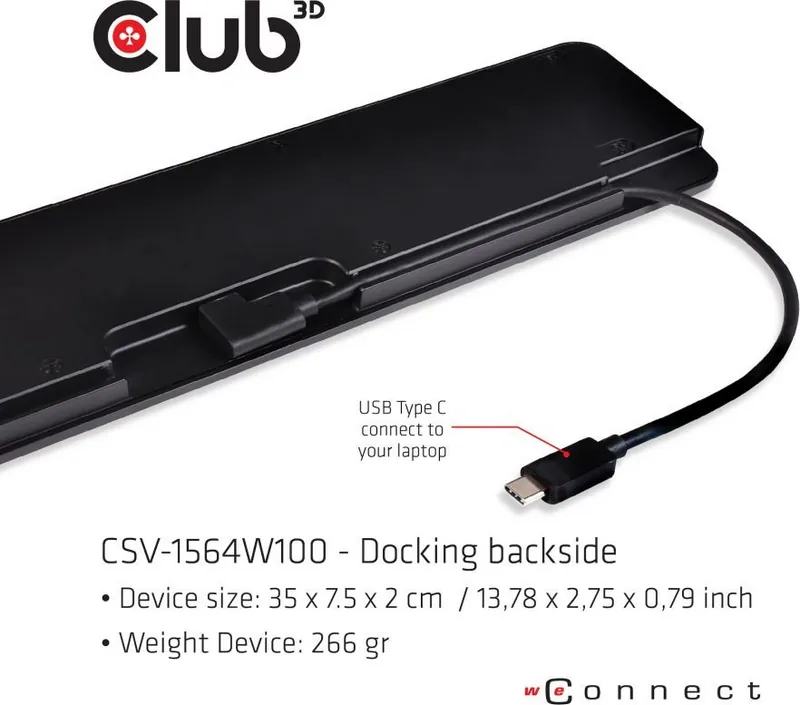
35 x 2,01 x 7,49 cm (BxHxT)
Gewicht
268 g
Gehäusefarbe
Schwarz
Kompatibilität
universell
Besondere Merkmale
Sicherheitsschloss (Kensington Security Slot)
USB-Kennzeichnung
Links
Produkt Beschreibung
Club 3D Triple Display Dynamic PD Charging Dock 100W, USB-C 3.0-Anschluss - Kostenlos lesen, herunterladen und drucken
Der Club 3D Triple Display Dynamic PD Charging Dock 100W, USB-C 3.0-Anschluss wurde entwickelt, um ein kompatibles USB-C-Notebook in einen besser organisierten Desktop-Arbeitsplatz zu verwandeln. Er kombiniert Bildschirmanschluesse, Peripheriezugang, Netzwerkunterstuetzung, Audioanschluesse und dynamisches Laden ueber eine zentrale Dockingstation. Anstatt einzelne Zubehoerteile wiederholt mit einem Laptop zu verbinden, koennen Nutzer mit nur einer Host-Verbindung eine praktische Einrichtung erstellen.
Eine optimierte Arbeitsplatzverbindung
Die Dockingstation verwendet eine USB-C-Verbindung zum Anschluss an das Hostsystem. Fuer die Videoausgabe muss der Hostcomputer DisplayPort Alternate Mode ueber USB-C unterstuetzen. Diese Voraussetzung ist wichtig, da sie der Dockingstation ermoeglicht, Bildsignale an angeschlossene Monitore zu senden. Mit Unterstuetzung fuer einen auf drei Bildschirme ausgerichteten Arbeitsplatz eignet sich die Dockingstation fuer Bueroanwender, Remote-Mitarbeiter, Multitasker und alle, die davon profitieren, mehrere Anwendungen gleichzeitig zu sehen.
Das mitgelieferte abgewinkelte schwarze USB-C-Hostkabel sorgt fuer eine ordentliche Verbindung an der Seite der Dockingstation. Sobald Bildschirme und Zubehoer angeschlossen sind, bietet die Dockingstation einen zentralen Punkt zur Erweiterung einer Laptop-Einrichtung. USB-Geraete, Ethernet-Geraete und Audioprodukte koennen angeschlossen werden, bevor das System eingeschaltet wird.
Dynamisches Laden mit separatem Stromanschluss
Ein wesentlicher Vorteil dieser Dockingstation ist ihr dynamisches Ladedesign. Das mitgelieferte Netzteil wird ueber das mitgelieferte rote USB-C-Ladekabel mit der Dockingstation verbunden, das an den rot markierten USB-C-Stromanschluss angeschlossen wird. Nachdem das Netzteil mit einer Steckdose verbunden wurde, kann die Dockingstation das Hostsystem mit Strom versorgen, sodass das eigene Ladegeraet des Notebooks nicht separat angeschlossen werden muss.
Eine blaue Kontrollleuchte bestaetigt, dass die Dockingstation eingeschaltet ist. Dieses einfache visuelle Signal hilft Nutzern zu ueberpruefen, ob die Dockingstation mit Strom versorgt wird, bevor sie mit der Arbeit beginnen. Die 100-W-Bezeichnung macht dieses Modell zu einer guten Wahl fuer kompatible USB-C-Laptops, die neben erweiterter Konnektivitaet zuverlaessiges Laden am Schreibtisch benoetigen.
Hinweise zur Einrichtung
Fuer eine moeglichst reibungslose Nutzung sollten auf dem Hostsystem aktuelle Treiberupdates installiert sein. Nutzer sollten zudem die empfohlene Anschlussreihenfolge befolgen: Hostkabel anschliessen, Bildschirme und Peripheriegeraete verbinden, das rote Ladekabel mit Netzteil und Dockingstation verbinden und anschliessend das Netzteil an eine Steckdose anschliessen. Dieser Ansatz unterstuetzt einen sauberen Startvorgang fuer den gesamten Arbeitsplatz.
Hinweise
- Bestaetigen Sie vor der Verwendung, dass das Notebook USB-C DisplayPort Alternate Mode unterstuetzt.
- Pruefen Sie vor der Installation den gesamten Packungsinhalt und untersuchen Sie ihn auf Beschaedigungen.
- Halten Sie das Hostsystem aktuell, um die Kompatibilitaet mit Bildschirmen und Zubehoer zu erhalten.
- Verwenden Sie das mitgelieferte rote USB-C-Kabel ausschliesslich fuer den Stromanschluss der Dockingstation.
Suche nach 67.706 Bedienungsanleitungen online


Marke oder Modell eingeben