
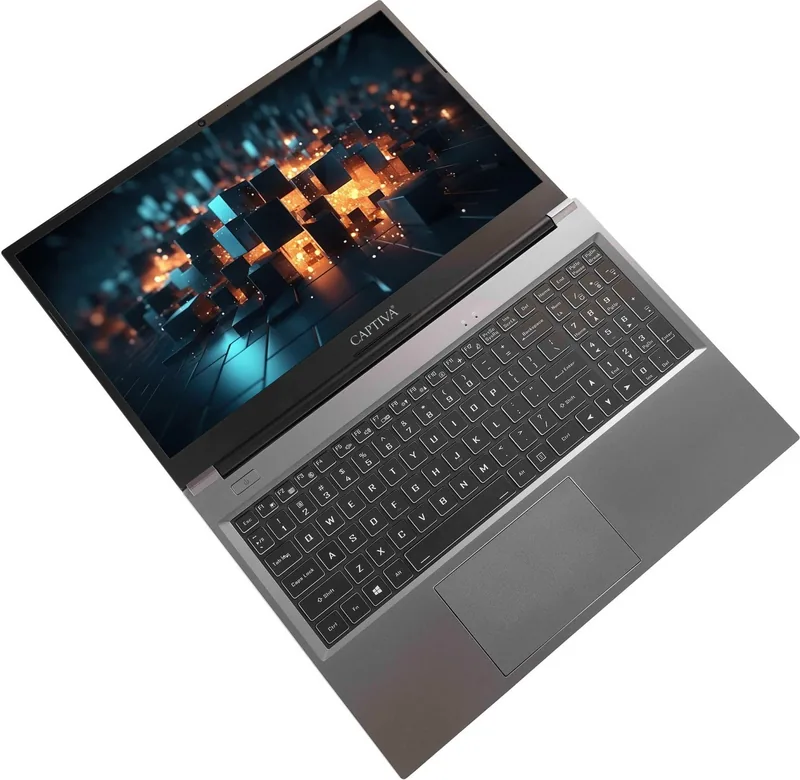
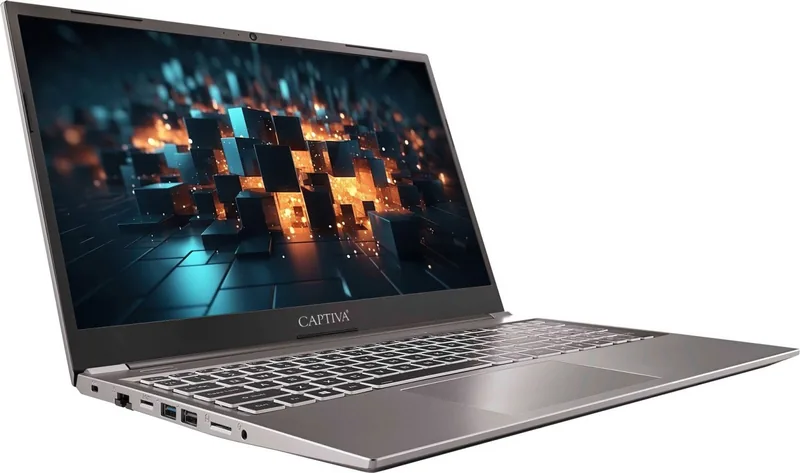
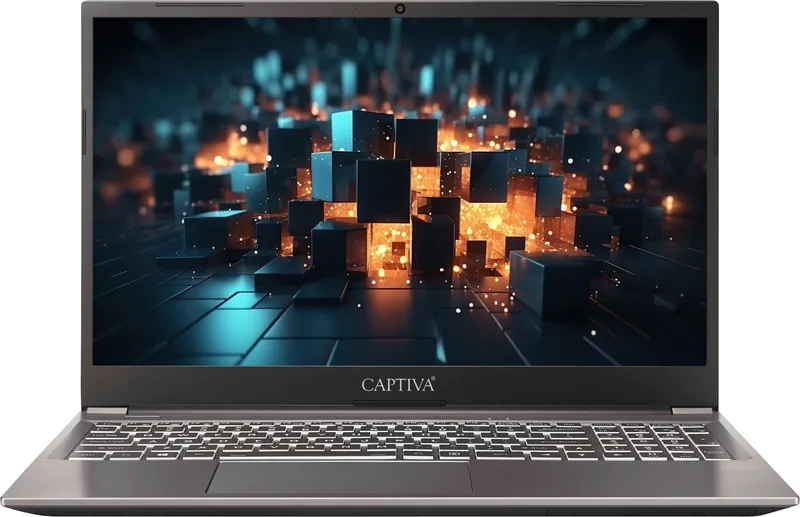
Captiva Power Starter I77 Bedienungsanleitung
PDF-Handbuch · 142 Seiten
Deutsch



Schnelle Überprüfung
Falsche Antwort, bitte versuchen Sie es erneut.
Chatten Sie mit Ihrem Captiva Power Starter I77-Handbuch mithilfe von KI
Erhalten Sie sofortige KI-Antworten aus Ihrem Captiva Power Starter I77-Handbuch
Fragen Sie alles über Captiva Power Starter I77. Antworten stammen aus diesem Handbuch, mit den Seiten, auf denen sie basieren.
Power Starter I77 Wartungsplan
Stellen Sie sicher, dass der Computer vor der Reinigung von allen externen Stromversorgungen, Peripheriegeräten und Kabeln getrennt ist.
Verwenden Sie keinen heruntergefallenen oder beschädigten Akku; ersetzen Sie ihn durch einen gleichwertigen Typ, der vom Hersteller empfohlen wird.
Stellen Sie eine Frage
Empfehlen Sie Power Starter I77?
Ja NeinEmpfehlen Sie Power Starter I77?
Ja NeinHäufig gestellte Fragen
Geben Sie BIOS über F2 ein. Wählen Sie SATA-Modus als Intel RST. Installieren Sie Windows mit 5MB unzugewiesenem Speicherplatz. Installieren Sie IRST-Treiber und Optane-App. Aktivieren Sie Optane-Speicher für Caching.
Ist diese Antwort hilfreich?
Ja, Dual-Channel-DDR4-Slots unterstützen bis zu 32GB. Verwenden Sie kompatible Module für beste Leistung. Stellen Sie sicher, dass Module den Geschwindigkeitsvorgaben entsprechen.
Ist diese Antwort hilfreich?
Gehen Sie zu Einstellungen. Abschnitt Konten. Anmeldeoptionen. Legen Sie einen PIN fest. Wählen Sie dann Gesichtserkennungskonfiguration. Halten Sie die Kamera für das Scannen aktiv.
Ist diese Antwort hilfreich?
Es ist eine Sicherheitsvorrichtung. Beenden Sie die Nutzung sofort. Kontaktieren Sie Servicepersonal zum Austausch nur mit zugelassenen Teilen zur Sicherstellung der Sicherheit.
Ist diese Antwort hilfreich?
Verwenden Sie HDMI- oder Thunderbolt 4-Anschluss. Monitor anschließen. Drücken Sie Windows-Taste und P, um Projektionsmodus wie erweitern oder duplizieren auszuwählen.
Ist diese Antwort hilfreich?
Prüfen Sie, ob Flugmodus aktiviert ist. Verwenden Sie Fn plus F11 zum Umschalten. Stellen Sie sicher, dass Module von den Systemvorgaben unterstützt werden.
Ist diese Antwort hilfreich?
Nein, interne Wartung macht die Garantie ungültig. Kontaktieren Sie autorisiertes Personal für Reparaturen. Verwenden Sie zugelassene Netzadapter zum Laden.
Ist diese Antwort hilfreich?
Vorteile und Nachteile
Vorteile

- Intel Optane-Speichertechnologie verbessert die Systemleistung erheblich.
- Robustes Chassis-Design hält täglichen Gebrauch effektiv stand.
- Mehrere USB- und Thunderbolt-Ports unterstützen Hochgeschwindigkeitsübertragungen.
- Effiziente Intel-Integrierte-Grafik-GPU für visuelle Aufgaben.
- Windows Hello-Gesichtserkennung bietet sicheren Login-Zugang.
Nachteile

- Begrenzte Speicher-Aufrüstoptionen für SSD-Aufrüstungen sind verfügbar.
- Akku-Lebensdauer variiert je nach gewählter Kapazitätsoption.
- Tastaturbeleuchtung ist bei allen Konfigurationsmodellen nicht Standard.
- Erfordert AC-Adapter für ordnungsgemäße Gesichtserkennungskonfiguration.
- Interne Teile erfordern autorisierten Service zur Wahrung der Garantie.
Produkt Spezifikation
Typ
Laptop
Display
15,6 Zoll, 1920x1080 (FHD), 16:9, 141 ppi, 60Hz, entspiegelt (matt)
Festplatte
Nicht verfügbar
Flash-Speicher
Nicht verfügbar
Kamera
1 Megapixel
Optisches Laufwerk
Nicht verfügbar
Merkmale
Sicherheits-Schloss (Kensington Sicherheitsschlitz)
Garantie
2 Jahre (Einsendungs-Service)
USB-Typ
Verbindung
Produkt Beschreibung
Captiva Power Starter I77 15.6 Zoll Einblicke
Das Captiva Power Starter I77 15.6 Zoll Laptop-Handbuch bietet einen grundlegenden Ansatz für die Navigation durch die erweiterten Funktionen dieses vielseitigen Geräts. Erste Schritte beinhalten das Entfernen von Verpackungsmaterialien und das Anschließen des AC-Adapters, um die Batterie freizuschalten. Diese kritische Phase stellt sicher, dass das System korrekt startet, ohne Versand-Schutzmaßnahmen auszulösen. Benutzer sollten alle Peripheriegeräte überprüfen, bevor sie die Netzschalttaste auf der vorderen rechten Seite drücken. Das Öffnen des Deckels erfordert eine sanfte Unterstützung des Gehäuses, um während des Einsatzes Belastungen an den Scharnieren zu vermeiden.
Die Leistungsoptimierung beginnt mit dem Zugriff auf Intel Optane-Einstellungen in der BIOS-Utility. Diese Kombination aus Speicher und Software beschleunigt die Startzeit durch Zwischenspeicherung häufig zugreifender Daten. Die Installation erfordert das Löschen bestehender Partitionen, um fünf Megabyte unzugeteilten Speicherplatz freizulassen. Danach installieren Sie Windows-Treiber und aktivieren Sie die Optane-Speicher-Application für reibungslose Datenverwaltung. Benutzer sollten auch das Control Center erkunden, um Modi wie Performance oder Quiet zu verwalten.
Die Konnektivitätsoptionen sind robust mit HDMI, Thunderbolt 4 und USB 3.2 Gen 2 Anschlüssen, die Hochgeschwindigkeitsübertragungen unterstützen. Die Anzeigeeinstellungen ermöglichen bis zu drei externe Monitore für eine verbesserte Arbeitsablauf-Effizienz. Audio-Features umfassen einen 2-in-1-Klinkenanschluss für Headset und Mikrofon-Funktionalität. Wireless LAN-Module unterstützen dual-band Wi-Fi 6 für stabile Internetverbindung. Die Bluetooth-Konfiguration ermöglicht das Kopplern mit mehreren Geräten direkt aus der Start-Menü-Einstellungs-Interface für bequemen Datenaustausch.
Die Sicherheitsintegration ist ein Hauptmerkmal mit optionaler TPM- und Fingerabdruck-Leser Hardware-Unterstützung. Windows Hello Gesichtserkennung vereinfacht Anmeldeverfahren, erfordert aber, dass die Kamera aktiv ist. Fehlerbeleitungsanleitungen helfen, Probleme wie nicht erkannte Wireless-Module zu lösen, die oft durch aktivierte Flugmodus verursacht werden. Hinweise zur Batteriewartung verbieten die Entsorgung im Feuer und empfehlen den Austausch nur mit äquivalenten Typen. Schalten Sie immer über das Windows-Menü herunter, um Datenkorruption der Festplatte oder Systeminstabilitätsprobleme während Updates zu verhindern.
Hinweise
Wichtige Hinweise: Halten Sie Lüftungsschlitze frei, um Überhitzung bei schweren Aufgaben zu vermeiden. Verwenden Sie nur zugelassene Netzadapter, um die Sicherheit zu gewährleisten. Das System unterstützt Modern Standby für schnelle Wiederaufwachsfunktion ohne Neuladen von Anwendungen. Dieser Leitfaden behandelt wesentliche Verfahren für den täglichen Betrieb und die langfristige Zuverlässigkeit. Regelmäßige Reinigung wird empfohlen.
Vorteile umfassen schnelle Startzeiten und solide Sicherheitsfunktionen. Nachteile betreffen begrenzte interne Aufrüstpfade und Serviceeinschränkungen.
Suche nach 67.732 Bedienungsanleitungen online


Marke oder Modell eingeben