
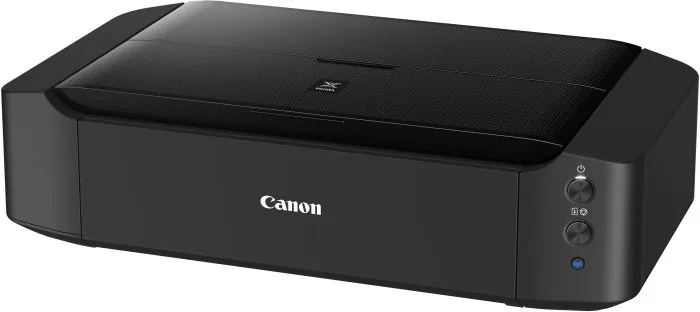
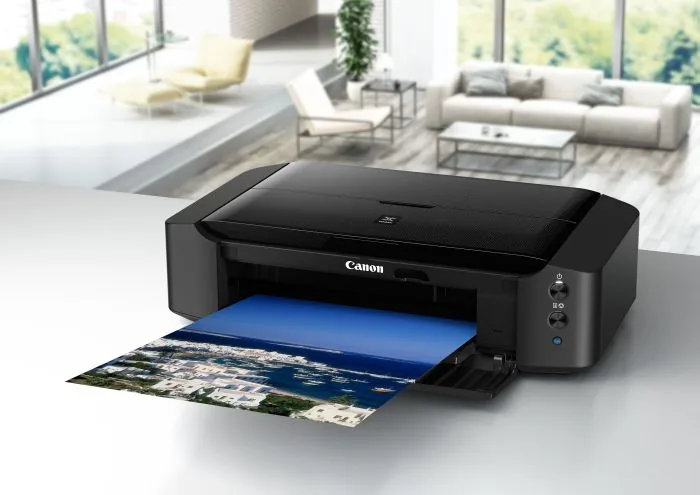
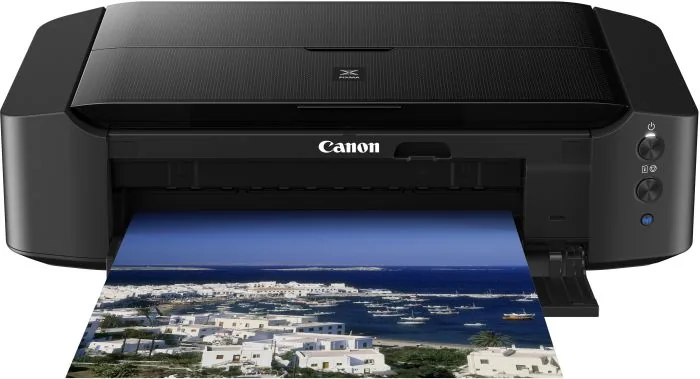
Canon PIXMA iP8750 Bedienungsanleitung
PDF-Handbuch · 558 Seiten
Deutsch



Schnelle Überprüfung
Falsche Antwort, bitte versuchen Sie es erneut.
Chatten Sie mit Ihrem Canon PIXMA iP8750-Handbuch mithilfe von KI
Erhalten Sie sofortige KI-Antworten aus Ihrem Canon PIXMA iP8750-Handbuch
Fragen Sie alles über Canon PIXMA iP8750. Antworten stammen aus diesem Handbuch, mit den Seiten, auf denen sie basieren.
PIXMA iP8750 Wartungsplan
Durchführen, wenn Linien fehlen oder weiße Streifen bei der Düsenprüfung erscheinen. Ein- oder zweimal ausführen; Tiefenreinigung durchführen, wenn das Problem nach zwei Versuchen weiterhin besteht.
Durchführen, wenn gerade Linien versetzt sind oder Farben verschoben sind. Normalerweise automatisch, aber eine manuelle Ausrichtung ist über den Treiber verfügbar.
Durchführen, wenn Papierpartikel an den Rollen haften und das Papier nicht richtig zugeführt wird. Erfordert normales Papier für den Reinigungsvorgang.
Vor dem Duplexdruck oder bei Schlieren auf der Rückseite gedruckter Seiten ausführen, um Tintentransfer zu verhindern.
Oberfläche mit einem weichen trockenen Tuch abwischen. Keine flüchtigen Flüssigkeiten oder raue Materialien verwenden, die die Oberfläche zerkratzen könnten.
Zusammengelegtes A4- oder Letter-Papier verwenden, um Ablagerungen im Gerät zu entfernen. Ausgabepapier auf Tintenmarkierungen prüfen und bei Bedarf wiederholen.
Stellen Sie eine Frage
Empfehlen Sie PIXMA iP8750?
Ja Nein
voluptas_necessitatibus
vor 3 Monaten
Erstellt dieser Drucker hochwertige randlose Fotos bis zur Größe A3+ und kann er schweres Papier verarbeiten?

Manual.ly
vor 3 Monaten
Ja. Rezensionen berichten durchweg von scharfen, fotolaborähnlichen Farb- und Schwarzweißdrucken bis A3+, einschließlich randloser Ausgabe. Es unterstützt eine breite Palette von Medienformaten, und Nutzer berichten von einem zuverlässigen Zufuhr von schwerem Foto- und Kunstdruckpapier, einschließlich Papier mit etwa 300 gsm. Für die besten Ergebnisse verwenden Sie hochwertiges Fotopapier und stellen Sie sicher, dass Ihre Bilddatei und Druckeinstellungen korrekt vorbereitet sind.
ratione_minima
vor 3 Monaten
Unterstützt dieser Drucker das Drucken auf schwerem Papier und verfügt er über eine zuverlässige WLAN-Verbindung für mobile Geräte?
Manual.ly
vor 3 Monaten
Ja, der Drucker ist so konzipiert, dass er schweres Papier bis zu 300gsm problemlos verarbeitet. Was WLAN betrifft: Obwohl er das drahtlose Drucken von Tablets und Smartphones im 2,4-GHz-Band unterstützt, berichten einige Nutzer anfangs von Einrichtungsproblemen. Es wird empfohlen, den Treiber zunächst über eine USB-Verbindung zu installieren und danach auf den drahtlosen Modus umzuschalten, um die optimale Leistung zu erzielen.
reprehenderit79
vor 4 Monaten
Ist der Canon Pixma IP8750 für professionelle A3+-Fotodrucke geeignet und welche Papiergewichtsstärken kann er verarbeiten?
hmedhurst67
vor 2 Monaten
Unterstützt dieser Drucker das drahtlose Drucken von mobilen Geräten und Tablets, und ist die Einrichtung schwierig?
Manual.ly
vor 2 Monaten
Ja, der Canon PIXMA iP8750 unterstützt das drahtlose Drucken über Wi-Fi (2,4 GHz), sodass Sie von Android-Tablets, iPhones und anderen mobilen Geräten drucken können. Der Installationsprozess ist im Allgemeinen unkompliziert: Verbinden Sie sich zunächst per USB, um den Treiber zu installieren und die Netzwerkeinstellungen zu konfigurieren, trennen Sie dann das Kabel für den drahtlosen Betrieb. Einige Benutzer berichteten von geringfügigen ersten Einrichtungsschritten für das Wi-Fi-Modul, aber einmal eingerichtet, funktioniert es zuverlässig sowohl für den Heim- als auch für den Bürobereich.
Lukas Weber
vor 3 Monaten
Kann dieser Drucker schweres Papier wie 300gsm für professionelle Fotos ausdrucken, ohne dass es klemmt?

PhotoEnthusiast99
vor 5 Monaten
Unterstützt dieser Drucker das Bedrucken von CDs und DVDs, und kommt er auch mit schwerem Papier gut zurecht?
Manual.ly
vor 5 Monaten
Ja, der Canon PIXMA iP8750 unterstützt das direkte Drucken auf CD/DVD-Oberflächen. Er kann auch schweres Papier mit einem Gewicht von bis zu 300 g/qm problemlos verarbeiten und eignet sich daher für verschiedene Medienarten, darunter Fotopapier und Karton.
Layla Phillips
vor 4 Monaten
Ich habe Schwierigkeiten, die WLAN-Verbindung mit meinem Android-Tablet einzurichten. Gibt es ein bestimmtes Verfahren, das ich befolgen sollte?
MobileUser99
vor 2 Monaten
Unterstützt dieser Drucker das drahtlose Drucken von mobilen Geräten wie Tablets und Handys?
Manual.ly
vor 2 Monaten
Ja, der Canon PIXMA iP8750 unterstützt eine drahtlose Konnektivität über Wi-Fi (2,4 GHz), sodass Sie direkt von Smartphones, Tablets und Computern im selben Netzwerk drucken können. Für die Erstinstallation wird empfohlen, zunächst per USB-Kabel zu verbinden, um den Treiber zu installieren; danach können Sie das Kabel trennen und die drahtlose Verbindung nutzen. Diese Funktion ermöglicht ein bequemes Drucken von verschiedenen Geräten ohne Kabel.
ea_esse
vor 4 Monaten
Ich mache mir Sorgen, ob dieser Drucker mit seiner Fähigkeit, A3+-Papier zu verarbeiten, in meinem Heimbüro Platz findet. Ist er zu groß?
molestias78
vor 3 Monaten
Wie schwierig ist es, das Wi-Fi-Drucken auf diesem Drucker einzurichten?
Manual.ly
vor 3 Monaten
Die Einrichtung des Wi-Fi-Drucks erfordert ein bestimmtes Verfahren. Sie müssen den Treiber installieren, während das USB-Kabel angeschlossen ist, und dann das Kabel entfernen, wenn dazu aufgefordert wird. Sobald die Einrichtung abgeschlossen ist, können Sie das USB-Kabel bei Bedarf erneut anschließen, um eine doppelte Konnektivität zu ermöglichen. Der Drucker unterstützt 2,4-GHz-Netzwerke und funktioniert gut mit Android-Tablets und anderen Geräten.
Anna Schmidt
vor 5 Monaten
Verarbeitet dieser Drucker schweres Papier wie 300gsm problemlos?
rlockman16
vor 3 Monaten
Unterstützt dieser Drucker das drahtlose Drucken von mobilen Geräten und Tablets?
Manual.ly
vor 3 Monaten
Ja, der Canon PIXMA iP8750 verfügt über eine integrierte Wi-Fi-Konnektivität, mit der Sie direkt von Smartphones, Tablets und Computern in Ihrem Netzwerk drucken können. Für die Erstinstallation empfehlen wir die Verbindung per USB-Kabel zur Installation des Treibers und Konfiguration der drahtlosen Einstellungen; danach können Sie das Kabel entfernen, um drahtlos zu arbeiten. Der Drucker unterstützt das 2,4-GHz-Band und funktioniert nahtlos mit Android- und iOS-Geräten.
Becky Davis
vor 2 Monaten
Ich mache mir Sorgen wegen der physischen Größe dieses A3+-Druckers. Wird er in einen normalen Heimbüro-Schreibtisch passen?
Häufig gestellte Fragen
Der Drucker unterstützt randloses Drucken bis zur Größe A3, was ihn perfekt für große Fotos, Poster und Präsentationen macht.
Ist diese Antwort hilfreich?
Ja, das Gerät unterstützt Google Cloud Print und AirPrint, sodass Sie direkt von iOS- und Android-Geräten über ein drahtloses Netzwerk drucken können.
Ist diese Antwort hilfreich?
Absolut. Der Drucker verfügt über ein dediziertes Fach und eine Führung, die speziell für das Drucken auf bedruckbaren Scheibenmedien entwickelt wurde.
Ist diese Antwort hilfreich?
Sie können den Tintenzustand über das LCD-Panel am Drucker, über den Canon IJ Status Monitor auf Ihrem Computer oder remote über die Webbrowser-Schnittstelle überprüfen.
Ist diese Antwort hilfreich?
Ja, der Canon PIXMA iP8750 verfügt über einen automatischen Duplexdruck, der Papier spart, indem er auf beiden Seiten des Blattes druckt, ohne manuelles Eingreifen.
Ist diese Antwort hilfreich?
Regelmäßige Wartung umfasst das Reinigen der Druckköpfe, um Verstopfungen zu verhindern, das Ausrichten der Druckköpfe für Genauigkeit und gelegentlich das Reinigen der Innenwalzen, um ein reibungsloses Papierzuführen sicherzustellen.
Ist diese Antwort hilfreich?
Vorteile und Nachteile
Vorteile

- Unterstützt großformatiges randloses Drucken bis zur Größe A3
- Hochwertige Ausgabe mit fortschrittlicher FINE-Druckkopftechnologie
- Ermöglicht drahtloses Drucken über Google Cloud Print und AirPrint
- Vielseitige Medienverarbeitung einschließlich CDs, DVDs und verschiedener Papiertypen
- Dedizierte Software für einfache Fotoorganisation und Kollagenerstellung
Nachteile

- Die Erstkonfiguration kann spezifische Netzwerkkonfigurationsschritte erfordern
- Die Druckgeschwindigkeit kann bei Massendokumenten langsamer sein als bei Laserdruckern
- Erfordert regelmäßige Wartung, um Düsenverstopfungen zu vermeiden
- Große physische Abmessungen passen möglicherweise nicht in kleine Arbeitsbereiche
- Originale Canon-Tintentanks können teurer sein als Alternativen von Drittanbietern
Produkt Spezifikation
Format
A3+
Typ
Tintenstrahldrucker
Farbsystem
6 Farben, 6x Einzelkartuschen
Verbrauchsmaterialien
CLI-551, PGI-550
Druck
9600x2400 dpi - 14,5/10,4 S/min (A4) (ISO), Foto 10x15: 36 s
Papierzufuhr
170 Blatt (1x 150 Blatt + 1x 20 Blatt)
Anschlüsse
1x USB-B 2.0
Netzwerk
Wi-Fi 4 (WLAN 802.11b/g/n), AirPrint, Cloud Print, Mobile Print
Display
Nicht verfügbar
Stromverbrauch
23 W (max), 1,9 W (Standby), 0,3 W (Ruhezustand)
Schalldruckpegel
43,5 dB(A)
Emulation
GDI
Abmessungen
59,0 x 15,9 x 33,1 cm
Gewicht
8,5 kg
Funktionen
randloser Druck, PictBridge (Wi-Fi), CD/DVD bedruckbar
Herstellergarantie
1 Jahr
Produkt Beschreibung
Canon PIXMA iP8750: Das ultimative Druckerelebnis
Entfalten Sie das volle Potenzial Ihrer kreativen Projekte mit dem Canon PIXMA iP8750 Tinten-Multicolor Drucker. Entwickelt für Enthusiasten und Profis gleichermaßen, liefert dieses Gerät atemberaubende Fotoqualität und vielseitige Dokumentdruckfähigkeiten. Egal ob Sie großformatige Poster, detaillierte Broschüren oder hochauflösende Fotografien erstellen, der iP8750 erledigt alles mit Präzision.
Dieser Drucker hebt sich durch seine fortschrittliche FINE-Druckkopftechnologie hervor, die scharfen Text und leuchtende Farben garantiert. Er unterstützt eine breite Palette von Medienarten, einschließlich Standardpapier, glänzendem Fotopapier, Umschlägen und sogar CD/DVD-Etiketten. Die Fähigkeit, randlose Bilder bis zur Größe A3 zu drucken, macht ihn zur idealen Wahl für Fotografen, die Galeriequalität-Abzüge zu Hause benötigen. Darüber hinaus ermöglicht die Integration mit Google Cloud Print das direkte Drucken von Ihrem Smartphone oder Tablet aus, ohne dass ein Computer in der Nähe sein muss, was wahre drahtlose Freiheit bietet.
Die Einrichtung des Canon PIXMA iP8750 ist unkompliziert. Nach der Verbindung über USB oder Wi-Fi können Benutzer die Remote-Oberfläche nutzen, um Einstellungen von überall im Netzwerk zu verwalten. Die mitgelieferte Software-Suite vereinfacht Aufgaben wie die Organisation von Fotos, das Erstellen von Collagen und das Design benutzerdefinierter Layouts. Mit Funktionen wie dem automatischen Duplexdruck und einer großen Papierkapazität wird die Produktivität gesteigert, während eine außergewöhnliche Ausgabequalität erhalten bleibt. Genießen Sie einen nahtlosen Betrieb und eine zuverlässige Leistung, die den Anforderungen moderner Druckbedürfnisse gerecht wird.
Wichtige Hinweise
- Unterstützt randloses Drucken bis zur Größe A3.
- Kompatibel mit Google Cloud Print für mobiles Drucken.
- Beinhaltet spezielle Fächer für CD/DVD-Beschriftung.
- Verfügt über eine benutzerfreundliche Schnittstelle für die Fernverwaltung.
Suche nach 67.706 Bedienungsanleitungen online


Marke oder Modell eingeben
repudiandae72
vor 3 Monaten
Erstellt dieser Drucker hochwertige randlose Fotos bis A3+, und ist die WLAN-Einrichtung unkompliziert?
Manual.ly
vor 3 Monaten
Der Drucker wird für scharfe, lebendige Fotodrucke gelobt, auch im randlosen Format bis A3+. Er bewältigt auch schweres Fotopapier gut und unterstützt CD/DVD-Druck. Die Einrichtung wird allgemein als einfach beschrieben, obwohl einige Benutzer die WLAN-Konfiguration etwas verwirrend fanden. Das Installieren des drahtlosen Treibers bei USB-Verbindung kann helfen; er unterstützt 2,4-GHz-WLAN und das Drucken von Computern, Tablets und Handys nach der Konfiguration.