
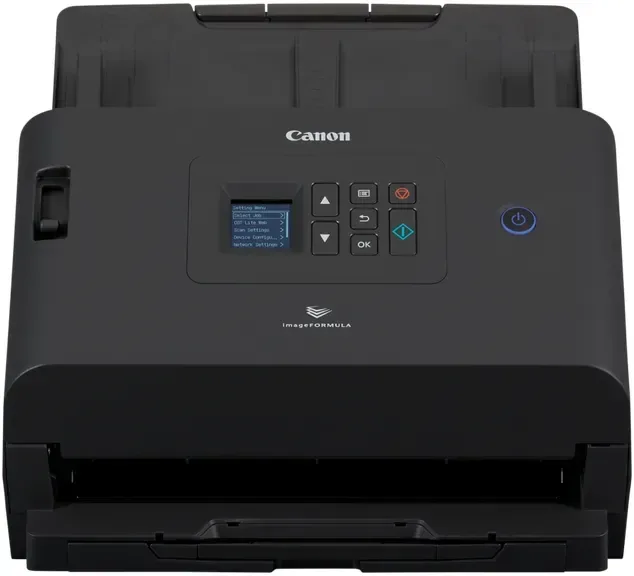
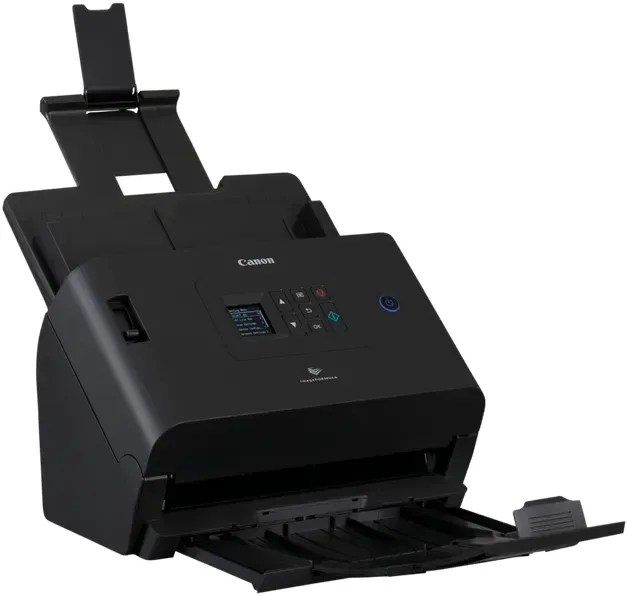
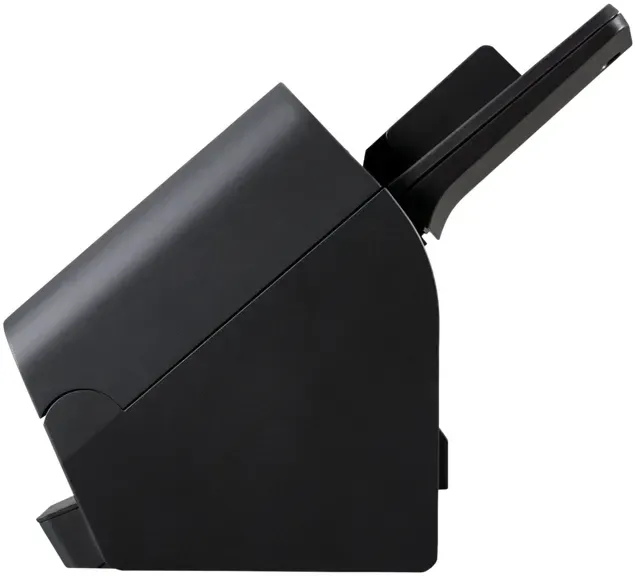
Canon imageFORMULA DR-S250N Bedienungsanleitung
PDF-Handbuch · 178 Seiten
Deutsch



Schnelle Überprüfung
Falsche Antwort, bitte versuchen Sie es erneut.
Chatten Sie mit Ihrem Canon imageFORMULA DR-S250N-Handbuch mithilfe von KI
Erhalten Sie sofortige KI-Antworten aus Ihrem Canon imageFORMULA DR-S250N-Handbuch
Fragen Sie alles über Canon imageFORMULA DR-S250N. Antworten stammen aus diesem Handbuch, mit den Seiten, auf denen sie basieren.
imageFORMULA DR-S250N Wartungsplan
Die Außenseite mit einem feuchten Tuch abwischen und trocknen. Das Display ohne Druck mit einem trockenen Tuch reinigen.
Reines Druckluftspray verwenden, um Staub und Papierreste vom Einzugsbereich und Innenraum zu entfernen.
Das Glas mit einem leicht angefeuchteten, ausgewrungenen Tuch abwischen und mit einem sauberen, weichen Tuch trocknen.
Rollen mit einem feuchten, ausgewrungenen Tuch abwischen, während sie gedreht werden, und anschließend mit einem weichen Tuch trocknen.
Das Trägerblatt nach etwa 1.000 Scanvorgängen oder bei Beschädigung/Verschmutzung ersetzen.
Rollen ersetzen, wenn die Seitenanzahl das Lebensdauerlimit überschreitet oder eine Austauschmeldung angezeigt wird.
Stellen Sie eine Frage
Empfehlen Sie imageFORMULA DR-S250N?
Ja NeinEmpfehlen Sie imageFORMULA DR-S250N?
Ja NeinHäufig gestellte Fragen
Ja, Sie können direkt über einen Webbrowser mit CaptureOnTouch Lite Web scannen. Sie müssen keine speziellen Programme vor dem Start installieren. Verbinden Sie einfach den Scanner mit Ihrem Netzwerk und greifen Sie über ein beliebiges Smart-Gerät auf die Schnittstelle zu.
Ist diese Antwort hilfreich?
Die Hardware verarbeitet Materialien von Kreditkartenformat-Zetteln bis zu massiven Langakten mit bis zu 220 Zoll Länge. Reisende schätzen den dedizierten Reisepass-Modus, der Ihre Identität sicher hält. Übergroße Papiere passen leicht, wenn sie zur Verarbeitung korrekt gefaltet werden.
Ist diese Antwort hilfreich?
Administratoren können Einstellungen für allgemeine Benutzer einschränken, um die Sicherheit zu wahren. Die Ausrüstung erfüllt moderne Sicherheitsprotokolle einschließlich SSL-Zertifikaten und Passwortschutz. Sie können Zugriffsebenen definieren, um die Datenintegrität zu schützen.
Ist diese Antwort hilfreich?
Die Genauigkeit wird durch ultrasonische Mehrfachdurchlauf-Erkennung beibehalten. Wenn es zu einem Mehrfachblatt-Eintritt kommt, warnt das System Sie sofort. Der Ultraschallsensor stoppt den Eintrag, um Fehler zu verhindern.
Ist diese Antwort hilfreich?
Sie können gängige Scanjobs auf dem Gerät registrieren, um schnell darauf zugreifen zu können. Benutzer definieren benutzerdefinierte Namen für jeden auf dem Gerät gespeicherten Scanjob. Organisation hilft Teams dabei, Daten ohne Verwirrung während der Abrufprozesse abzurufen.
Ist diese Antwort hilfreich?
Die Installation erfordert Standard-Internetprotokolle und kompatible Treiber für Windows- oder Mac-Systeme. Stellen Sie sicher, dass die Netzspannung den lokalen Anforderungen entspricht, um elektrische Probleme zu vermeiden. Kompatible Versionen umfassen Windows 10 oder neuer.
Ist diese Antwort hilfreich?
Regelmäßige Wartungshinweise erscheinen auf dem LED-Bildschirm. Das System verfolgt die Walzen-Nutzung, um rechtzeitige Wartung auszulösen. Verwenden Sie immer das mitgelieferte Netzkabel, um die Sicherheit während des Austauschs zu gewährleisten.
Ist diese Antwort hilfreich?
Vorteile und Nachteile
Vorteile

- Drahtloses Webbrowsing, für das keine Software-Installation für die Grundfunktion erforderlich ist
- Unterstützt Reisepässe, lange Dokumente bis zu 220 Zoll und Kreditkartenformat-Zettel
- Ultraschall-Mehrfachdurchlauf-Erkennung sorgt für hohe Genauigkeit während der Verarbeitung
- Energieeffizientes Design mit automatischem Schlafmodus nach 10 Minuten Inaktivität
- Intuitive LED-Anzeige bietet klare Statusmeldungen und Fehlerbenachrichtigungen
Nachteile

- Erfordert spezifische USB-Kabel für optimale Datenübertragungsgeschwindigkeiten
- Einige Netzwerkfunktionen benötigen detaillierte Konfiguration durch IT-Administratoren
- Ältere Betriebssysteme außer Windows 10 werden für die Installation nicht unterstützt
- Der Walzenwechsel ist eine regelmäßige Wartungsaufgabe für alle Benutzer
- Eingebaute OCR hängt von korrekten Software-Konfigurationseinstellungen ab
Produkt Spezifikation
Typ
Dokumenten-Scanner (CIS)
Auflösung
600x600 dpi
Geschwindigkeit
50/50 ppm (Schwarzweiß/Farbe)
Papier-/Filmformat
A4
Papier-/Filmzufuhr
60 Blatt DADF, Duplex-Einheit
Anschlüsse
1x USB 3.0, 1x Gb LAN
Anzeige
monochrom, 6-Zeilen
Software
OCR-Software (CaptureOnTouch Pro, CaptureOnTouch JobTool)
Stromverbrauch
22,5 W (maximal), 3,4 W (Standby), 0,1 W (Energiespar), 0,1 W (aus)
Abmessungen
29,11 x 24,21 x 26,70 cm
Gewicht
3,40 kg
Ausstattung
LED-Beleuchtung
Herstellergarantie
1 Jahr
Produkt Beschreibung
Einführung in den Canon imageFORMULA DR-S250N
Willkommen beim effizienten Dokumentenmanagement mit dem Canon imageFORMULA DR-S250N. Dieses Gerät revolutioniert die Art und Weise, wie Sie Papierkram in modernen Büroumgebungen handhaben. Eine Funktion ist die Möglichkeit, direkt über einen Webbrowser über CaptureOnTouch Lite Web zu scannen. Sie müssen keine speziellen Programme installieren, bevor Sie beginnen. Verbinden Sie den Scanner mit Ihrem Netzwerk und greifen Sie über ein beliebiges Gerät auf die Schnittstelle zu. Dies ist ideal für temporäre Setups oder Remote-Büros.
Vielseitigkeit und Präzision
Die Hardware verarbeitet Materialien, die von Kreditkartenformat-Zetteln bis zu massiven Langakten mit bis zu 220 Zoll reichen. Reisende schätzen den dedizierten Reisepass-Modus, der Ihre Identität sicher hält. Die Maschine unterstützt den Folio-Modus für das Scannen von übergroßen Papieren bis zur Größe A2 durch Falten. Die Genauigkeit wird durch ultrasonische Mehrfachdurchlauf-Erkennung beibehalten. Wenn es zu einem Mehrfachblatt-Eintritt kommt, warnt das System Sie sofort. Der Reisepassmodus zeichnet sich durch sichere Verarbeitung von Reiseaufzeichnungen aus. Übergroße Papiere passen leicht, wenn sie zur Verarbeitung korrekt gefaltet werden.
Steuerung und Einsatz
Die Steuerung ist dank der Frontpanel-Anzeige intuitiv. Sie können gängige Scanjobs auf dem Gerät registrieren, um schnell darauf zugreifen zu können. Administratoren können Einstellungen für allgemeine Benutzer einschränken, um die Sicherheit zu wahren. Das System verfolgt die Walzen-Nutzung, um rechtzeitige Wartung auszulösen. Der Energieverbrauch wird mit einem automatischen Schlafmodus nach zehn Minuten niedrig gehalten. Dieses Modell passt Standard-USB- und LAN-Verbindungen für flexiblen Einsatz. Regelmäßige Wartungshinweise erscheinen auf dem LED-Bildschirm. Die Netzflexibilität ermöglicht die Weitergabe über mehrere Arbeitsstationen.
Wartung und Sicherheit
Die Wartung ist mit geführten Schritten zur Reinigung einfach. Verwenden Sie immer das mitgelieferte Netzkabel, um die Sicherheit zu gewährleisten. Stellen Sie das Gerät nicht in der Nähe von Wasser oder direkter Sonneneinstrahlung auf. Die Ausrüstung erfüllt moderne Sicherheitsprotokolle einschließlich SSL-Zertifikaten und Passwortschutz. Ob im Unternehmensumfeld oder in einem kleinen Unternehmen, dieser Scanner liefert Zuverlässigkeit. Es erfüllt Ihre täglichen Archivierungsbedürfnisse effizient.
Software und Integration
Software ermöglicht eine fortschrittliche Bildverarbeitung. Passt Farbtöne an, um Text hervorzuheben oder Hintergrundfarben zu entfernen. Der Scanner unterstützt OCR für Texterkennung. Das Netzwerkmanagement wird durch SNMP-Protokolle vereinfacht. Sie können Scans direkt vom Gerät über die Mail-Funktion senden. Die beiliegende Anwendung bietet Verknüpfungen für häufige Aufgaben. Anzeigeleuchten zeigen den Verbindungsstatus an. Sicherheitssensoren überwachen die Temperatur. Die Einheit stellt eine umfassende Lösung für digitale Konvertierungsaufgaben dar, die Geschwindigkeit erfordern. Sicherheitsupdates stellen die Kompatibilität mit neuesten Systemen sicher. Die Datenintegrität bleibt während der Übertragungsprozesse gewahrt.
Installation und Einrichtung
Die Installation erfordert Standard-Internetprotokolle und kompatible Treiber für Windows- oder Mac-Systeme. Stellen Sie sicher, dass die Netzspannung den lokalen Anforderungen entspricht, um elektrische Probleme zu vermeiden. Die Ausgabeordner-Einstellungen ermöglichen das automatische Sortieren basierend auf Aktionen. Benutzer definieren benutzerdefinierte Namen für jeden auf dem Gerät gespeicherten Scanjob. Organisation hilft Teams dabei, Daten ohne Verwirrung während der Abrufprozesse abzurufen.
Suche nach 67.732 Bedienungsanleitungen online


Marke oder Modell eingeben