
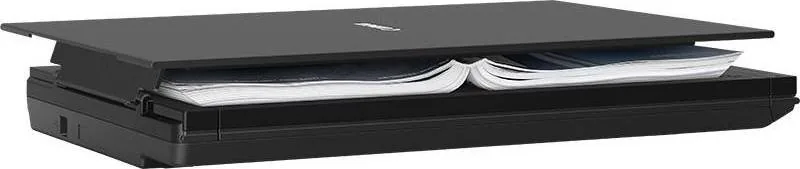
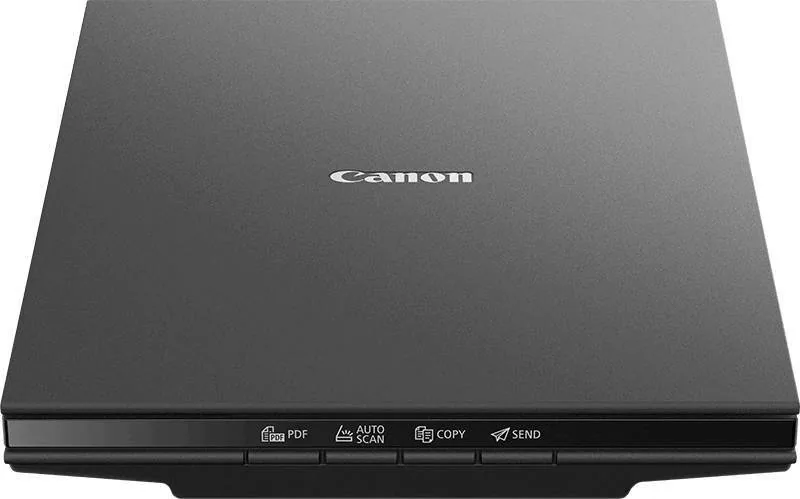
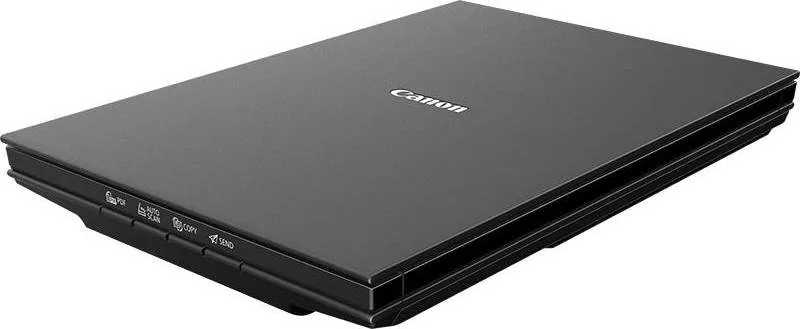
Canon CanoScan LiDE 300 Bedienungsanleitung
PDF-Handbuch · 106 Seiten
Deutsch



Schnelle Überprüfung
Falsche Antwort, bitte versuchen Sie es erneut.
Chatten Sie mit Ihrem Canon CanoScan LiDE 300-Handbuch mithilfe von KI
Erhalten Sie sofortige KI-Antworten aus Ihrem Canon CanoScan LiDE 300-Handbuch
Fragen Sie alles über Canon CanoScan LiDE 300. Antworten stammen aus diesem Handbuch, mit den Seiten, auf denen sie basieren.
Stellen Sie eine Frage
Empfehlen Sie CanoScan LiDE 300?
Ja NeinEmpfehlen Sie CanoScan LiDE 300?
Ja NeinHäufig gestellte Fragen
Er eignet sich am besten zum Scannen von Dokumenten, Fotos, Postkarten, Magazinen und ähnlichen flachen Vorlagen. Er ist ideal für das alltägliche Digitalisieren zu Hause oder im Büro, besonders wenn Sie einen kompakten und einfach zu bedienenden Scanner möchten.
Ist diese Antwort hilfreich?
Nein. Der Scanner wird über USB mit Strom versorgt und benötigt daher kein separates Netzteil oder keinen Adapter. Das macht die Einrichtung einfacher und sorgt für einen aufgeräumteren Arbeitsplatz.
Ist diese Antwort hilfreich?
Ja. Er unterstützt Dokumente, gedruckte Fotos, Postkarten, Visitenkarten und Discs. Außerdem arbeitet er mit Canon-Software, die hilft, die Scan-Einstellungen an den jeweiligen Vorlagentyp anzupassen.
Ist diese Antwort hilfreich?
Canon IJ Scan Utility wird für einfaches Scannen mit nur einem Klick verwendet, während ScanGear für detailliertere Einstellungen und manuelle Steuerung zur Verfügung steht. Zusammen decken sie sowohl schnelle Aufgaben als auch fortgeschrittene Anpassungen ab.
Ist diese Antwort hilfreich?
Legen Sie die Vorlage mit der bedruckten Seite nach unten auf das Glas und richten Sie sie beim Scannen von Dokumenten sorgfältig an der Markierung aus. Bei Fotos oder kleineren Objekten lassen Sie für bessere Ergebnisse einen kleinen Rand zu den Kanten.
Ist diese Antwort hilfreich?
Reinigen Sie Glas und Deckel vorsichtig mit einem weichen, trockenen Tuch, vermeiden Sie Flüssigkeiten und raue Materialien und trennen Sie das USB-Kabel vor der Reinigung. Beachten Sie außerdem die Hinweise zum Transport und zur Verriegelung, um den Scanner zu schützen.
Ist diese Antwort hilfreich?
Vorteile und Nachteile
Vorteile

- Das kompakte Flachbett-Design spart Platz und passt gut auf einen kleinen Schreibtisch.
- Der USB-Betrieb macht ein separates Netzteil überflüssig.
- Einfache Scan-Tasten und Software-Tools erleichtern alltägliche Scanaufgaben.
- Gute Auflösung und CIS-Bildgebung unterstützen scharfen Text und klare Fotokopien.
Nachteile

- Am besten für flache Vorlagen geeignet; nicht für dickere oder dreidimensionale Objekte gedacht.
- Sorgfältige Platzierung ist nötig, um abgeschnittene Ränder oder ungleichmäßige Scans zu vermeiden.
- Manuelle Reinigung und vorsichtiger Umgang sind wichtig, um Schäden zu verhindern.
- Einige erweiterte Funktionen hängen von Canon-Software und der Unterstützung des Betriebssystems ab.
Produkt Spezifikation
Typ
Flachbettscanner (CIS)
Auflösung
4800x2400dpi
Geschwindigkeit
6 Sek./Min. (Farbe)
Papier-/Filmformat
A4
Papier-/Filmzufuhr
Einzelblatt
Anschlüsse
1x USB 2.0 Mini-B
Drahtlos
N/A
Display
N/A
Software
OCR-Software
Stromverbrauch
4,5W (typisch), 0,3W (Standby)
Abmessungen
250x42x367mm
Gewicht
1,7kg
Besondere Merkmale
LED-Beleuchtung, USB-betrieben
Herstellergarantie
1 Jahr
Produkt Beschreibung
Canon CanoScan LiDE 300: Ein einfacher, kompakter Scanner für alltägliche digitale Aufgaben
Das Canon CanoScan LiDE 300-Handbuch hebt einen Scanner hervor, der für Nutzer entwickelt wurde, die zu Hause oder in einem kleinen Büro schnell, sauber und unkompliziert digitalisieren möchten. Der CanoScan LiDE 300 ist ein schlanker Flachbettscanner, der sich auf das Wesentliche konzentriert: zuverlässige Dokumentenerfassung, Fotoarchivierung und einfache Bedienung ohne überflüssige Netzteile oder komplizierte Einrichtungsschritte.
Eine seiner größten Stärken ist der Komfort. Dank USB-Stromversorgung bleibt der Arbeitsplatz aufgeräumt und der Scanner lässt sich leicht zwischen verschiedenen Arbeitsplätzen bewegen. Das Flachbett-Design unterstützt Dokumente, Fotos, Postkarten, Magazine und sogar Discs, während die mitgelieferten Scan-Tasten helfen, häufige Aufgaben schnell zu starten. Mit einfachen Optionen wie PDF-Erstellung, automatischem Scannen und Dateiversand ist er darauf ausgelegt, den Zeitaufwand für wiederkehrende Arbeitsabläufe zu reduzieren.
Für Nutzer, die mehr Kontrolle wünschen, erweitern die Software-Tools von Canon die Möglichkeiten des Scanners. IJ Scan Utility bietet Ein-Klick-Scanmodi für Dokumente und Fotos, während ScanGear feinere Anpassungen für alle bietet, die Auflösung, Farbverarbeitung und Scanbereiche manuell verwalten möchten. Diese Balance zwischen Automatisierung und manueller Kontrolle macht den LiDE 300 sowohl für Einsteiger als auch für detailliertere Scanaufgaben geeignet.
Die Bildqualität des Scanners ist für die alltägliche Archivierung und das Teilen praktisch. Sein CIS-Sensor, die RGB-LED-Lichtquelle und die optische Auflösung von 2400 x 2400 dpi helfen dabei, scharfen Text und klare Bilder zu erfassen. Das macht ihn nützlich für das Scannen von Belegen, Unterlagen, Schulnotizen, Familienfotos und anderen flachen Vorlagen, die eine zuverlässige digitale Kopie benötigen.
Hinweise
- Vorlagen sorgfältig ausrichten, um abgeschnittene Ränder zu vermeiden.
- Für beste Ergebnisse den empfohlenen Platzierungsbereich verwenden.
- Glas und Deckel vorsichtig mit einem weichen, trockenen Tuch reinigen.
- Vor dem Transport den Scanner immer entriegeln und die Sicherheitshinweise beachten.
- Für die beste Leistung an einen USB-3.0-Anschluss oder höher anschließen.
Suche nach 67.732 Bedienungsanleitungen online


Marke oder Modell eingeben
Lena Kessler
vor 10 Monaten
Funktioniert der CanoScan LiDE 300 zuverlässig mit Windows 10 oder Windows 11? Was kann ich tun, wenn der Scanner nicht erkannt wird oder eine Fehlermeldung wie 'Scanner ist ausgeschaltet' anzeigt?
Manual.ly
vor 10 Monaten
In den meisten Fällen funktioniert der LiDE 300 gut, wenn Sie den neuesten Canon-Treiber/die neueste Software verwenden und ihn korrekt anschließen. Bitte laden Sie den neuesten Treiber von der Canon-Supportseite herunter und installieren Sie ihn (nicht nur von der CD), starten Sie den PC neu und schließen Sie den Scanner dann direkt an einen USB-Anschluss des PCs an (USB 3.0 wird empfohlen), ohne einen Hub zu verwenden. Der Scanner hat keinen separaten Einschaltknopf, da er über USB mit Strom versorgt wird; lassen Sie daher das USB-Kabel angeschlossen. Sollten Sie immer noch "Scanner ist ausgeschaltet" sehen oder die Erkennung fehlschlagen, deinstallieren Sie den Canon-Treiber, starten Sie neu, installieren Sie die neueste Version erneut und testen Sie dann das Scannen. Wenn das Problem an mehreren USB-Anschlüssen/PCs weiterhin besteht, kontaktieren Sie bitte den Support oder senden Sie das Gerät zurück.