
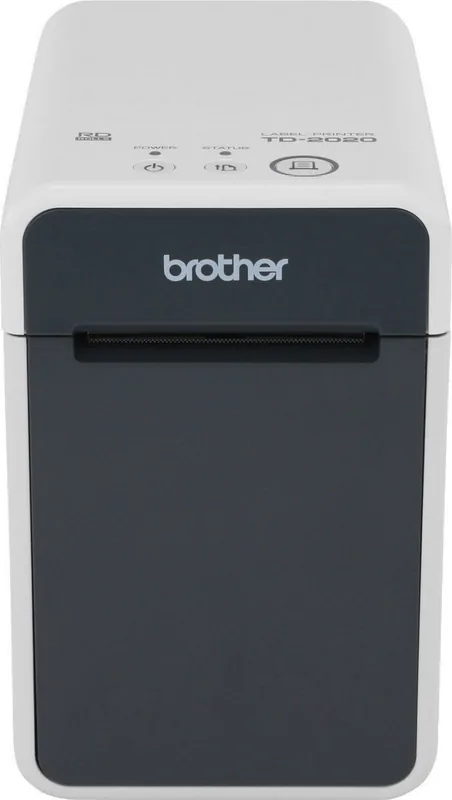
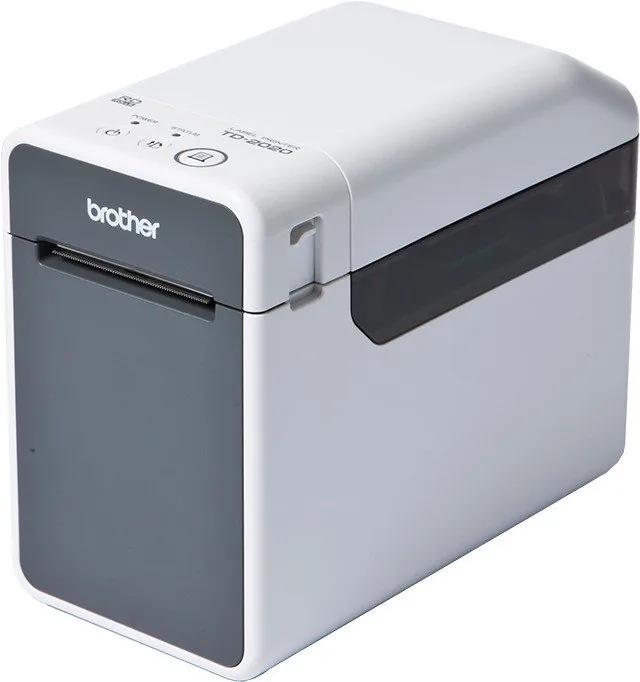
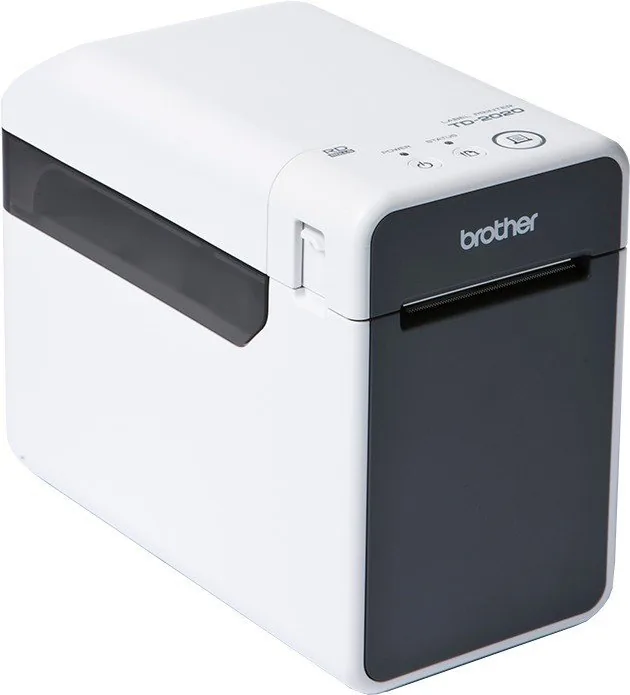
Brother TD-2120N Bedienungsanleitung
PDF-Handbuch · 122 Seiten
Deutsch


Schnelle Überprüfung
Falsche Antwort, bitte versuchen Sie es erneut.
Chatten Sie mit Ihrem Brother TD-2120N-Handbuch mithilfe von KI
Erhalten Sie sofortige KI-Antworten aus Ihrem Brother TD-2120N-Handbuch
Fragen Sie alles über Brother TD-2120N. Antworten stammen aus diesem Handbuch, mit den Seiten, auf denen sie basieren.
Stellen Sie eine Frage
Empfehlen Sie TD-2120N?
Ja NeinHäufig gestellte Fragen
Verbinden Sie den Drucker über den USB-Port. Stellen Sie sicher, dass der Treiber installiert ist, bevor Sie das Gerät einschalten, um eine ordnungsgemäße Erkennung sicherzustellen.
Ist diese Antwort hilfreich?
Ja, über optionale WLAN- oder Bluetooth-Module. Konfigurieren Sie Einstellungen mit dem Printer Setting Tool auf Ihrem Computer.
Ist diese Antwort hilfreich?
Die optionale Lithium-Ionen-Batterie unterstützt den mobilen Einsatz. Automatisches Abschalten spart Energie bei Inaktivität.
Ist diese Antwort hilfreich?
Reinigen Sie den Druckkopf und Transportroller regelmäßig. Verwenden Sie Alkohol-Tücher und befolgen Sie die Sicherheitswarnungen im Handbuch.
Ist diese Antwort hilfreich?
Es unterstützt Rollen-Etiketten und Endlos-Papier. Registrieren Sie Größen korrekt in den Einstellungen, um Ausrichtungsprobleme zu vermeiden.
Ist diese Antwort hilfreich?
Verwenden Sie die beiliegende CD-ROM oder laden Sie von der Support-Seite herunter. Folgen Sie den Standard-Installationsschritten des Assistenten.
Ist diese Antwort hilfreich?
Das optionale Display ermöglicht Layout-Bearbeitung und Status-Ansicht ohne Computer über die integrierte Schnittstelle.
Ist diese Antwort hilfreich?
Vorteile und Nachteile
Vorteile

- Direktwärmetechnologie eliminiert Tintenkosten vollständig.
- Optionale Batterie ermöglicht mobiles Drucken ohne Steckdosen.
- Unterstützt USB- und Netzwerk-Konnektivität für flexible Setups.
- Kompatibel mit P-touch Editor für professionelles Etikettendesign.
Nachteile

- Optionale Funktionen wie Drahtlos erfordern separate Hardwarekäufe.
- Papierbreiten-Registrierung muss korrekt durchgeführt werden, um Fehler zu vermeiden.
- Wartung erfordert regelmäßige Reinigung des Druckkopfes.
Produkt Spezifikation
Typ
Etikettendrucker
Technologie
Direktthermie
Druckauflösung
203 dpi
Durchmesser Rolle
12,7 cm
Papierdicke
0,06-0,08 mm
Druckbreite
57,91 mm
Druckgeschwindigkeit
152,4 mm/s
Speicher
32 MB (RAM), 16 MB (Flash)
Anschlüsse
USB 2.0, Seriell
Netzwerk
LAN
Display
Nicht verfügbar
Emulation
ZPL II, ESC/POS, ESC/P Raster, P-touch
Abmessungen
14,50 x 14,81 x 19,51 cm
Gewicht
1,34 kg
Herstellergarantie
3 Jahre in AT/DE/PL (Vor-Ort-Service nach Registrierung)
Produkt Beschreibung
Die Brother TD-2120N Direktwärme Revolution
Der Brother TD-2120N sticht als leistungsstarker Desktop-Thermaldrucker hervor, der für hohe Effizienz in professionellen Umgebungen entwickelt wurde. Seine Direktwärmetechnologie sorgt für klare, deutliche Etiketten ohne die laufenden Kosten und Unordnung von Tinte. Dieses robuste Gerät unterstützt verschiedene Konnektivitätsoptionen einschließlich USB und Ethernet LAN, was das Netzwerk-Sharing nahtlos macht. Nutzer schätzen die Flexibilität, die optionale Module wie WLAN und Bluetooth für drahtloses Drucken bieten. Dies sorgt dafür, dass es gut in belebten Büroumgebungen oder mobilen Setups passt, wo die Kabelverwaltung entscheidend ist.
Vielseitige Konnektivitätsoptionen
Das Anschließen dieser Maschine ist für IT-Administratoren und Endbenutzer gleichermaßen einfach. Sie können ein Standard-USB-Kabel für direkte lokale Aufgaben verwenden. Die Netzwerkintegration ermöglicht mehreren Nutzern einen gemeinsamen Zugriff über LAN. Drahtlose Fähigkeiten sind über spezifische optionale Schnittstellen verfügbar, was die Flexibilität erhöht. Dies sorgt dafür, dass es gut in belebten Büroumgebungen oder mobilen Setups passt, wo die Kabelverwaltung entscheidend ist. Die Serienport-Option ist auch für Legacy-Systeme verfügbar. Sie können diese Einstellungen einfach über die PC-Software-Schnittstelle konfigurieren, ohne physische Schalter zu berühren.
Stromversorgung und Portabilität
Für den Dauerbetrieb ist das Standard-Netzteil dem Gerät beigefügt. Alternativ unterstützt eine optionale Lithium-Ionen-Batterie das mobile Drucken ohne Verkabelung. Dies ermöglicht Arbeit weg von Steckdosen in Lagern oder Lieferfahrzeugen. Die Batterie-Einheit ist eine großartige Ergänzung für dynamische Logistikaufgaben. Das Aufladen ist einfach mit dem separaten Ladegerät. Der Drucker verfügt über einen automatischen Ausschalt-Timer, um Energie bei Inaktivität zu sparen. Dies hilft, die Batterielebensdauer zwischen den Aufladungen erheblich zu verlängern.
Software-Integration
Das Verwalten des Geräts ist einfach mit der Driver Software Suite. Das Printer Setting Tool ermöglicht eine tiefe Konfiguration von Einstellungen. P-touch Editor 5.0 erstellt professionelle Etiketten mit Datenbankunterstützung. Diese Tools straffen den Arbeitsablauf, indem sie die Einrichtung vereinfachen. Sie können benutzerdefinierte Tastenfunktionen auf dem Panel zuweisen. Das optionale Touch-Panel-Display bietet eine intuitive Schnittstelle. Nutzer können Layouts bearbeiten und den Status anzeigen ohne Computer. Wartung beinhaltet das Reinigen des Transportrollers. Regelmäßige Updates über P-touch-Software halten Funktionen aktuell.
Hinweise zu Ressourcen
Beziehen Sie sich immer auf die Handbücher für detaillierte Einrichtungsverfahren. Die Brother TD-2120N Deutsch Direktwärmedruck Handbuch stellt sicher, dass Nutzer das Gerät sicher bedienen können. Halten Sie die Sicherheit im Auge. Reinigen Sie den Druckkopf regelmäßig. Überprüfen Sie die Sensorposition für Medien. Papierbreiten benötigen eine genaue Registrierung. Dieser Drucker liefert Zuverlässigkeit über Branchen hinweg. Es balanciert Geschwindigkeit und Qualität effektiv aus.
Suche nach 67.706 Bedienungsanleitungen online


Marke oder Modell eingeben