
Brother MFC-L8340CDW Bedienungsanleitung
PDF-Handbuch · 2 Seiten
Deutsch



Schnelle Überprüfung
Falsche Antwort, bitte versuchen Sie es erneut.
Chatten Sie mit Ihrem Brother MFC-L8340CDW-Handbuch mithilfe von KI
Erhalten Sie sofortige KI-Antworten aus Ihrem Brother MFC-L8340CDW-Handbuch
Fragen Sie alles über Brother MFC-L8340CDW. Antworten stammen aus diesem Handbuch, mit den Seiten, auf denen sie basieren.
Stellen Sie eine Frage
Empfehlen Sie MFC-L8340CDW?
Ja NeinHäufig gestellte Fragen
Entfernen Sie alle Verpackungsmaterialien und das blaue Klebeband, bestaetigen Sie, dass die Toner- und Trommeleinheiten installiert sind, legen Sie Papier ein, ohne die Maximalmarkierung zu ueberschreiten, und schliessen Sie das Netzkabel an. Notieren Sie die Seriennummer fuer Registrierung, Garantie und Support.
Ist diese Antwort hilfreich?
Suchen Sie die SSID und den Netzwerkschluessel auf Ihrem WLAN-Zugangspunkt oder Router. Oeffnen Sie am Geraet die Suche nach WLAN-Netzwerken, waehlen Sie die richtige SSID und geben Sie den Netzwerkschluessel ein. Eine erfolgreiche Einrichtung wird durch einen Verbindungsstatus auf dem Display angezeigt.
Ist diese Antwort hilfreich?
Starten Sie das Brother Geraet und den WLAN-Zugangspunkt oder Router neu und wiederholen Sie dann den WLAN-Einrichtungsprozess. Ueberpruefen Sie, ob die ausgewaehlte SSID und der eingegebene Netzwerkschluessel korrekt sind. Wenn die Probleme weiterhin bestehen, nutzen Sie die Ressourcen zur Fehlerbehebung des Brother Supports.
Ist diese Antwort hilfreich?
Ja. Schliessen Sie ein Telefonkabel an, wenn Sie Faxfunktionen verwenden moechten. Wenn Faxen nicht benoetigt wird, ueberspringen Sie die Telefonverbindung und fahren Sie mit den Einrichtungsschritten fuer Computer, USB, kabelgebundenes Netzwerk oder WLAN fort.
Ist diese Antwort hilfreich?
Verwenden Sie fuer eine direkte USB-Verbindung ein USB-2.0-Kabel Typ A/B mit einer Laenge von maximal zwei Metern. Je nach Lieferumfang und Verbindungsmethode muss das Kabel moeglicherweise separat gekauft werden.
Ist diese Antwort hilfreich?
Das Aendern des Standardpassworts hilft, Geraeteeinstellungen und Netzwerkzugriff vor unbefugten Benutzern zu schuetzen. Das werkseitige Passwort ist am Geraet gekennzeichnet und sollte waehrend der Ersteinrichtung durch ein starkes, eindeutiges Passwort ersetzt werden.
Ist diese Antwort hilfreich?
Vorteile und Nachteile
Vorteile

- CMYK-Toner- und Trommeleinheiten unterstuetzen die Verwaltung der Vollfarbausgabe.
- Die gefuehrte Einrichtung umfasst Auspacken, Papiereinlegen, Sprachauswahl und Softwareinstallation.
- Die WLAN-Einrichtung ermoeglicht Benutzern die Verbindung durch Auswahl einer SSID und Eingabe des Netzwerkschluessels.
- Unterstuetzt Drucken und Scannen nach Verbindung mit einem Computer oder Mobilgeraet.
- Eine MFC-Faxeinrichtung ist verfuegbar, wenn eine Telefonleitung angeschlossen ist.
Nachteile

- Die WLAN-Einrichtung erfordert Zugriff auf die richtige SSID und das Netzwerkpasswort.
- Bei einer fehlgeschlagenen Verbindung muessen Drucker und Router moeglicherweise vor einem erneuten Versuch neu gestartet werden.
- USB- und Netzwerkkabel muessen moeglicherweise separat gekauft werden.
- Enthaltene Komponenten und verfuegbare Schnittstellen koennen je nach Land oder Konfiguration variieren.
- Das Standard-Administratorpasswort sollte fuer eine bessere Netzwerksicherheit sofort geaendert werden.
Produkt Spezifikation
Format
A4 (Drucken), A4 (Scannen)
Typ
Drucker/Scanner/Kopierer/Fax
Farbsystem
4-farbig, 4 separate Tonerkartuschen
Verbrauchsmaterialien
TN-248, TN-248XL, TN-249, DR-248CL, BU-229CL, WT-229CL
600 x 600 dpi - 30/30 S./Min. (A4) (ISO)
Scannen
1.200 x 1.200 dpi (CIS) - 27/21 S./Min. (A4)
Kopieren
600 x 600 dpi (A4) (ISO)
Papierzufuhr
280 Blatt (1 x 250 Blatt + 1 x 30 Blatt), ADF (50 Blatt), Duplexeinheit
Speicher
512 MB (RAM)
Anschlusse
1 x USB-B 2.0, 1 x USB-A 2.0 (Host), 1 x Fax (RJ-11)
Netzwerk
Wi-Fi 4 (WLAN 802.11b/g/n), WPS, AirPrint, Cloud Print, Mobile Print, Mopria, Universal Print (Azure Cloud Print)
Display
Farbe, 8,79 cm, Touchscreen
Leistungsaufnahme
620 W (maximal), 70 W (Bereitschaft), 10 W (Schlafmodus), 0,04 W (aus), TEC: 0,48 kWh/Woche
Schalldruckpegel
48 dB(A)
Emulation
PCL 6, PCL 5e, PCL 5c, PostScript 3, PDF 1.7
Gehausefarbe
Schwarz
Abmessungen
49,71 x 53,29 x 58,29 cm
Gewicht
21,60 kg
Besondere Merkmale
USB-Direktscan, OCR-Software, Direktdruck, Blauer Engel
Herstellergarantie
3 Jahre in Osterreich/Deutschland/Polen (Vor-Ort-Service nach Registrierung), 1 Jahr im Vereinigten Konigreich
Produkt Beschreibung
Brother MFC-L8340CDW Laser Color Handbuch: Einrichtung und taegliche Nutzung
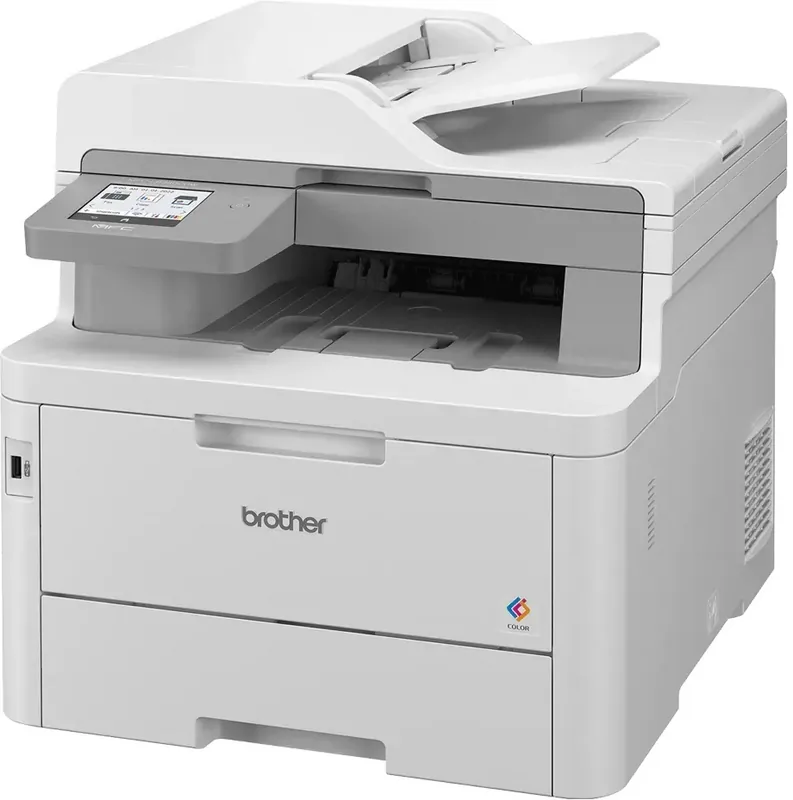
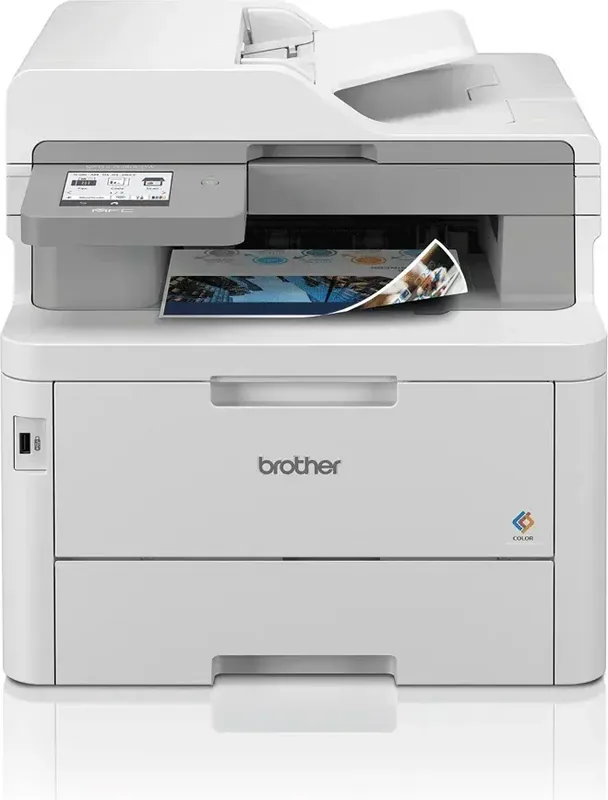
Der Brother MFC-L8340CDW Laser Color ist ein Farb-Multifunktionsgeraet, das fuer praktische Arbeitsablaeufe im Buero und Homeoffice entwickelt wurde. Es verwendet separate Kombinationen aus schwarzem, cyanfarbenem, magენტafarbenem und gelbem Toner und Trommeln, sodass Benutzer Verbrauchsmaterialien fuer den Farbdruck einfach verwalten koennen. Die enthaltenen Einrichtungsunterlagen konzentrieren sich darauf, das Geraet schnell betriebsbereit zu machen, vom Auspacken und Einlegen von Papier bis zur Verbindung mit einem Computer oder Mobilgeraet.
Unkomplizierte Ersteinrichtung
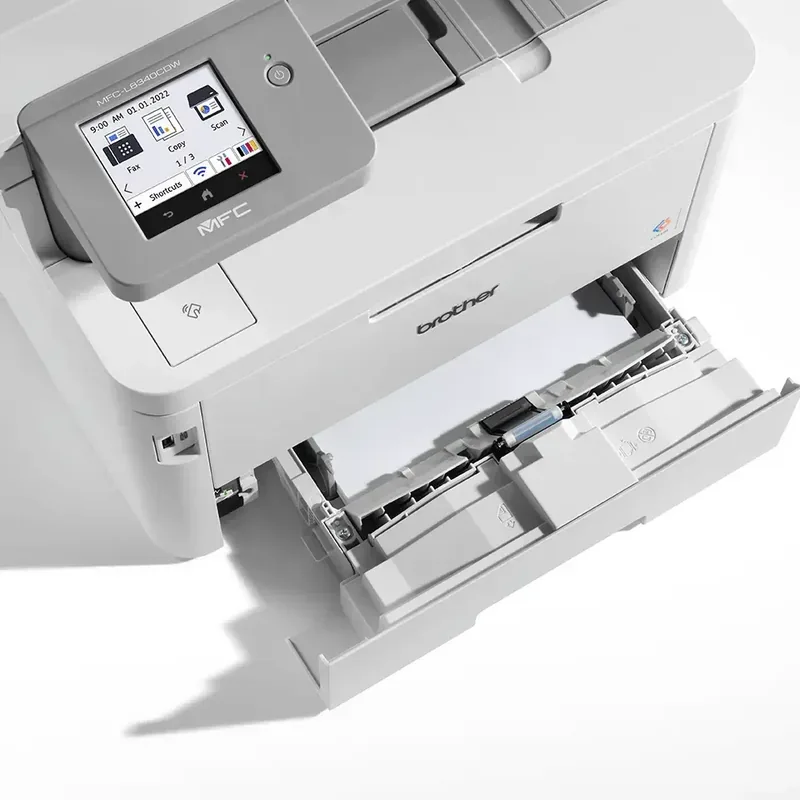
Entfernen Sie vor der Verwendung alle Schutzverpackungen und das blaue Klebeband und pruefen Sie dann, ob die Toner- und Trommeleinheiten fest eingesetzt sind. Die Papierkassette verfuegt ueber verstellbare Fuehrungen, die helfen, die Blaetter auszurichten und einen saubereren Papiereinzug zu unterstuetzen. Legen Sie kein Papier ueber die angegebene Maximalmarkierung ein. Nach dem Anschliessen des Netzkabels und dem Einschalten des Geraets kann das Display zur Auswahl eines Landes, einer Sprache oder anderer Anfangseinstellungen auffordern.
Das Stichwort Brother MFC-L8340CDW Laser Color Handbuch ist fuer Benutzer nuetzlich, die Hinweise zu diesen ersten Schritten suchen, einschliesslich der Auswahl der Displaysprache, der Softwareinstallation und der Behebung von Verbindungsproblemen. Halten Sie die Seriennummer des Produkts bereit, da sie bei Registrierung, Garantie und Supportanfragen helfen kann.
Flexible Verbindungsoptionen
Dieses Modell kann waehrend der Einrichtung ueber die verfuegbaren Verbindungsmethoden verbunden werden. Brother Software kann ueber den offiziellen Einrichtungsdienst heruntergeladen werden, wo Anweisungen auf dem Bildschirm durch die Installation fuehren. Nach der Verbindung ist das Geraet fuer Druck- und Scanaufgaben bereit.
Waehlen Sie fuer die WLAN-Einrichtung den richtigen WLAN-Netzwerknamen, auch SSID genannt, und geben Sie den Netzwerkschluessel ein. Wenn der WLAN-Vorgang nicht erfolgreich abgeschlossen wird, starten Sie sowohl das Geraet als auch den WLAN-Zugangspunkt oder Router neu und versuchen Sie es erneut. Verwenden Sie fuer eine kabelgebundene Verbindung ein geeignetes Netzwerkkabel, sofern unterstuetzt. Fuer direkte USB-Verbindungen wird ein USB-2.0-Kabel Typ A/B mit einer Laenge von maximal zwei Metern empfohlen.
Faxfaehigkeit und Wartungsbewusstsein
Als MFC-Modell kann der Brother MFC-L8340CDW Laser Color auch mit einer Telefonleitung verbunden werden, wenn Faxfunktionen benoetigt werden. Benutzer, die kein Fax verwenden moechten, koennen stattdessen mit der Einrichtung einer Computer- oder Mobilverbindung fortfahren. Die Verbrauchsmaterialanordnung des Geraets umfasst Toner- und Trommelkomponenten fuer vier Farben, waehrend Transfer- und Resttonerteile im Geraet installiert sind.
Der Netzwerksicherheit sollte waehrend der Installation Aufmerksamkeit geschenkt werden. Das Standard-Administratorpasswort ist am Geraet angegeben und sollte umgehend geaendert werden, um das Risiko unbefugten Zugriffs zu verringern. Die Suche nach Firmware-Updates nach der Einrichtung ist ebenfalls ein sinnvoller Schritt fuer eine dauerhaft zuverlaessige Funktion.
Hinweise: Bestaetigen Sie vor Beginn der WLAN-Einrichtung Ihren WLAN-Namen und Ihr Passwort. Verbindungsschnittstellen und enthaltene Artikel koennen je nach Land oder Konfiguration variieren. Nutzen Sie die Brother Support-Ressourcen fuer die neueste Software, Firmware und produktspezifische Hilfe.
Suche nach 67.706 Bedienungsanleitungen online


Marke oder Modell eingeben