
Brother MFC-L2835DW Bedienungsanleitung
PDF-Handbuch · 2 Seiten
Deutsch


Schnelle Überprüfung
Falsche Antwort, bitte versuchen Sie es erneut.
Chatten Sie mit Ihrem Brother MFC-L2835DW-Handbuch mithilfe von KI
Erhalten Sie sofortige KI-Antworten aus Ihrem Brother MFC-L2835DW-Handbuch
Fragen Sie alles über Brother MFC-L2835DW. Antworten stammen aus diesem Handbuch, mit den Seiten, auf denen sie basieren.
Stellen Sie eine Frage
Empfehlen Sie MFC-L2835DW?
Ja NeinHäufig gestellte Fragen
Gehen Sie zu den Netzwerkeinstellungen auf dem Display. Wählen Sie Ihre SSID und geben Sie den Sicherheitsschlüssel ein. Wenn Probleme bestehen, starten Sie Ihren Router und das Gerät neu.
Ist diese Antwort hilfreich?
Das Gerät enthält ein Stromkabel. Netzwerk- und USB-Kabel werden normalerweise separat verkauft oder variieren je nach Region.
Ist diese Antwort hilfreich?
Im Menü beim ersten Start wählen Sie die Sprachoption. Touchscreen-Modelle ermöglichen eine direkte Auswahl, während LCD-Modelle Navigationstasten verwenden.
Ist diese Antwort hilfreich?
Ja, eine Starter-Tonerkartusche und Trommeleinheit befinden sich im Karton für die Einrichtung.
Ist diese Antwort hilfreich?
Ja, Sie können sich über ein USB 2.0-Kabel bis zu zwei Metern verbinden. Stellen Sie sicher, dass Ihr Computer diese Verbindung unterstützt.
Ist diese Antwort hilfreich?
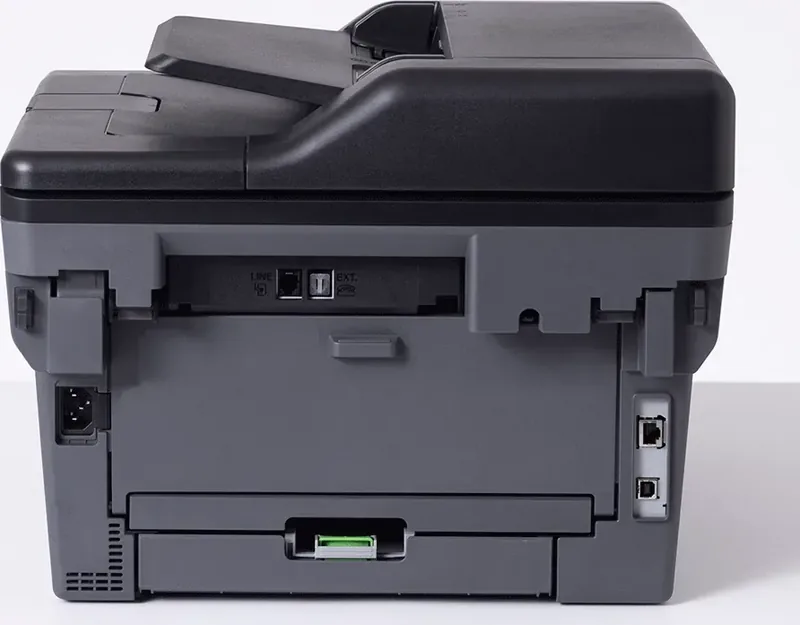
Finden Sie die Seriennummer auf der Rückseite. Verwenden Sie diese für die Registrierung online, um den Garantiesupport zu aktivieren.
Ist diese Antwort hilfreich?
Das Standard-Verwaltungspasswort ist auf einem Aufkleber auf der Rückseite des Geräts für die Netzwerksicherheit gedruckt.
Ist diese Antwort hilfreich?
Vorteile und Nachteile
Vorteile

- Hochgeschwindigkeits-Monochrom-Druck für effiziente Büroabläufe.
- Flexible Netzwerkverbindungen einschließlich USB und Ethernet.
- Benutzerfreundliche Touchscreen-Schnittstelle für einfache Navigation.
- Starke Sicherheitsfunktionen schützen den Zugriff auf das lokale Netzwerk.
- Umweltfreundliche Herstellung reduziert Abfall und spart Energie.
Nachteile

- Netzwerkkabel werden möglicherweise nicht je nach Region geliefert.
- Das Anfangspasswort muss zur Sicherheit sofort geändert werden.
- Telefonleitungsverbindung erforderlich für Fax-Funktionen.
- USB-Kabellänge begrenzt, um die Signalgeschwindigkeit zu optimieren.
- Sprachauswahl erfolgt nur während der ersten Boot-Phase.
Produkt Spezifikation
Format
A4 (Druck), A4 (Scan)
Typ
Drucker/Scanner/Kopierer/Fax
Farbsystem
Monochrom, 1x Toner
Verbrauchsmaterialien
TN-2510, TN-2510 XL, DR-2510
Druck
1200 x 1200 dpi - 32 ppm (A4) (ISO)
Scan
1200 x 1200 dpi (CIS) - 22,5 / 7,5 ppm
Kopieren
600 x 600 dpi - 32 ppm
Papierzufuhr
250 Blatt, ADF (50 Blatt), Duplex-Einheit
Arbeitsspeicher
128 MB (RAM)
Anschlüsse
1x USB-B 2.0, 1x Fax (RJ-11)
Netzwerk
LAN, Wi-Fi 5 (WLAN 802.11a/b/g/n/ac), Wi-Fi Direct, AirPrint, Mobile Print, Mopria
Display
Monochrom, 2 Zeile
Stromverbrauch
480 W (typisch), 43 W (Standby), 4,1 W (Schlaf), 0,08 W (aus), TEC: 0,37 kWh/Woche
Schalldruckpegel
49,0 dB(A)
Emulation
GDI
Gehäusefarbe
Schwarz
Abmessungen
40,89 x 31,65 x 39,85 cm
Gewicht
11,60 kg
Besonderheiten
Blaues Engel
Herstellergarantie
3 Jahre in AT/DE/PL (Vor-Ort-Service nach Registrierung), 1 Jahr in UK
Produkt Beschreibung
Einrichtung Ihres Brother MFC-L2835DW Laserdruckers
Gestraffter Arbeitsablauf und Monochrom-Effizienz
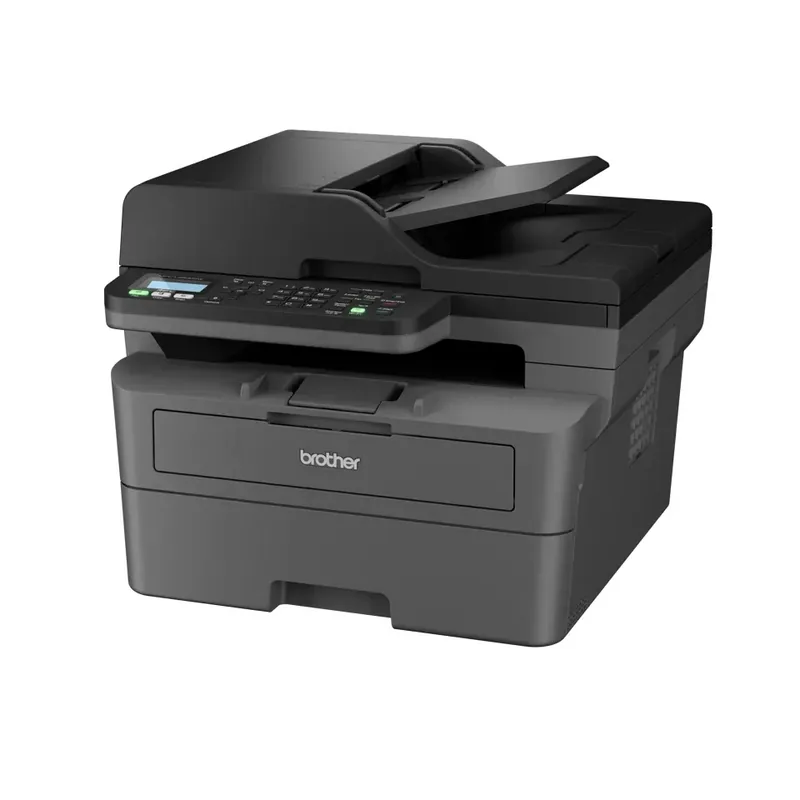
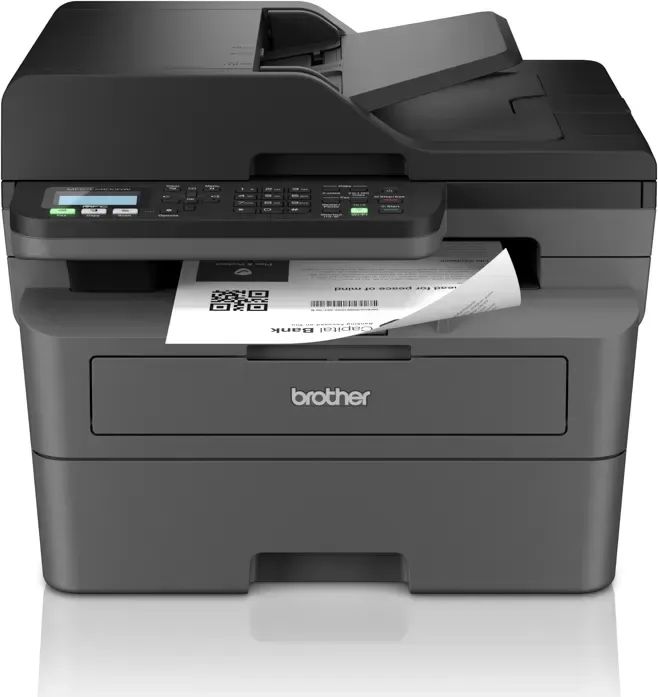
Wenn Sie den Brother MFC-L2835DW nach Hause bringen, erhalten Sie ein zuverlässiges Arbeitspferd, das für den Hochvolumendruck in Monochrom ausgelegt ist. Dieses Gerät fügt sich nahtlos in geschäftige Büros oder Heimumgebungen ein, in denen Geschwindigkeit und Klarheit entscheidend sind. Der erste Schritt besteht darin, das Gerät sorgfältig zu verpacken, um sicherzustellen, dass alle Komponenten vorhanden sind. Sie finden die Tonerkartusche und die Trommeleinheit bereit zur Installation. Die korrekte Platzierung ist einfach und erfordert, dass Sie das orange Verriegelungsteil lösen und sicherstellen, dass der Deckel bündig ohne Überschreiten der markierten Grenze schließt. Diese einfache Aktion aktiviert die Maschine für den Einsatz.
Konnektivität und Integration in Netzwerke
Die Konnektivität wird mit Flexibilität gestaltet, um verschiedene Bürolayouts zu unterstützen. Sie können das Gerät mit Ihrem Computer oder mobilen Gerät über verschiedene Protokolle verbinden, je nach Ihren Einrichtungsbedürfnissen. Für eine verkabelte Verbindung ist ein gerader Twisted-Pair-Netzwerkkabel ideal, um eine stabile Verbindung über Ethernet herzustellen. Alternativ stellt ein USB 2.0-Kabel unter zwei Metern Länge eine direkte Datenübertragung ohne Signalverschlechterung über die Distanz sicher. Die drahtlose Einrichtung ermöglicht es Ihnen, den Drucker überall innerhalb der Reichweite Ihres Routers zu platzieren. Die Schnittstelle führt Sie durch die Auswahl Ihrer SSID und die Eingabe des Netzwerkschlüssels sicher zur Aufrechterhaltung der Netzwerkinsgrierung. Dies ermöglicht das Teilen über mehrere Arbeitsstationen hinweg, einschließlich Optionen für die manuelle drahtlose Einrichtung.
Sicherheit und Wartung
Sicherheit ist eine Priorität während der ersten Konfiguration, um Ihre Daten zu schützen. Das Standard-Verwaltungspasswort befindet sich auf dem Gerät und sollte sofort geändert werden, um unbefugten Zugriff auf Ihre Druckaufträge zu verhindern. Die Seriennummer zur Hand zu halten ist wichtig für die Produktregistrierung und Garantiesupport. Sie werden die Nummer auf der Rückseite notieren wollen, bevor Sie vollständig einrichten. Darüber hinaus verfolgt die Marke Umweltverantwortung, reduziert Abfall in der Produktion und spart Energie. Verpackungsmaterialien sollten aufbewahrt werden, falls das Gerät später verschickt werden muss. Dies stellt die Langlebigkeit der Hardware sicher.
Hinweise zur Bedienung
Die Spracheinstellungen können während der ersten Startphase angepasst werden, falls nötig. Touchscreen-Modelle ermöglichen eine intuitive Sprachauswahl über die Display-Einstellungen, während LCD-Modelle Navigationskeys verwenden. Stellen Sie immer sicher, dass die Papierführungen der in der Kassette geladenen Papiergröße entsprechen, um Papierstaus beim Drucken zu verhindern. Die Faxfunktion erfordert eine dedizierte Telefonleitungsverbindung, falls sie für die Übertragung von Dokumenten verwendet wird. Die Befolgung dieser Schritte gewährleistet ein reibungsloses Erlebnis für Ihr Team. Sie können auch Software von der offiziellen Website für erweiterte Scannfunktionen herunterladen. Die erzeugte Druckqualität ist scharf und professionell. Die Ausgabe mit hoher Auflösung sorgt dafür, dass Textdokumente sauber und lesbar auf jeder Seite aussehen. Benutzer berichten von konsistenter Leistung auch bei erweiterten Druckvolumina. Dies macht es geeignet für kleine Unternehmen, wo Zuverlässigkeit entscheidend ist. Regelmäßige Wartung ist minimal dank der geplanten Lebensdauer der Komponenten.
Schlussfolgerungen zur Leistung
Die Installation der Software vom Setup-Assistenten vereinfacht den Verbindungsprozess erheblich. Dies strafft den Arbeitsablauf für alle Teammitglieder sofort. Das physische Design minimiert den Platzbedarf bei gleichzeitigem Erhalt der Zugänglichkeit für das Papierladen. Es passt gut auf Standardtische.
Suche nach 67.706 Bedienungsanleitungen online


Marke oder Modell eingeben