
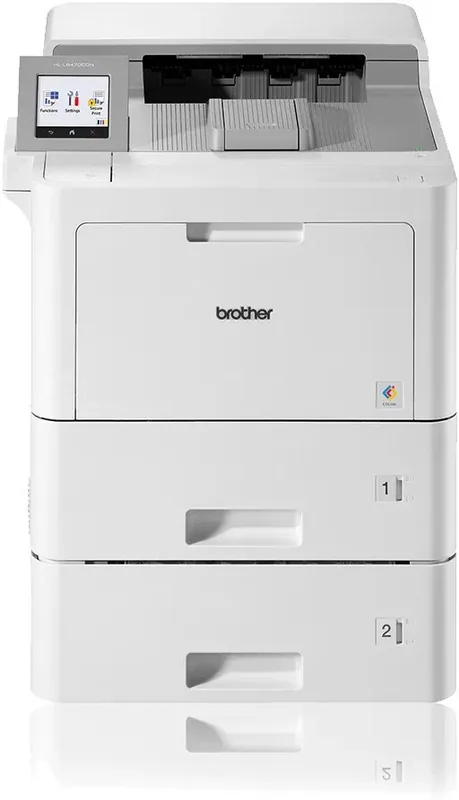
Brother HL-L9470CDNT Bedienungsanleitung
PDF-Handbuch · 370 Seiten
Deutsch


Schnelle Überprüfung
Falsche Antwort, bitte versuchen Sie es erneut.
Chatten Sie mit Ihrem Brother HL-L9470CDNT-Handbuch mithilfe von KI
Erhalten Sie sofortige KI-Antworten aus Ihrem Brother HL-L9470CDNT-Handbuch
Fragen Sie alles über Brother HL-L9470CDNT. Antworten stammen aus diesem Handbuch, mit den Seiten, auf denen sie basieren.
HL-L9470CDNT Wartungsplan
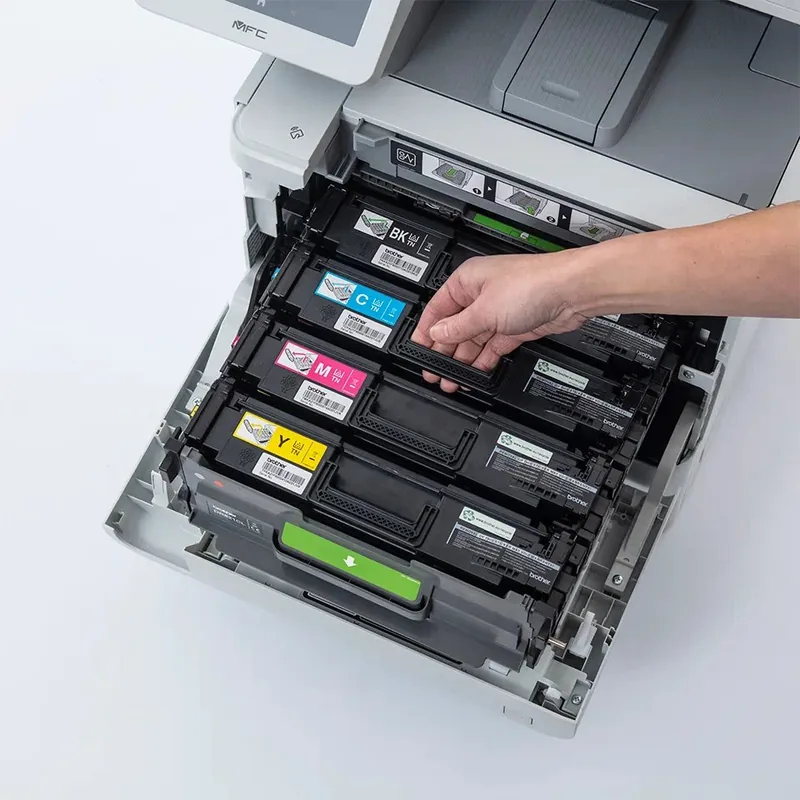
Tauschen Sie die Tonerpatrone aus, wenn das Gerät eine Meldung wie 'Toner ersetzen' oder 'Kein Toner' anzeigt. Bestellen Sie neuen Toner, wenn die Meldung 'Toner bestellen' erscheint.
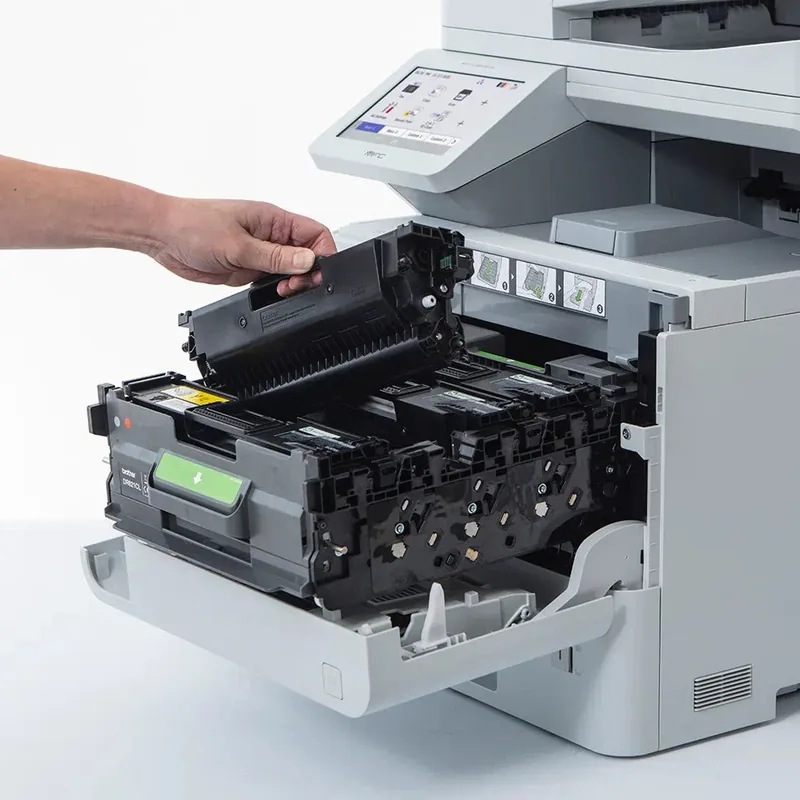
Tauschen Sie die Trommeleinheit aus, wenn das Gerät eine Meldung wie 'Trommel stoppen' oder 'Trommel ersetzen' anzeigt. Bestellen Sie eine neue Trommel, wenn die Meldung 'Trommel bestellen' erscheint.
Tauschen Sie das Transferband aus, wenn das Gerät die Meldung 'Transferband ersetzen' anzeigt. Bestellen Sie ein neues Band, wenn die Meldung 'Transferband bestellen' erscheint.
Tauschen Sie den Resttonerbehälter aus, wenn das Gerät eine Meldung wie 'Resttonerbehälter voll' oder 'Resttonerbehälter bestellen' anzeigt.
Reinigen Sie die Korona-Drahte in der Trommeleinheit, indem Sie den grünen Hebel hin und her schieben, falls Druckprobleme wie vertikale Farbstreifen auftreten oder das Gerät zur Reinigung auffordert.
Wischen Sie das Laser-Scannerfenster mit einem trockenen, weichen, fusselfreien Tuch ab, wenn weiße Punkte oder verblasste Farben im Druck erscheinen.
Reinigen Sie die Papiereinzugsrollen, wenn das Gerät kein Papier einzieht oder mehrere Blätter gleichzeitig eingezogen werden.
Führen Sie die Farbkorrektur/Kalibrierung über das Display-Menü durch, wenn Farben verschoben, verblasst oder nicht wie erwartet dargestellt werden.
Stellen Sie eine Frage
Empfehlen Sie HL-L9470CDNT?
Ja NeinHäufig gestellte Fragen
Gehen Sie zu Drucker-Einstellungen und wählen Sie Secure Print, dann setzen Sie einen PIN-Code vor dem Senden des Dokuments, um sicherzustellen, dass nur Sie die Datei drucken können.
Ist diese Antwort hilfreich?
Ja, verwenden Sie AirPrint, um direkt mit dem Gerät zu verbinden und zu drucken, ohne zusätzliche Treiber auf dem Smartphone-Gerät zu installieren.
Ist diese Antwort hilfreich?
Verwenden Sie Standard-80gsm-Papier für beste Ergebnisse, aber das Gerät unterstützt Umschläge und Karton über das manuelle Zufuhr-Tray.
Ist diese Antwort hilfreich?
Das Display zeigt den verbleibenden Tonerstand klar auf dem Haupt-Dashboard an, sodass Sie wissen, wann Sie Nachschub bestellen müssen.
Ist diese Antwort hilfreich?
Ja, es unterstützt SSL/TLS, IPsec und 802.1x-Authentifizierung für sicheren Netzwerkzugang und Datenschutz während der Übertragung.
Ist diese Antwort hilfreich?
Ja, stecken Sie einfach ein kompatibles USB-Laufwerk ein und wählen Sie die Datei vom Touchscreen-Menü aus, um sofort zu drucken.
Ist diese Antwort hilfreich?
Öffnen Sie die relevanten Fächer oder Abdeckungen, die auf dem Bildschirm angezeigt werden, und entfernen Sie das steckengebliebene Papier vorsichtig, ohne es zu zerreißen.
Ist diese Antwort hilfreich?
Vorteile und Nachteile
Vorteile

- Schneller Farb-Laserdruck mit hoher Arbeitsmenge für beschäftigte Büros.
- Erweiterte Sicherheitsfunktionen wie Secure Print und Verschlüsselungsstandards.
- Drahtlose und kabelgebundene Kommunikationsmöglichkeiten für maximale Flexibilität.
- Großes Touchscreen-Display für einfache Navigation ohne Computer.
- Unterstützt verschiedene Medientypen einschließlich Umschläge und Karton.
Nachteile

- Ersteinrichtung für komplexe Netzwerke kann zeitaufwendig sein.
- Höherer Preis im Vergleich zu Standard-Büro-Monochrom-Druckern.
- Verbrauchsmaterialien wie Toner sind im Laufe der Zeit teuer.
- Kapazität für manuelles Zufuhr-Tray ist begrenzt im Vergleich zu Hauptkassetten.
- Regelmäßige Wartung erforderlich, um Papierstaus zu verhindern.
Produkt Spezifikation
Papierformat
A4
Typ
Laserdrucker
Farbsystem
4-Farb-Druck
Verbrauchsmaterial
TN-821, DR-821CL
Druck
2 400x600 dpi - 40/40 Seiten/Min (A4)
Papierkapazität
1 120 Blatt (1x 520 Blatt + 1x 500 Blatt + 1x 100 Blatt), Duplex-Einheit
Arbeitsspeicher
1 GB (RAM)
Anschlüsse
1x USB-B 2.0, 2x USB-A 2.0 (Host)
Netzwerk
Gigabit-LAN, NFC, AirPrint, Cloud Print, Mobile Print
Display
Farbe, 8,89 cm, Touchscreen
Stromverbrauch
770 W (typisch), 85 W (Standby), 15,6 W (Sleep), 0,04 W (aus), TEC: 0,66 kWh/Woche
Geräuschpegel
56,5 dB(A)
Emulation
XPS, PCL 6, PCL 5c, PostScript 3, PDF 1.7
Abmessungen
44,20x53,59x54,10 cm
Gewicht
35,90 kg
Funktionen
Direkter Druck
Garantie
3 Jahre (Vor-Ort-Service, in AT/DE/PL), 1 Jahr in UK
Hinweis
HLL9470CDWNTG1 = DE-Modell, HLL9470CDNTG2 = AT-Modell
Produkt Beschreibung
Höchste Leistung im Hochvolumen-Farbdruck mit dem Brother HL-L9470CDNT
In der schnelllebigen Welt des modernen Geschäfts sind Effizienz und Qualität von entscheidender Bedeutung. Der Brother HL-L9470CDNT hebt sich als Premium-Lösung für Organisationen hervor, die schnellen, professionellen Farbausdruck verlangen. Dieser All-in-One-Laserdrucker kombiniert robuste Leistung mit erweiterten Sicherheitsfunktionen und stellt sicher, dass Ihre Daten geschützt bleiben, während Ihr Arbeitsfluss beschleunigt wird. Er ist für Abteilungen konzipiert, die Zuverlässigkeit erfordern, ohne Geschwindigkeit oder Farbsättigung zu opfern. Konsultieren Sie das Handbuch für den Brother HL-L9470CDNT Laser Farbe für Hilfe bei der Einrichtung.
Unübertroffene Leistung und Vielseitigkeit
Im Herzen dieser Maschine befindet sich ein leistungsstarker Color-Laser-Engine, der dazu ausgelegt ist, intensive Arbeitslasten zu bewältigen. Benutzer schätzen das intuitive Touchscreen-Display für die Navigation von Einstellungen ohne ständige Notwendigkeit eines verbundenen Computers. Das Gerät unterstützt verschiedene Papierquellen, einschließlich manueller Zufuhrtrays und mehrerer Kassetten, und bietet erhebliche Flexibilität für verschiedene Medientypen wie Umschläge, Etiketten und dickeres Kartonpapier. Diese Vielseitigkeit macht es für unterschiedliche Druckumgebungen geeignet, von Anwaltskanzleien bis hin zu Kreativagenturen. Direkter Druck von USB-Laufwerken ermöglicht schnellen Zugriff auf Dateien ohne PC und optimiert weiter Ihre täglichen Aufgaben.
Erweiterte Sicherheitsprotokolle
Sicherheit ist in Unternehmensumgebungen kein Nebengedanke mehr. Der HL-L9470CDNT integriert umfassende Verschlüsselungsstandards zum Schutz sensibler Informationen. Funktionen wie Secure Print stellen sicher, dass Dokumente nicht freigegeben werden, bis der Benutzer sich am Panel mit einem eindeutigen PIN authentifiziert. Netzwerksicherheit wird durch IPsec und SSL/TLS-Unterstützung gestärkt und schützt die Datenintegrität während der Übertragung über das Internet. Darüber hinaus ermöglichen Authentifizierungsmethoden wie IEEE 802.1x und Active Directory-Integration eine granulare Kontrolle über den Benutzerzugriff und verhindern die unautorisierte Nutzung kostspieliger Ressourcen.
Konnektivität und mobile Integration
Verbindung ist einfacher denn je mit fortschrittlichen Netzwerkfunktionen. Der Drucker bietet nahtloses drahtloses Networking über Wi-Fi Direct und Standard-Gigabit-Ethernet-Optionen für kabelgebundene Verbindungen. Mac-Benutzer profitieren von AirPrint-Unterstützung und ermöglichen direktes Drucken von iPhones oder iPads ohne Installation zusätzlicher Treiber auf ihren lokalen Geräten. Für Windows-Umgebungen vereinfachen Brother Utilities die Treiberinstallation und Statusüberwachung durch eine einzige Schnittstelle. Die mobile Anwendungssuite, einschließlich Brother iPrint und Scan, erweitert die Funktionalität auf Smartphones und Tablets und ermöglicht Drucken und Scannen unterwegs.
Wartung und Zuverlässigkeit
Routine-Wartung ist einfach mit klaren Indikatoren für Tonnerstand und Teilersatz, die auf dem Control Panel angezeigt werden. Regelmäßige Reinigungs- und Teilersatzzeitpläne halten die Maschine reibungslos und unerwartetes Ausfall vermeiden. Troubleshooting-Abschnitte helfen Benutzern bei der Behebung häufiger Probleme wie Papierstaus schnell. Ganz gleich, ob Sie vertrauliche Finanzberichte oder farbenfrohes Marketingmaterial drucken, dieser Drucker liefert konsistente Ergebnisse, die Ihre Markenqualität widerspiegeln.
Fazit
Das Einfügen von Erkenntnissen in Ihre Workflow-Setup ermöglicht es, jedes Merkmal zu maximieren, das Ihrem Team zur Verfügung steht. Vom Einrichten von sicherem Druckaufträgen bis zum Konfigurieren komplexer Netzwerkeinstellungen, dieses Gerät ist gebaut, um Ihre Produktivität zu befähigen. Investieren Sie in ein System, das Geschwindigkeit, Sicherheit und atemberaubende Farbtreue für alle Ihre professionellen Dokumentenproduktionsbedürfnisse priorisiert.
Suche nach 67.706 Bedienungsanleitungen online


Marke oder Modell eingeben