
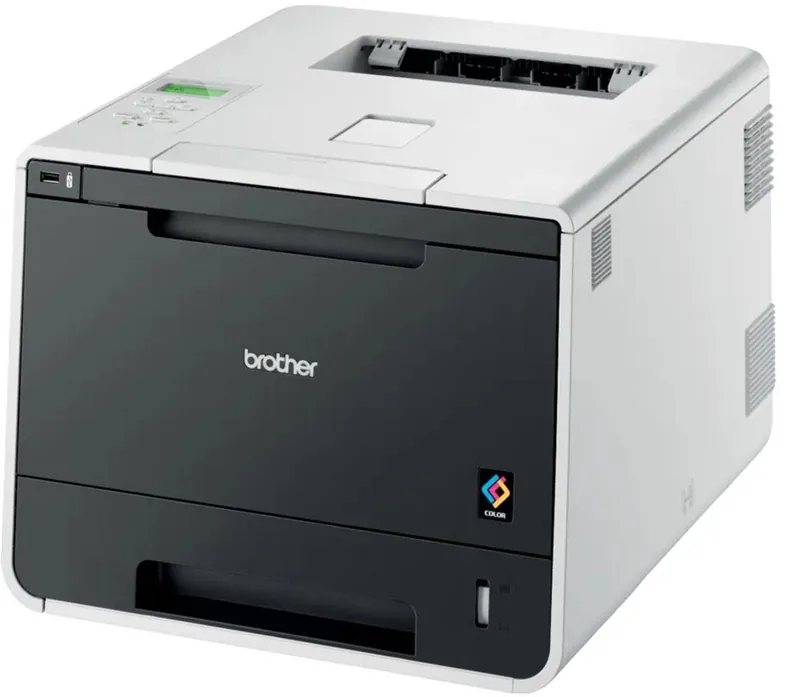
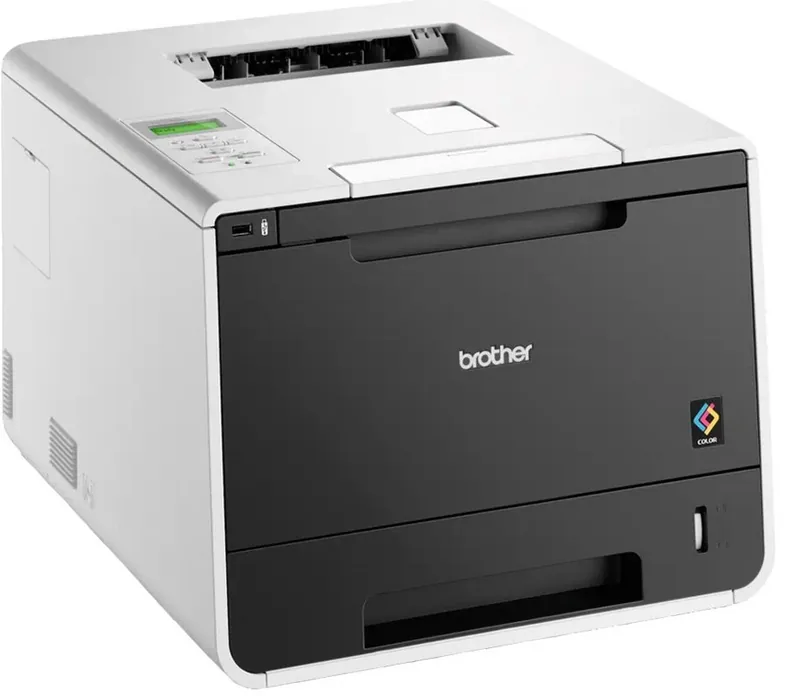
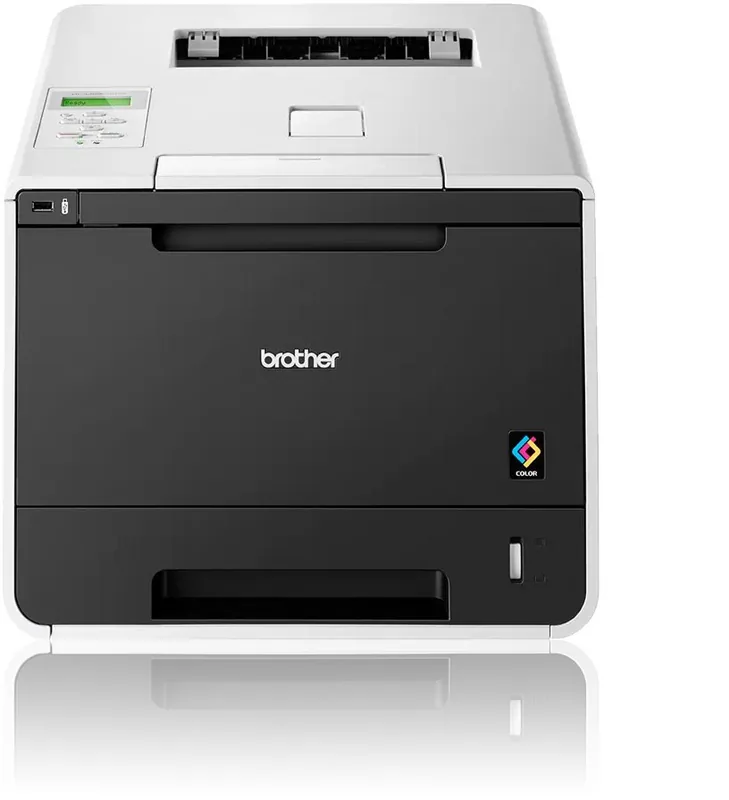
Brother HL-L8250CDN Bedienungsanleitung
PDF-Handbuch · 227 Seiten
Deutsch


Schnelle Überprüfung
Falsche Antwort, bitte versuchen Sie es erneut.
Chatten Sie mit Ihrem Brother HL-L8250CDN-Handbuch mithilfe von KI
Erhalten Sie sofortige KI-Antworten aus Ihrem Brother HL-L8250CDN-Handbuch
Fragen Sie alles über Brother HL-L8250CDN. Antworten stammen aus diesem Handbuch, mit den Seiten, auf denen sie basieren.
HL-L8250CDN Wartungsplan
Ersetzen Sie die Trommeleinheit, wenn die Meldung Drum Repl. oder Drum Stop angezeigt wird. Die geschätzte Lebensdauer beträgt 25.000 Seiten.
Ersetzen Sie die Transfer-Einheit, wenn die Meldung Transfer Repl. angezeigt wird. Die geschätzte Lebensdauer beträgt 50.000 Seiten.
Ersetzen Sie den Abfalltonnerbehälter, wenn die Meldung Toner Abf Repl. angezeigt wird. Die geschätzte Lebensdauer beträgt 50.000 Seiten.
Kontaktieren Sie einen Brother-Servicepartner, um die Fixiereinheit zu ersetzen, wenn die Meldung Fusing Unit Repl. angezeigt wird. Die geschätzte Lebensdauer beträgt 100.000 Seiten.
Kontaktieren Sie einen Brother-Servicepartner, um die Laser-Einheit zu ersetzen, wenn die Meldung Laser Repl. angezeigt wird. Die geschätzte Lebensdauer beträgt 100.000 Seiten.
Kontaktieren Sie einen Brother-Servicepartner, um das Papierzufuhr-Kit für den Multifunktions-Auflieger zu ersetzen, wenn die Meldung PZ-Kit MF Repl. angezeigt wird.
Kontaktieren Sie einen Brother-Servicepartner, um das Papierzufuhr-Kit für das Papierfach zu ersetzen, wenn die Meldung PZ-Kit 1 Repl. angezeigt wird.
Kontaktieren Sie einen Brother-Servicepartner, um das Papierzufuhr-Kit für das optionale untere Fach zu ersetzen, wenn die Meldung PZ-Kit 2 Repl. angezeigt wird.
Reinigen Sie die Koronadrähte in der Trommeleinheit bei Problemen mit der Druckqualität, indem Sie den blauen Reiniger hin und her schieben.
Wischen Sie regelmäßig die Außenseite des Geräts mit einem trockenen weichen Tuch ab, um Staub zu entfernen.
Reinigen Sie das Geräteinnere mit einem trockenen weichen Tuch beim Wechseln von Verbrauchsmaterialien oder wenn Ausdrucke verschmutzt sind.
Reinigen Sie das Trennpad und die Einziehrollen mit einem feuchten Tuch, um Papierstaus zu vermeiden.
Stellen Sie eine Frage
Empfehlen Sie HL-L8250CDN?
Ja NeinHäufig gestellte Fragen
Verwenden Sie für beste Ergebnisse Laser-kompatibles Normalpapier zwischen 75–90 g/m2. Der Drucker unterstützt auch Umschläge, Etiketten und glänzendes Papier (Einzelblatt in der Mehrzweckzufuhr). Vermeiden Sie Inkjet-Papier, stark strukturiertes oder welliges Papier sowie Medien, die das angegebene Gewicht überschreiten, um Papierstau oder Schäden zu verhindern.
Ist diese Antwort hilfreich?
Ja. Der HL-L8250CDN unterstützt automatischen Duplexdruck über den Treiber. Wählen Sie in den Druckeinstellungen Duplex für automatische beidseitige Ausgabe. Manuelle Duplexoptionen sind verfügbar, erfordern jedoch möglicherweise zusätzlichen Aufwand und können bei einigen Papiersorten langsamer sein oder häufiger zu Fehlspeisungen führen.
Ist diese Antwort hilfreich?
Aktivieren Sie Secure Print im Druckertreiber und vergeben Sie ein Kennwort beim Senden des Auftrags. Der Auftrag wird im Gerät gespeichert und erfordert die Eingabe des Kennworts am Bedienfeld des Druckers, um freigegeben und gedruckt zu werden. Sichere Aufträge müssen am Funktionsfeld des Geräts verwaltet oder gelöscht werden.
Ist diese Antwort hilfreich?
Direktes USB-Drucken unterstützt USB-Sticks, die mit FAT12/FAT16/FAT32 formatiert sind, sowie Geräte, die die USB-Massenspeicherklasse (Bulk-Transfer) verwenden. NTFS und verschlüsselte Laufwerke werden nicht unterstützt, und PictBridge-Kameramodus wird nicht unterstützt—verwenden Sie stattdessen den Kameramassenspeichermodus.
Ist diese Antwort hilfreich?
Vermeiden Sie aufgerollte, schlecht gefaltete, stark strukturierte, gepolsterte oder bereits laserbedruckte Umschläge. Verwenden Sie hochwertige für Laserdrucker geeignete Umschläge und stellen Sie sicher, dass Klappen fest verschlossen sind. Bei Etiketten verwenden Sie Bögen mit vollständiger Abdeckung und Klebstoff, der für hohe Fuser-Temperaturen geeignet ist, um Ablösung und Papierstau zu verhindern.
Ist diese Antwort hilfreich?
Verwenden Sie die Farbkalibrierung des Treibers und aktivieren Sie die Bereitstellung von Gerätekalibrierdaten durch den Drucker. Wählen Sie geeignete Farbmodi (Normal oder Vivid) und verwenden Sie hochwertiges, empfohlenes Medium. Führen Sie regelmäßig Farbkalibrierungsroutinen durch und halten Sie Firmware/Treiber aktualisiert, um konsistente Ergebnisse zu erzielen.
Ist diese Antwort hilfreich?
Ersetzen Sie Verbrauchsmaterialien wie Tonerkartuschen, Trommeleinheit, Transferband und Abfalltonerbehälter gemäß dem Wartungsplan. Reinigen Sie den Papierpfad, die Walzen und die Corona-Drähte wie im Handbuch beschrieben. Verwenden Sie empfohlene Verbrauchsmaterialien und befolgen Sie die Papierhandhabungshinweise, um Papierstau zu vermeiden und die Lebensdauer der Komponenten zu verlängern.
Ist diese Antwort hilfreich?
Vorteile und Nachteile
Vorteile

- Automatischer Duplexdruck für effiziente beidseitige Dokumente und Broschürenausgabe.
- Hochwertige Druckmodi (600 x 600 dpi normal; 2400-dpi-Klasse fein) für scharfen Text und detaillierte Bilder.
- Flexible Medienverarbeitung: Standardkassette, optionale untere Kassette und Mehrzweckzufuhr für Umschläge/Etiketten/glänzendes Papier.
- Umfassende Treiber und Dienstprogramme: Windows, macOS, BR-Script (PostScript-Emulation) und Linux-Unterstützung.
- Sicherheits- und Verwaltungsfunktionen: sicherer Druck, Benutzerautorisierung und Sperren von Einstellungen für gemeinsame Umgebungen.
Nachteile

- Glänzendes Papier und Etiketten erfordern Einzelblattzufuhr oder vorsichtige Handhabung, um Papierstau zu vermeiden.
- Bestimmte Umschlag- und Etikettentypen werden nicht unterstützt und können den Fuser beschädigen, wenn sie nicht den Spezifikationen entsprechen.
- Direktes USB-Drucken erfordert FAT-formatierte Laufwerke; NTFS und verschlüsselte Geräte werden nicht unterstützt.
- Manuelles Duplexen kann langsamer sein und mehr Papierstau- oder Ausrichtungsprobleme bei einigen Medien verursachen.
- Hochauflösendes (2400-Klasse) Drucken erhöht die Verarbeitungszeit und verringert den Durchsatz.
Produkt Spezifikation
Format
A4
Typ
Laserdrucker
Farbsystem
4-farbig
Verbrauchsmaterialien
TN-321BK/C/M/Y, TN-326BK/C/M/Y, BU-320CL, DR-320CL, WT-320CL
Druck
2400x600dpi - 28/28 ppm (A4)
Papierzufuhr
300 Blatt (1x 250 Blatt + 1x 50 Blatt), Duplexeinheit
Speicher
128MB (RAM)
Anschlüsse
1x USB-B 2.0, 1x USB-A 2.0 (Host)
Netzwerk
LAN, AirPrint, Cloud Print, Mobile Print
Display
monochrom, 2-zeilig
Stromverbrauch
520W (maximal), 65W (Standby), 7,5W (Ruhemodus)
Schalldruckpegel
53,5dB(A)
Emulation
PCL 6, PostScript 3
Gehäusefarbe
weiß, schwarz
Abmessungen
410x313x486mm
Gewicht
21,9kg
Besondere Merkmale
Direktdruck, Blauer Engel
Herstellergarantie
3 Jahre in AT/DE/PL, ein Jahr in UK
Hinweis
HLL8250CDNG1 = DE-Modell, HLL8250CDNG2 = AT-Modell
Produkt Beschreibung
Brother HL-L8250CDN — Zuverlässige Farblaserdruckleistung ## Übersicht
Der Brother HL-L8250CDN ist ein robuster Farblaserdrucker für kleine Büros und Arbeitsgruppen, die zuverlässige, hochwertige Farb- und Schwarzweiß-Ausgabe benötigen. Mit vielseitiger Papierzufuhr, Duplexdruck und umfassender Treiberunterstützung für Windows, macOS und Linux bietet er ein ausgewogenes Verhältnis von Geschwindigkeit, Medienflexibilität und präziser Farbverwaltung. Der Drucker unterstützt mehrere Papierquellen, einschließlich einer Standardkassette, einer optionalen unteren Kassette und einer Mehrzweckzufuhr für Umschläge, Etiketten und stärkeres Papier. Er bietet automatische Duplexfunktion für effizientes beidseitiges Drucken sowie eine direkte USB-Druckoption zum Drucken von USB-Sticks oder Kameras im Massenspeichermodus.
Hauptmerkmale und Einsatz
Für den häufigen Einsatz konzipiert, bietet der HL-L8250CDN anhaltende Produktivität mit bis zu 250 Blatt Standardkapazität und optionaler Erweiterung auf 500 Blatt. Druckqualitätseinstellungen umfassen einen normalen 600 x 600 dpi Modus und einen hochauflösenden 2400-dpi-Klassenmodus für detaillierte Bilder. Die Treibersuite beinhaltet einen Windows-Druckertreiber, BR-Script (PostScript-3-Emulation) sowie Mac- und Linux-Unterstützung. Erweiterte Optionen wie sicherer Druck (kennwortgeschützte Aufträge), Tonersparmodus, Wasserzeichen, Wasserzeichenbearbeitung und Farbkalibrierung helfen, die Ausgabe für geschäftliche Anforderungen anzupassen. Das Bedienfeld und die Brother Utilities-Software bieten Zugang zur Statusüberwachung, Konfiguration, Firmware-Updates und einfacher Treiberinstallation.
Medienverarbeitung und Papierhinweise
Der HL-L8250CDN akzeptiert eine breite Palette von Medien: Normalpapier (75–90 g/m2 empfohlen), Umschläge, Etiketten (klebstoffgeeignet für fuserhohe Temperaturen) und glänzendes Papier (Einzelblatt in der Mehrzweckzufuhr). Wichtige Hinweise betreffen das Vermeiden von Inkjet-Papier, schlecht geformten oder stark strukturierten Umschlägen sowie teilweise verwendeten Etikettenbögen, um Papierstau oder Schäden zu vermeiden. Das Handbuch erläutert nicht druckbare Ränder und bewährte Verfahren für Duplex- und manuelle Duplexverfahren, um vorhersehbare, professionelle Ergebnisse zu gewährleisten.
Wartung und Support
Zu den routinemäßigen Wartungsarbeiten gehören der Austausch von Tonerkartuschen, Trommeleinheit, Transfer- und Abfalltonerbehälter sowie empfohlene Reinigungen von Walzen, Corona-Drähten und dem Innenraum. Brother stellt ein umfassendes Handbuch, Netzwerkkonfigurationsanleitungen, mobile Druckanweisungen (Brother iPrint&Scan) und Online-Ressourcen im Brother Solutions Center für Treiber, FAQs und Verbrauchsmaterialbestellungen zur Verfügung.
Abschließende Hinweise
Dieses Modell ist für Büros optimiert, die konstante Farbausgabe mit flexibler Medienverarbeitung und integriertem Duplexdruck benötigen. Seine Verwaltungsfunktionen wie Benutzerautorisierung, Administratoreinstellungen zum Sperren von Druckoptionen und sicherer Druck machen es geeignet für gemeinsame Umgebungen, in denen Kontrolle und Verantwortung wichtig sind.
Hinweise:
- Unterstützt direktes USB-Drucken (FAT-formatierte USB-Sticks; NTFS wird nicht unterstützt).
- Empfohlene Papier- und Umschlagtypen sowie Handhabungsanweisungen sind wichtig, um Papierstau zu vermeiden und den Garantieanspruch zu erhalten.
- Verwenden Sie Originalverbrauchsmaterialien von Brother für optimale Zuverlässigkeit und zur Reduzierung des Risikos von Hardwareproblemen.
Suche nach 67.706 Bedienungsanleitungen online


Marke oder Modell eingeben
Lukas Sommer
vor 10 Monaten
Wie richte ich den Brother HL-L8250CDN in meinem Netzwerk mit einer statischen IP-Adresse ein, und was soll ich tun, wenn das Installationstool beim Suchen hängenbleibt?
Manual.ly
vor 10 Monaten
Um den HL-L8250CDN via LAN einzurichten, schließen Sie ihn zuerst mit einem Netzwerkkabel an und schalten Sie ihn ein. Im Druckermenü weisen Sie die statische IP (und die korrekte Subnetzmaske und das Gateway, falls erforderlich) zu. Installieren Sie dann den neuesten Druckertreiber von Brother. Stellen Sie während der Netzwerkkonfiguration sicher, dass nur eine Netzwerkkarte an Ihrem PC aktiv ist. Wenn Sie mehrere Adapter haben (z.B. einen für das Internet und einen, der speziell für das Druckernetzwerk ist), deaktivieren Sie den ungenutzten Adapter vorübergehend, bevor Sie das Brother-Setup-Tool ausführen, da es sonst beim Suchen hängen bleiben kann. Nachdem der Drucker gefunden und hinzugefügt wurde, können Sie Ihre andere Netzwerkverbindung wieder aktivieren. Bestätigen Sie auch, dass sowohl PC als auch Drucker im selben Netzwerk/Subnetz sind und dass keine Firewall die Erkennung blockiert.