
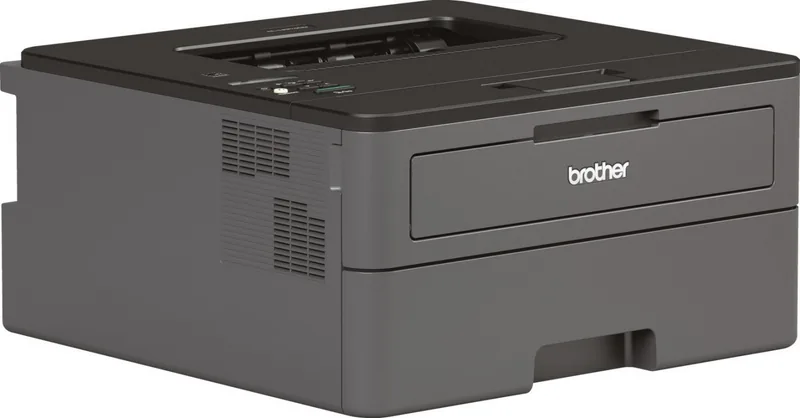
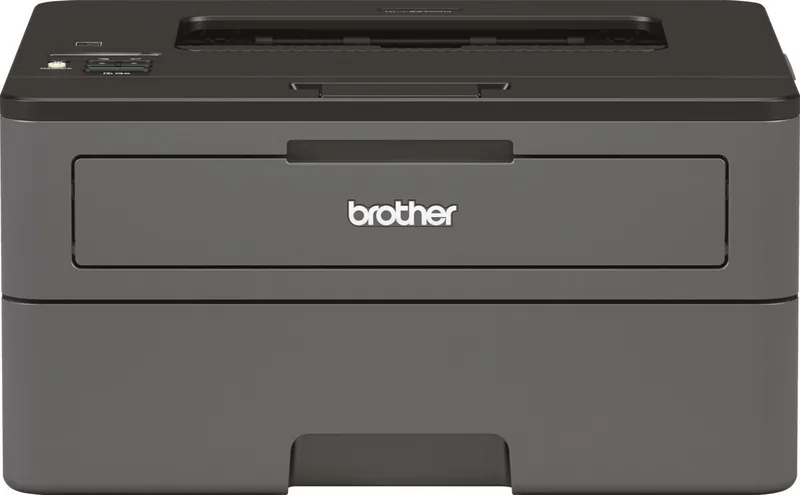
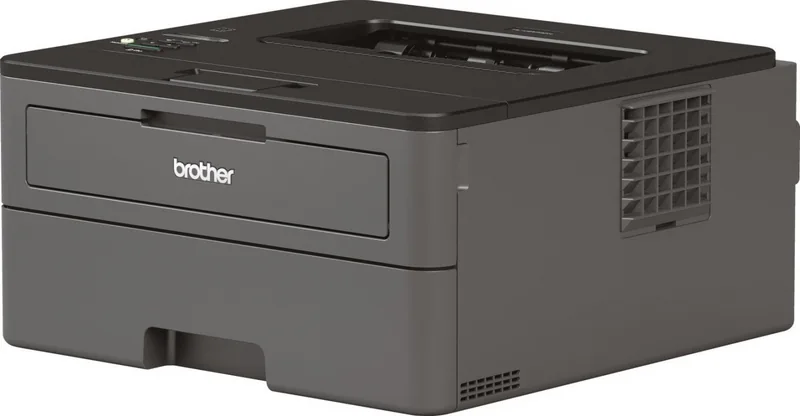
Brother HL-L2370DN Bedienungsanleitung
PDF-Handbuch · 260 Seiten
Deutsch


Schnelle Überprüfung
Falsche Antwort, bitte versuchen Sie es erneut.
Chatten Sie mit Ihrem Brother HL-L2370DN-Handbuch mithilfe von KI
Erhalten Sie sofortige KI-Antworten aus Ihrem Brother HL-L2370DN-Handbuch
Fragen Sie alles über Brother HL-L2370DN. Antworten stammen aus diesem Handbuch, mit den Seiten, auf denen sie basieren.
Stellen Sie eine Frage
Empfehlen Sie HL-L2370DN?
Ja Nein
SvenKlein
vor 10 Monaten
Der HL-L2370DN hat kein eingebautes Wi-Fi und ich habe gelesen, dass einige Käufer das LAN-Kabel vermisst haben. Welche Anschlüsse werden unterstützt und muss ich ein zusätzliches Kabel kaufen oder einen Wi-Fi-Adapter verwenden?

Manual.ly
vor 10 Monaten
Der HL-L2370DN unterstützt USB und Ethernet (LAN). Wenn Sie kabellos drucken möchten, muss der Drucker dennoch über LAN im Netzwerk sein, also müssen Sie ihn in der Nähe Ihres Routers platzieren oder eine Wi-Fi-zu-LAN-Brücke verwenden (manchmal auch als Wi-Fi-Adapter oder Nano-Router bezeichnet). Für die LAN-Einrichtung verwenden Sie ein Standard-Ethernet-Kabel, falls eines erforderlich ist. Ob ein Kabel enthalten ist, kann je nach Paket variieren, prüfen Sie bitte den Inhalt der Verpackung. Sobald er mit Ihrem Netzwerk verbunden ist, können Sie die Treiber installieren und mobile Druckfunktionen nutzen (zum Beispiel über Mopria), solange sich Ihr Smartphone und der Drucker im selben Netzwerk befinden.
Häufig gestellte Fragen
Verwenden Sie die WiFi-Taste auf dem Bedienfeld, um den Setup-Assistenten über die Installations-CD oder den Webbrowser zu starten.
Ist diese Antwort hilfreich?
Ja, automatischer Duplexdruck für Standard-Papiergrößen wird unterstützt.
Ist diese Antwort hilfreich?
AirPrint, Mopria und Brother iPrint&Scan unterstützen iPhone- und Android-Geräte.
Ist diese Antwort hilfreich?
Folgen Sie den Fehlermeldungen auf dem Display um Abdeckungen zu öffnen und eingeklemmtes Papier vorsichtig zu entfernen.
Ist diese Antwort hilfreich?
Ja, Treiber sind für macOS verfügbar und Konfiguration ist über Systemeinstellungen möglich.
Ist diese Antwort hilfreich?
Wi-Fi Protected Setup ermöglicht Verbindung ohne Passwort-Eingabe mittels Tastendruck.
Ist diese Antwort hilfreich?
Originale Brother-Verbrauchsmaterialien werden für Garantie und Qualitätssicherung empfohlen.
Ist diese Antwort hilfreich?
Vorteile und Nachteile
Vorteile

- Duplex-Druckfunktion reduziert Papierverbrauch erheblich
- Unterstützt Mobile-Druck über AirPrint und Mopria-Protokolle
- Enthält Statusüberwachungstools für Fernverwaltung
- Schnelle Netzwerkeinrichtung mit WPS-Knopf-Konfiguration
- Kompaktes Design passt leicht auf Standard-Büroschreibtische
Nachteile

- Einfarbiger Ausdruck schränkt Farbdruckmöglichkeiten ein
- Manuelle Einrichtung kann in einigen Netzwernumgebungen komplex sein
- Erfordert spezifische Brother-Verbrauchsmaterialien für Garantieabdeckung
- Kein eingebauter Bildschirm für einfache Fehlerbehebung ohne Software
- Wi-Fi nur auf unterstützten Modellen, nicht allen Konfigurationen
Produkt Spezifikation
Format
A4
Typ
Laserdrucker
Farbsystem
Monochrom
Verbrauchsmaterialien
TN-2410, TN-2420, DR-2400
Druckgeschwindigkeit
1200x1200 dpi - 34 ppm (A4)
Papierzufuhr
Duplex-Einheit
Speicher
64 MB (RAM)
Anschlüsse
1x USB 2.0 Typ-B
Netzwerk
LAN, AirPrint, Cloud Print, Mobile Print, Mopria
Display
Monochrom, 1-Zeilen
Stromverbrauch
510 W (typisch), 48 W (Standby), 0,6 W (Ruhezustand)
Geräuschpegel
48,0 dB(A)
Emulation
PCL 6
Gehäusefarbe
Schwarz, Anthrazit
Abmessungen
35,61x18,29x35,99 cm
Gewicht
7,20 kg
Herstellergarantie
3 Jahre in AT/DE/PL, 1 Jahr im UK
Hinweis
HLL2370DNG1 = DE-Modell, HLL2370DNG2 = AT-Modell
Produkt Beschreibung
Brother HL-L2370DN Übersicht
Erleben Sie hohe Effizienz mit dem Brother HL-L2370DN. Dieser Schwarzweiß-Laserdrucker ist für geschäftige Büros konzipiert, die Geschwindigkeit und Zuverlässigkeit benötigen. Der HL-L2370DN liefert gestochen scharfen Schwarzweiß-Ausdruck geeignet für Unterlagen, Berichte und den täglichen Schriftverkehr. Sein robustes Design sorgt für konstante Leistung im Laufe der Zeit. Benutzer schätzen die intuitive Bedienungsoberfläche, die schnellen Zugang zu Einstellungen ermöglicht ohne Computer-Software zu benötigen. Netzwerkkonnektivität ist ein herausragendes Merkmal, das nahtlose Integration in moderne Arbeitsbereiche über kabelgebundene oder drahtlose Verbindungen ermöglicht. Das mitgelieferte Software-Set vereinfacht Installation und Verwaltung auf sowohl Windows als auch Mac-Systemen. Statusüberwachungstools halten Administratoren über Tonerstände und potenzielle Probleme auf dem Laufenden, bevor diese kritisch werden.
Duplex-Fähigkeiten reduzieren den Papierverbrauch erheblich. Automatischer beidseitiger Druck hilft Ressourcen zu sparen während professionelle Präsentationsqualität erhalten bleibt. Mobile Druckunterstützung bedeutet Inhalte können direkt von Smartphones oder Tablets über AirPrint oder Mopria Protokolle gesendet werden. Diese Flexibilität steigert die Produktivität für personal das remote arbeitet. Sicherheitseinstellungen schützen sensible Geschäftsinformationen während Übertragung und Speicherung. Benutzer die umfassende Anleitung suchen sollten das Brother HL-L2370DN, Laser, Schwarzweiß Handbuch für detaillierte Betriebsanweisungen konsultieren. Fehlerbehebungstipps sind verfügbar um häufige Konnektivitäts- oder Papierstau-Probleme schnell zu lösen. Netzwerkkonfiguration unterstützt verschiedene Modi einschließlich WPS Knopf-Setup oder manuelle SSID-Eingabe für sichere drahtlose Umgebungen.
Wartung ist unkompliziert mit klaren Indikatoren für Tonerwechsel und Trommeleinheitsstatus. Regelmäßige Reinigungsroutinen verlängern die Lebensdauer interner Komponenten effektiv. Das Gerät passt leicht auf Standard-Schreibtische ohne übermäßigen Platz einzunehmen. Papierfächer mit hoher Kapazität minimieren Unterbrechung während Spitzenlastzeiten. Energiesparmodi reduzieren Stromverbrauch während Leerlaufzeiten ohne Aufwachgeschwindigkeit zu opfern. Unabhängig ob für kleine Unternehmen oder Heimbüros bietet diese Maschine eine zuverlässige Drucklösung. Sie kombiniert Geschwindigkeit, Qualität und Konnektivität in kompakten Abmessungen. Der HL-L2370DN bleibt eine beliebte Wahl für diejenigen, die Funktionalität und Kosteneffizienz priorisieren. Wi-Fi Direct ermöglicht sofortige Paarung mit Geräten ohne Router-Infrastruktur. Hohe Auflösung sorgt für scharfen Text. Regelmäßige Prüfungen sorgen für Langlebigkeit. Das physische Design ist kompatibel mit Standard-Büroumgebungen gut. Geräuschpegel bleiben niedrig während Betrieb was für ruhige Arbeitsbereiche von Vorteil ist. Stromverbrauch ist durch intelligente Schlafmodi optimiert die nach kurzer Inaktivität aktivieren. Dieser Ansatz hilft Betriebskosten im Laufe eines Geschäftsjahres zu senken. Leistung bleibt stabil auch unter hohen Arbeitslasten typisch für Bereichszentren.
Hinweise:
- Prüfen Sie die Toner-Verfügbarkeit vor großen Auflagen um Unterbrechungen zu vermeiden.
- Stellen Sie sicher, dass Netzwerktreiber für optimale Leistung und Kompatibilität aktualisiert sind.
- Verwenden Sie empfohlene Papiergewichte um Staus bei Hochgeschwindigkeitsbetrieb zu verhindern.
- Halten Sie das Gerät von direkter Sonneneinstrahlung fern um Sensoren zu schützen.
- Planen Sie routinemäßige Reinigung um Druckqualität im Laufe der Zeit zu erhalten.
Suche nach 67.706 Bedienungsanleitungen online


Marke oder Modell eingeben
Chris Davis
vor 6 Monaten
Unterstützt dieser Drucker das drahtlose Drucken vom Handy, ohne dass ein Computer in der Nähe sein muss?
Manual.ly
vor 6 Monaten
Das HL-L2370DN hat kein eingebautes WLAN. Für eine direkte Verbindung wird ein USB- oder LAN-Kabel benötigt. Sie können es jedoch über ein LAN-Kabel an Ihren Router anschließen. Sobald es mit dem Netzwerk verbunden ist, können mobile Geräte im selben Netzwerk über Apps wie Mopria drucken. Dies ermöglicht ein drahtloses Drucken indirekt. Bitte prüfen Sie, ob ein USB-Kabel in Ihrer Box enthalten ist, da einige Nutzer berichteten, dass es fehlte.