
Brother HL-J6000DW Bedienungsanleitung
PDF-Handbuch · 384 Seiten
Deutsch



Schnelle Überprüfung
Falsche Antwort, bitte versuchen Sie es erneut.
Chatten Sie mit Ihrem Brother HL-J6000DW-Handbuch mithilfe von KI
Erhalten Sie sofortige KI-Antworten aus Ihrem Brother HL-J6000DW-Handbuch
Fragen Sie alles über Brother HL-J6000DW. Antworten stammen aus diesem Handbuch, mit den Seiten, auf denen sie basieren.
HL-J6000DW Wartungsplan
Das Gerät reinigt sich automatisch nach mehr als 30 Tagen Inaktivität.
Reinigen, wenn sich Papierstaub auf der Oberfläche angesammelt hat oder wiederholt Probleme beim Papiereinzug auftreten.
Diese Teile dienen der regulären Wartung und müssen bei voller Kapazität ersetzt werden, um eine optimale Leistung sicherzustellen.
Stellen Sie eine Frage
Empfehlen Sie HL-J6000DW?
Ja NeinHäufig gestellte Fragen
Er kombiniert mehrere Papierquellen, drahtlose Konnektivität, sicheres Drucken und erweiterte Layoutoptionen. Das macht ihn praktisch für alltägliche Dokumente, höhere Arbeitslasten und gemischte Druckaufträge ohne ständige manuelle Anpassungen.
Ist diese Antwort hilfreich?
Ja. Er unterstützt gängige Formate wie A4, Letter, A3, Ledger, Legal, Umschläge und Fotogrößen. Der Multifunktions-Einzug ist besonders nützlich für Spezialmedien und individuelle Aufträge.
Ist diese Antwort hilfreich?
Ja. Der Drucker unterstützt drahtlose Netzwerke, WPS-Einrichtung, Wi-Fi Direct, NFC, AirPrint, Mopria, Brother iPrint&Scan und webverbundene Dienste. Das macht das Drucken von vielen Geräten aus einfach.
Ist diese Antwort hilfreich?
Verwenden Sie die richtige Medieneinstellung, überladen Sie das Fach nicht, fächern Sie das Papier vor dem Einlegen auf und halten Sie es flach. Wenn Schmierer weiterhin auftreten, verwenden Sie die Druckoptionen für langsamere oder reduzierte Tintenauftragseinstellungen.
Ist diese Antwort hilfreich?
Ja. Mit Secure Print können Sie einen geschützten Auftrag von Ihrem Computer senden und ihn am Drucker mit einer PIN freigeben. Das ist nützlich für vertrauliche Dokumente in gemeinsam genutzten Bereichen.
Ist diese Antwort hilfreich?
Regelmäßige Druckkopfreinigung, Ausrichtungsprüfungen, Rollenreinigung und Tintenüberwachung helfen, die Ausgabe scharf und den Papiereinzug zuverlässig zu halten. Diese kleinen Aufgaben können Qualitätsabfälle im Laufe der Zeit verhindern.
Ist diese Antwort hilfreich?
Vorteile und Nachteile
Vorteile

- Mehrere Fächer und ein Multifunktions-Einzug unterstützen Normalpapier, Umschläge und Spezialmedien mit weniger Nachfüllen.
- Drahtlose, NFC-, mobile und Cloud-Optionen machen das Drucken von Smartphones und Computern einfach.
- Doppelseitig-, N-up-, Broschüren- und Secure-Print-Funktionen verbessern die Effizienz und die Dokumentenkontrolle.
- Touchscreen-Navigation und voreinstellungsartige Einstellungen vereinfachen häufige Druckaufgaben.
Nachteile

- Die besten Ergebnisse hängen davon ab, Papierart, Größe und Fach-Einstellungen sorgfältig abzustimmen.
- Einige Fächer sind nur für Normalpapier geeignet, was die Flexibilität bei Spezialaufträgen verringert.
- Regelmäßige Wartung ist erforderlich, einschließlich Reinigung, Ausrichtung und Tintenprüfungen.
- Falsches Einlegen oder die falsche Medienwahl kann zu Staus, Schmieren oder Einzugsfehlern führen.
Produkt Spezifikation
Format
A3
Typ
Tintenstrahldrucker
Farbsystem
4-Farben, 4x Einzelpatrone
Verbrauchsmaterial
LC3237, LC3239XL
4800x1200dpi - 22/20 Seiten/Min (A4) (ISO)
Papierzufuhr
500 Blatt (2x 250 Blatt), Duplexeinheit
Arbeitsspeicher
512MB (RAM)
Anschlüsse
1x USB-A 2.0 (Host)
Netzwerk
Gb LAN, Wi-Fi 4 (WLAN 802.11b/g/n), WPS, NFC, Wi-Fi Direct, AirPrint, Cloud Print, Mobile Print
Display
Farbe, 2,7 Zoll, Touchscreen
Emulation
XPS, PCL 6, PostScript 3, PDF 1.7
Gehäusefarbe
grau
Abmessungen
545x379x477mm
Gewicht
19,5 kg
Besonderheiten
USB-Direktscan, randloser Druck, PictBridge, Direktdruck
Herstellergarantie
3 Jahre in AT/DE/PL (Vor-Ort nach Registrierung), ein Jahr in UK
Produkt Beschreibung
Brother HL-J6000DW Tinte, mehrfarbig
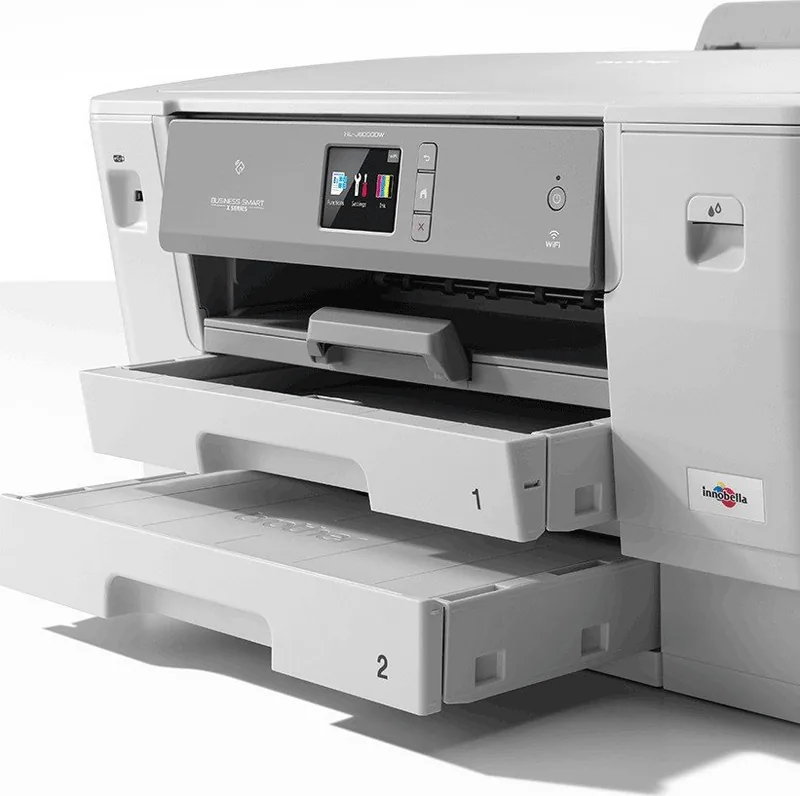
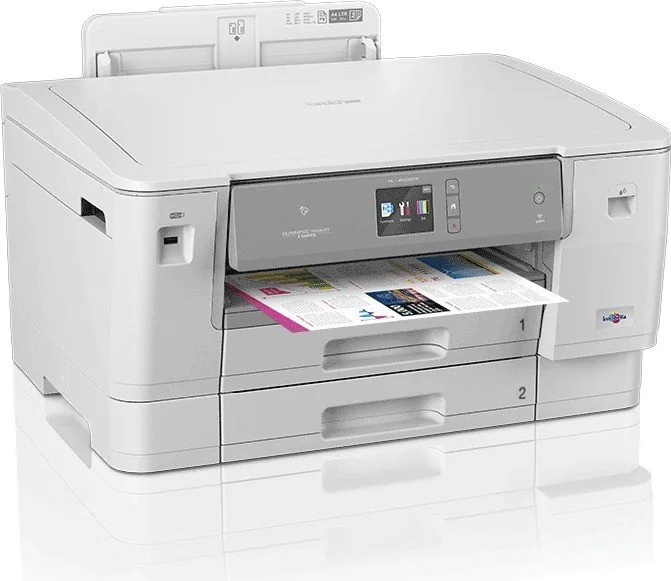
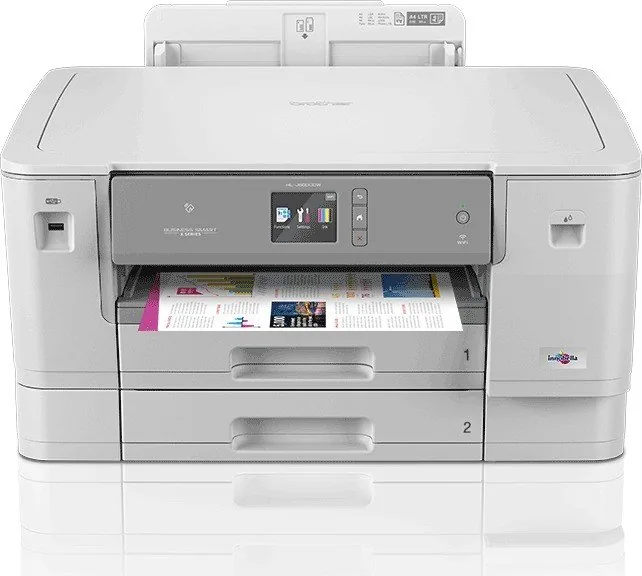
Das Brother HL-J6000DW Tinte, mehrfarbig-Handbuch beschreibt einen Drucker für vielbeschäftigte Arbeitsumgebungen, die zuverlässige Ausgabe und flexible Papierhandhabung benötigen. Er verbindet praktisches Drucken für den Alltag mit geschäftsorientierten Funktionen und ist damit gut geeignet für Zuhause, Büros und gemischte Einsatzbereiche.
Eine seiner größten Stärken ist die Vielseitigkeit. Mehrere Papierfächer halten Normalpapier und Spezialmedien jederzeit bereit, während der Multifunktions-Einzug Fotopapier, Umschläge und individuelle Druckaufträge verarbeitet. Das bedeutet weniger Unterbrechungen und einen reibungsloseren Arbeitsablauf, wenn Sie zwischen Dokumenten, Marketingmaterialien und präsentationsartigen Drucken wechseln.
Auch die Bedienung ist unkompliziert. Ein reaktionsschneller Touchscreen, klare Statussymbole und übersichtliche Menüs erleichtern die Verwaltung von Papiereinstellungen, Tintenprüfungen, der drahtlosen Einrichtung und Wartungsaufgaben. Für Nutzer, die häufig drucken, summiert sich dieser Komfort schnell.
Die Konnektivität ist ein weiteres Highlight. Drahtloses Drucken, NFC-Unterstützung, mobile Druckoptionen und webverbundene Dienste machen den Drucker geräteübergreifend einfach nutzbar. Er unterstützt außerdem sichere Druckabläufe, was hilfreich ist, wenn Dokumente vor der Freigabe am Gerät eine zusätzliche Datenschutzebene benötigen.
Die Druckqualität hängt stark von der richtigen Medienwahl ab, und dieses Modell belohnt eine sorgfältige Einrichtung. Das Handbuch betont, Papierart, Größe, Fachpriorität und Druckeinstellungen auf den jeweiligen Auftrag abzustimmen. Wenn diese Details zusammenpassen, werden die Ergebnisse sauberer, glatter und professioneller.
Hinweise
- Verwenden Sie für jeden Auftrag die richtige Papierart, um Schmierer und Papierstaus zu vermeiden.
- Stapeln Sie das Papier ordentlich und innerhalb der Fachgrenzen.
- Wartungsfunktionen wie Reinigung und Ausrichtung helfen, die Druckqualität zu erhalten.
- Drahtlose und mobile Werkzeuge machen den Drucker für den täglichen Gebrauch flexibler.
Insgesamt deutet das Brother HL-J6000DW Tinte, mehrfarbig-Handbuch auf einen leistungsfähigen Drucker hin, der Geschwindigkeit, Komfort und Kontrolle ausbalanciert. Er ist besonders attraktiv für Nutzer, die ein zuverlässiges Gerät wünschen, das Routinearbeiten im Büro und speziellere Druckaufgaben ohne großen Aufwand bewältigen kann.
Suche nach 67.706 Bedienungsanleitungen online


Marke oder Modell eingeben