
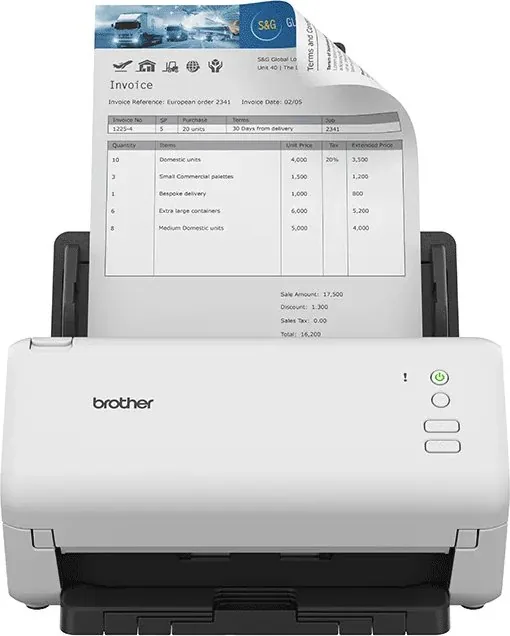
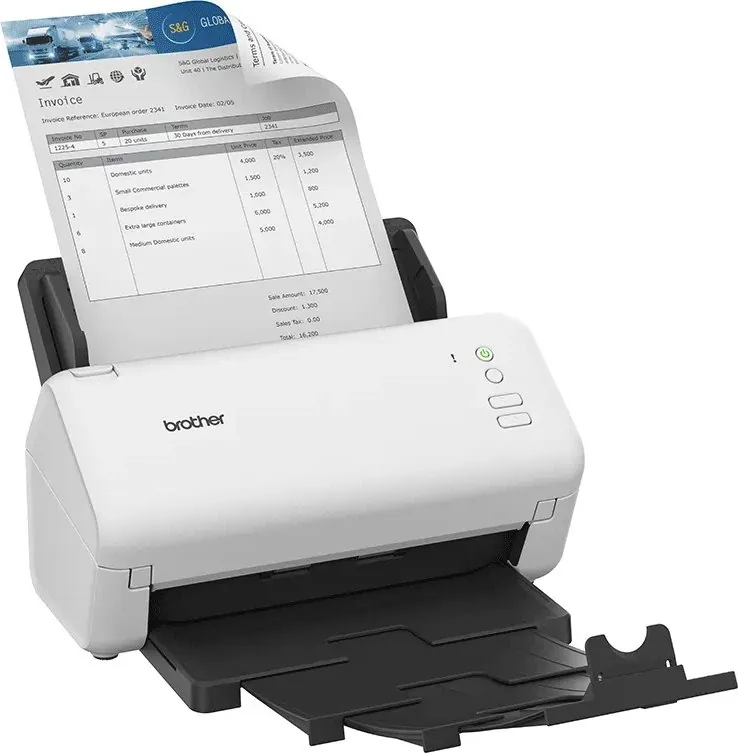
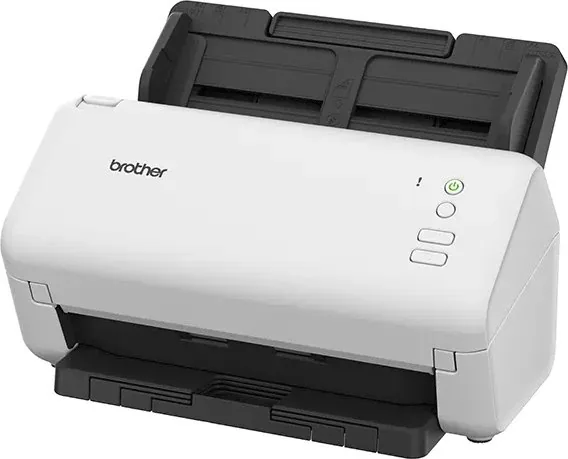
Brother ADS-4100 Bedienungsanleitung
PDF-Handbuch · 10 Seiten
Deutsch



Schnelle Überprüfung
Falsche Antwort, bitte versuchen Sie es erneut.
Chatten Sie mit Ihrem Brother ADS-4100-Handbuch mithilfe von KI
Erhalten Sie sofortige KI-Antworten aus Ihrem Brother ADS-4100-Handbuch
Fragen Sie alles über Brother ADS-4100. Antworten stammen aus diesem Handbuch, mit den Seiten, auf denen sie basieren.
Stellen Sie eine Frage
Empfehlen Sie ADS-4100?
Ja NeinHäufig gestellte Fragen
Einstellungen drücken, Setup auswählen, dann Netzwerk und Anweisungen befolgen. Software kann auch heruntergeladen werden.
Ist diese Antwort hilfreich?
Nein, Sie müssen das mitgelieferte Netzteil verwenden, um Sicherheit und Garantiekonformität zu gewährleisten.
Ist diese Antwort hilfreich?
Nein, Alkohol kann das Finish beschädigen oder elektrische Gefahren verursachen.
Ist diese Antwort hilfreich?
Überprüfen Sie die Aufstellposition und stellen Sie sicher, dass Lüftungsschlitze nicht durch Wände blockiert sind.
Ist diese Antwort hilfreich?
Ändern Sie es über das Einstellungsmenü sofort bei der ersten Einrichtung.
Ist diese Antwort hilfreich?
Halten Sie Plastikbeutel während des Auspackens des Scanners von Kindern fern.
Ist diese Antwort hilfreich?
Besuchen Sie die Support-Website und laden Sie die neuesten Updates für Ihr Modell herunter.
Ist diese Antwort hilfreich?
Vorteile und Nachteile
Vorteile

- Vielseitige Konnektivitätsoptionen einschließlich USB und Netzwerkkapazitäten
- Automatischer Dokumenteneinzug beschleunigt tägliche Scanaufgaben
- Sichere Standardpassworteinstellungen für vernetzte Modelle
- Klare Status-LEDs zeigen den Gerätezustand an
- Kompatibel mit Windows und Mac Betriebssystemen
Nachteile

- Erfordert ausschließliche Nutzung des mitgelieferten Netzteils
- Plastikbeutel stellen eine Erstickungsgefahr für Kinder dar
- Kann nicht transportiert werden, indem man den Dokumenteneinzug festhält
- Netzwerksetup kann fehlschlagen, wenn Router nicht neugestartet werden
- Aggressive Reiniger können die äußere Gehäuseoberfläche beschädigen
Produkt Spezifikation
Typ
Dokumentenscanner (CIS)
Auflösung
1200 x 1200 dpi
Geschwindigkeit
35/35 ppm (Schwarz/Weiß/Farbe)
Papier-/Filmformat
A4
Papier-/Filmeinzug
60 Blatt DADF, Duplexeinheit
Anschlüsse
1x USB 3.0, 1x USB-A 2.0 (Host)
Drahtlos
Nicht verfügbar
Software
OCR-Software
Stromverbrauch
23 W (typisch), 5,4 W (Standby), 0,1 W (Ruhemodus)
Abmessungen
29,90 x 21,61 x 19,00 cm
Gewicht
2,60 kg
Funktionen
USB Direkt-Scan, Doppelblatt-Erkennung
Herstellergarantie
3 Jahre (Vor-Ort)
Produkt Beschreibung
Die Brother ADS-4100 meistern
Umfassende Desktop-Scanning-Lösungen
Das Brother ADS-4100 stellt einen bedeutenden Schritt nach vorne in der Desktop-Scantechnologie dar, die für moderne Büroabläufe konzipiert wurde. Dieses Gerät fügt sich nahtlos in Ihre digitale Umgebung ein und bietet schnelle Dokumentenmanagement-Lösungen, ohne Ihren Arbeitsplatz zu verstopfen. Egal ob Sie wichtige Rechnungen organisieren oder alte Papiere archivieren, diese Einheit vereinfacht den Prozess durch ein intuitives Hardware-Design.
Der Automatischer Dokumenteneinzug ermöglicht das Bulk-Scanning und reduziert die manuelle Handhabungszeit für tägliche Aufgaben erheblich und erhöht die Gesamteffizienz in jedem professionellen Umfeld.
Vielseitige Konnektivität und Netzwerkzugang
Eine der Hauptstärken dieses Scanners liegt in seinen vielseitigen Verbindungsmethoden, die für verschiedene Umgebungen geeignet sind. Benutzer können das System über Standard-USB-Links für die direkte Computeranbindung nutzen oder Netzwerkkapazitäten für den gemeinsamen Zugriff im gesamten Büro verwenden. Für Modelle mit drahtloser Funktionalität erfordert die Einrichtung einer sicheren Verbindung eine einfache Menünavigation, um Ihren spezifischen Netzwerknamen zu finden. Sobald verbunden, geben die Status-Indikatoren auf dem Display klar Feedback über Betriebszustände wie Bereitschaft oder Energiesparmodi. Netzwerksicherheit wird durch Standardpasswörter auf dem Geräteetikett gewahrt. Benutzern wird dringend empfohlen, diese Anmeldedaten sofort zu ändern, um unbefugten Zugriff auf Ihr Netzwerk zu verhindern und sensible Daten vor externen Bedrohungen zu schützen.
Wesentliche Sicherheits- und Platzierungsprotokolle
Stabilität ist für die Langlebigkeit dieser elektronischen Geräte und die Benutzersicherheit entscheidend. Stellen Sie sicher, dass die Maschine auf einer flachen, stabilen Oberfläche liegt, fern von Feuchtigkeit oder extremen Hitzequellen. Das Gerät nicht auf Teppichen oder in der Nähe von Heizkörpern platzieren, um Überhitzung und potenzielle Brandgefahren zu vermeiden. Das mitgelieferte Netzteil muss ausschließlich verwendet werden, um die Garantieverbindlichkeit und die elektrische Sicherheitskonformität zu wahren. Halten Sie Plastikverpackungen von Kindern fern, um Erstickungsgefahren während der Auspackvorgänge zu vermeiden. Legen Sie niemals schwere Gegenstände auf den Scanner und lassen Sie keine Flüssigkeiten mit dem Gehäusekontakt verbinden. Staub und Schmutz können sich in Lüftungsschlitzen ansammeln, halten Sie also die Rückseite der Einheit von Wänden fern, um eine ordnungsgemäße Luftzirkulation und Kühlung sicherzustellen.
Software, Wartung und Support-Ressourcen
Setup-Software erleichtert die einfache Installation vom offiziellen Support-Portal für alle wichtigen Betriebssysteme. Treiber müssen regelmäßig aktualisiert werden, um Kompatibilität mit neueren Versionen und neuesten Sicherheitspatches in Ihrem Computer zu gewährleisten. Das System unterstützt den Standalone-Betrieb für Modelle mit Netzwerkkapazitäten und ermöglicht den direkten Zugriff über lokale Netzwerkkarten für Remote-Benutzer. Falls Fehler auftreten, bietet der Online-Hilfeabschnitt detaillierte Anleitungen zur schnellen Behebung von Papierstau oder Verbindungsabbrüchen. Firmware-Updates können heruntergeladen werden, um Funktionen an aktuelle Standards und Sicherheitsprotokolle anzupassen. Indem Sie diese Betriebsverfahren einhalten, können Benutzer die Lebensdauer ihrer Hardware maximieren und eine hohe Scanqualität in verschiedenen Geschäftsumgebungen aufrechterhalten. Bevor Sie physische Anpassungen vornehmen, konsultieren Sie immer den Sicherheitsabschnitt, um Verletzungen zu verhindern und eine ordnungsgemäße Wartung sicherzustellen. Verwenden Sie keinen Alkohol oder Ammoniak-basierte Reiniger, da sie das äußere Finish beschädigen können. Behalten Sie immer die Originalverpackung für eventuelle Transporte bei, um Beschädigungen zu verhindern. Ressourcen wie das Brother ADS-4100 Handbuch bieten notwendige Führung ohne komplexe technische Kenntnisse. Dies sorgt für konsistente Leistung über viele Jahre des Gebrauchs. Was die Garantie betrifft, so hält Brother sich an strenge Richtlinien, die den Benutzer und das Gerät während seines gesamten Lebenszyklus schützen. Unbefugte Änderungen an internen Komponenten machen diese Schutzmaßnahmen sofort ungültig.
Suche nach 67.706 Bedienungsanleitungen online


Marke oder Modell eingeben