
BakkerElkhuizen Flextop 270 Bedienungsanleitung
PDF-Handbuch · 2 Seiten
Deutsch



Schnelle Überprüfung
Falsche Antwort, bitte versuchen Sie es erneut.
Chatten Sie mit Ihrem BakkerElkhuizen Flextop 270-Handbuch mithilfe von KI
Erhalten Sie sofortige KI-Antworten aus Ihrem BakkerElkhuizen Flextop 270-Handbuch
Fragen Sie alles über BakkerElkhuizen Flextop 270. Antworten stammen aus diesem Handbuch, mit den Seiten, auf denen sie basieren.
Stellen Sie eine Frage
Empfehlen Sie Flextop 270?
Ja NeinHäufig gestellte Fragen
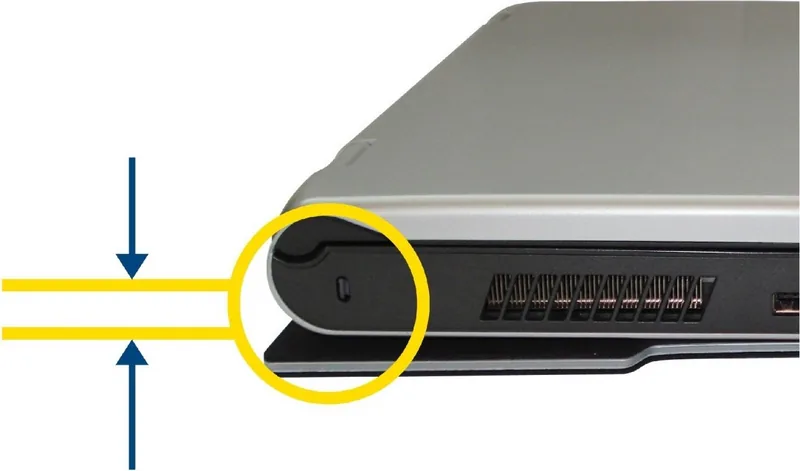
Laptop ausschalten, die sechs Klebestreifen zu drei Klebesets paaren, ein Set zentriert an der Unterseite hinten und zwei Sets nahe der Vorderseite (max. 14 cm auseinander) platzieren, Schutzfolie entfernen, den Flextop so positionieren, dass die weiße Lasche frei liegt, fest andrücken und den Klebstoff aushärten lassen.
Ist diese Antwort hilfreich?
Ja. Der Flextop kann als freistehender Riser verwendet werden, indem die Frontstützen angehoben, eingeklappt und die Laschen in die Einkerbungen eingesetzt werden. Das ermöglicht Transportfähigkeit ohne Klebemontage.
Ist diese Antwort hilfreich?
Warten Sie mindestens 48 Stunden, nachdem Sie den Flextop auf die Klebestreifen gedrückt haben, damit der Klebstoff seine maximale Festigkeit erreicht. Danach können Sie den Ständer problemlos entfernen und wieder anbringen.
Ist diese Antwort hilfreich?
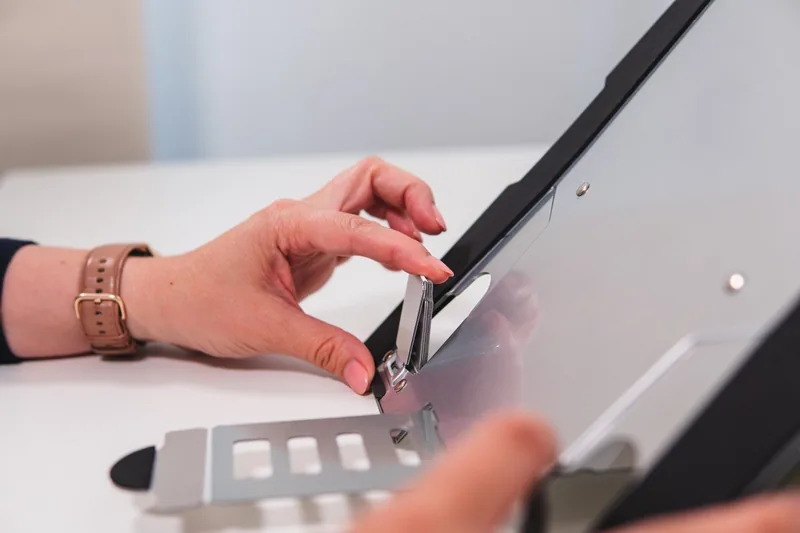
Ziehen Sie die Verstellzunge (D) nach vorne, indem Sie sie zuerst nach unten und dann nach vorne bewegen. Schieben Sie die Lasche (C) in die gewünschte Einkerbung; durch Platzieren der Lasche in der höchsten Einkerbung erzielen Sie die maximale Erhöhung.
Ist diese Antwort hilfreich?
Verwenden Sie eine externe Tastatur und Maus und positionieren Sie die obere Kante des Laptopbildschirms mindestens 10 cm unterhalb der Augenhöhe, um eine neutrale Nackenhaltung zu erhalten und Belastungen bei längerer Nutzung zu reduzieren.
Ist diese Antwort hilfreich?
Stellen Sie sicher, dass die weiße Lasche (C) vorne sichtbar bleibt, und vermeiden Sie Kontakt zwischen dem Flextop und den Klebestreifen, bis der Ständer korrekt positioniert ist. Richten Sie die vorderen Klebepaare nicht weiter als 14 cm auseinander aus.
Ist diese Antwort hilfreich?
Dieses 12"-Modell ist für kleinere Laptops optimiert. Größere oder schwerere Geräte werden möglicherweise nicht vollständig unterstützt; prüfen Sie vor der Nutzung die Größen- und Gewichtskompatibilität oder ziehen Sie ein größeres Flextop-Modell in Betracht.
Ist diese Antwort hilfreich?
Vorteile und Nachteile
Vorteile

- Hebt den Bildschirm an, um die Haltung zu verbessern und Nackenbelastung zu reduzieren.
- Doppelte Nutzung: klebegekoppelt für eine halbpermanente Befestigung oder freistehend für Mobilität.
- Verstellbare Höhe über eine gezahnte Zunge für anpassbare Betrachtungswinkel.
- Leichtes, flaches Design, das einen aufgeräumten Arbeitsplatz beibehält.
- Einfache Installation mit mitgelieferten Klebestreifen und intuitivem Klappmechanismus.
Nachteile

- Die Klebestreifen benötigen 48 Stunden Aushärtezeit vor sicherer Entfernung.
- Die halbpermanente Montage eignet sich möglicherweise nicht für Nutzer, die häufig Laptops wechseln.
- Begrenzt auf kleinere Laptops (12"-Modell) — möglicherweise keine Unterstützung für größere Geräte.
- Erfordert eine externe Tastatur und Maus für ergonomische Einrichtung, was zusätzliche Peripheriegeräte bedeutet.
- Die Klebeplatzierung muss sorgfältig ausgerichtet werden (max. 14 cm zwischen den vorderen Streifen).
Produkt Spezifikation
Typ
Laptop-Stander
Kompatibilitat
Notebooks bis 30,5 cm
Kuhlung
Nicht zutreffend
Abmessungen
268x210x6mm
Gewicht
180 g
Merkmale
rutschfeste Unterseite, hohenverstellbar (70-165 mm)
Produkt Beschreibung
BakkerElkhuizen Flextop 270 - 12" Bedienungsanleitung
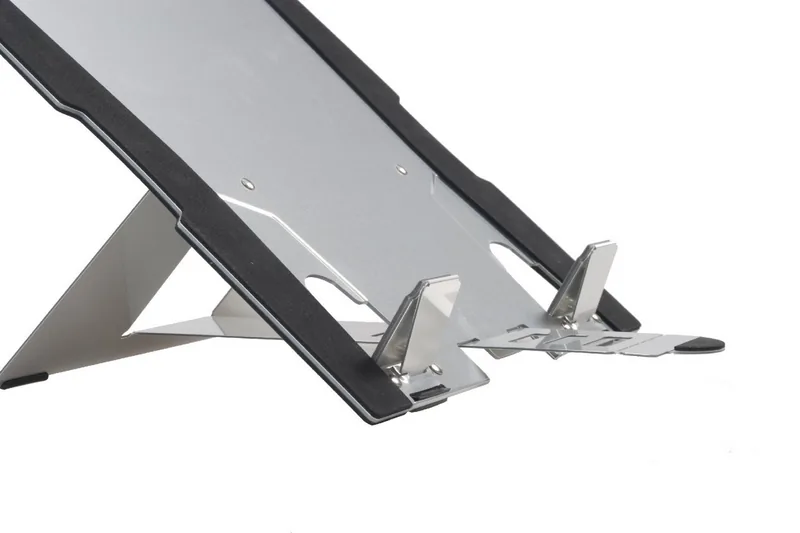
Der BakkerElkhuizen Flextop 270 ist ein kompakter, leichter Laptopständer, der entwickelt wurde, um Ihren Laptop für eine gesündere Haltung und verbesserte Ergonomie anzuheben. Hergestellt aus robusten Materialien in einer dezenten hellgrauen Ausführung bietet der Flextop 270 eine stabile Plattform, die den Bildschirm auf eine komfortablere Höhe hebt und die Verwendung einer externen Tastatur und Maus ermöglicht.
Dieses 12"-Modell ist für eine einfache Installation und flexible Nutzung ausgelegt. Es verfügt über eine verstellbare Zunge und mehrere Einkerbungen zur Einstellung der gewünschten Höhe und des Winkels sowie über ausklappbare Frontstützen, die den Laptop sichern. Der Flextop kann mittels mitgelieferter Klebestreifen für eine integrierte, halbpermanente Montage angebracht werden oder als freistehender Riser verwendet werden, wenn Sie Mobilität bevorzugen.
Die Montage und Einrichtung sind einfach: Stellen Sie die Verstellzunge nach vorne, klappen Sie den Ständer vollständig auf und positionieren Sie die Lasche in der höchsten Einkerbung für maximale Erhöhung. Für eine feste Installation enthält das Paket sechs Klebestreifen, die zu drei Klebesets kombiniert werden. Diese werden an der Unterseite des Laptops angebracht—ein Set zentriert am Heck und zwei nahe der Vorderseite (nicht mehr als 14 cm auseinander). Der Laptop sollte beim Anbringen der Klebestreifen ausgeschaltet sein; drücken Sie den Flextop fest auf die Streifen und warten Sie 48 Stunden, damit der Klebstoff seine volle Festigkeit erreicht, bevor Sie ihn zum erneuten Anbringen entfernen.
Zu den Anwendungshinweisen gehört, darauf zu achten, dass die weiße Lasche vorne sichtbar bleibt, damit der Ständer korrekt greift, ohne beim Positionieren mit dem Klebstoff in Kontakt zu kommen. Zum Abnehmen oder Zusammenklappen des Ständers heben Sie den Laptop leicht am Heck an und bewegen die Verstellzunge nach unten und vorne, um die Einkerbung zu lösen. Der Hersteller empfiehlt, die Oberkante des Bildschirms mindestens 10 cm unterhalb der Augenhöhe zu positionieren, um einen neutralen Blickwinkel zu fördern und Nackenbelastungen zu reduzieren.
Der Flextop 270 unterstützt sowohl integrierte (klebegekoppelte) als auch nicht-integrierte (freistehende) Konfigurationen und bietet den Nutzern je nach Wunsch eine halbpermanente Lösung oder einen tragbaren Riser. Sein einfaches Mechanismus—Laschen, Einkerbungen und eine klappbare Zunge—macht ihn intuitiv bedienbar, während das flache Design einen aufgeräumten Arbeitsplatz erhält.
Hinweise:
- Schalten Sie den Laptop immer aus, bevor Sie die Klebestreifen anbringen.
- Warten Sie mindestens 48 Stunden, nachdem Sie den Flextop auf die Klebestreifen gedrückt haben, bevor Sie versuchen, ihn zu entfernen.
- Halten Sie die Oberkante des Bildschirms für optimale ergonomische Vorteile mindestens 10 cm unterhalb der Augenhöhe.
- Verwenden Sie für komfortables Arbeiten über längere Zeit eine externe Tastatur und Maus.
Suche nach 67.706 Bedienungsanleitungen online


Marke oder Modell eingeben