
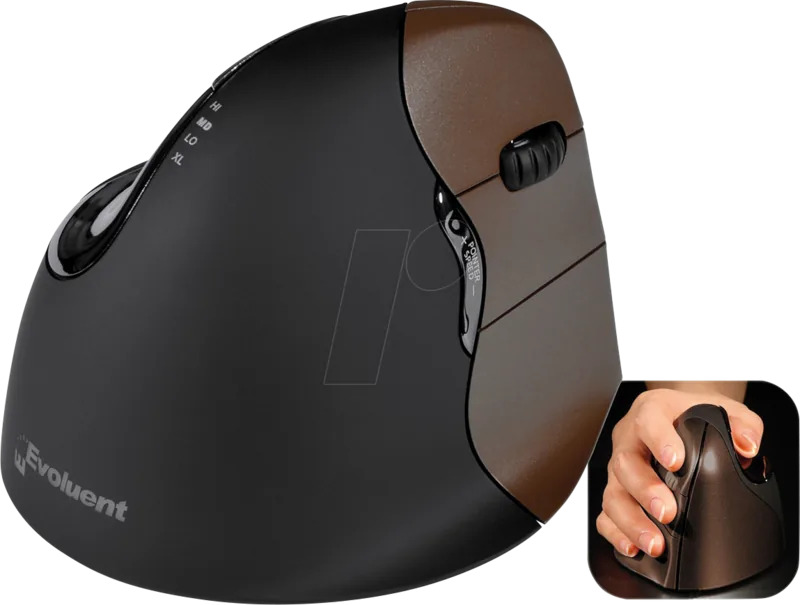
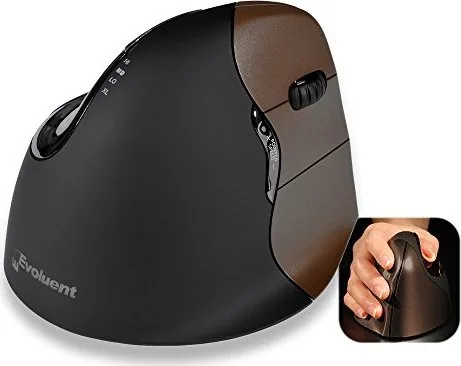
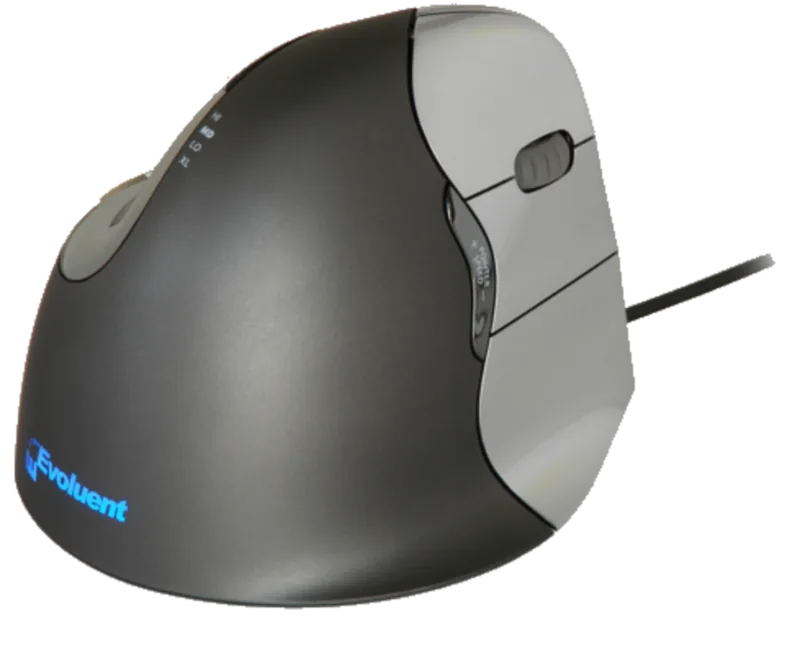
BakkerElkhuizen Evoluent 4 Small Wireless Bedienungsanleitung
PDF-Handbuch · 8 Seiten
Deutsch



Schnelle Überprüfung
Falsche Antwort, bitte versuchen Sie es erneut.
Chatten Sie mit Ihrem BakkerElkhuizen Evoluent 4 Small Wireless-Handbuch mithilfe von KI
Erhalten Sie sofortige KI-Antworten aus Ihrem BakkerElkhuizen Evoluent 4 Small Wireless-Handbuch
Fragen Sie alles über BakkerElkhuizen Evoluent 4 Small Wireless. Antworten stammen aus diesem Handbuch, mit den Seiten, auf denen sie basieren.
Stellen Sie eine Frage
Empfehlen Sie Evoluent 4 Small Wireless?
Ja NeinHäufig gestellte Fragen
Diese Maus verwendet ein vertikales Design, das Ihre Hand in einer neutralen Händedruckposition hält. Standardmäuse zwingen das Handgelenk in eine pronierte Verdrehung, die im Laufe der Zeit Belastungen verursacht. Durch die Verwendung dieses Modells reduzieren Sie den Druck auf die Unterarmsehnen. Die ergonomische Haltung ermöglicht längere Arbeitssessions ohne Unwohlsein oder Schmerzen.
Ist diese Antwort hilfreich?
Sie sollten den Evoluent Mouse Manager von der BakkerElkhuizen-Webseite herunterladen. Er unterstützt sowohl Windows als auch Mac Betriebssysteme. Entfernen Sie vor der Installation alle vorherigen Maussoftware, um Konflikte zu vermeiden. Dieser Treiber entsperrt benutzerdefinierte Tastenzuordnungen und Geschwindigkeitseinstellungen.
Ist diese Antwort hilfreich?
Ja, die Tastenfunktionen sind mit der optionalen Treiber-Software programmierbar. Sie können Befehle wie Kopieren Einfügen oder Anwendungen starten bestimmten Tasten zuweisen. Die Daumentasten und das Scrollrad können für verschiedene Apps neu konfiguriert werden. Diese Flexibilität ermöglicht es Ihnen, das Gerät auf Ihre Workflow-Bedürfnisse zuzuschneiden.
Ist diese Antwort hilfreich?
Verwenden Sie die Plus- und Minus-Tasten, die sich an der Seite der Maus befinden. Diese physischen Steuerelemente ändern die Zeigergeschwindigkeit sofort ohne Software. Sie können zwischen zwei oder drei Geschwindigkeiten umschalten, indem Sie die in den Treibereinstellungen definierten Tastenkombinationen verwenden.
Ist diese Antwort hilfreich?
Ja, das Gerät unterstützt Mac- und Windows-Betriebssysteme. Sie müssen die spezifische Version von der offiziellen Webseite zur Installation herunterladen. Der Treiber stellt Kompatibilität mit der macOS-Umgebung für vollen Funktionszugang sicher.
Ist diese Antwort hilfreich?
Deaktivieren Sie die Option zum Tauschen von Primär- und Sekundärtasten in den Systemeinstellungen. Aktivieren Sie auch das Feature zur Verbesserung der Zeigergenauigkeit für präzises Tracking. Diese Änderungen sind obligatorisch, damit die Maus korrekt funktioniert und sich für den Benutzer natürlich anfühlt.
Ist diese Antwort hilfreich?
Vorteile und Nachteile
Vorteile

- Ergonomisches vertikales Design reduziert Handgelenksbelastung durch Förderung einer neutralen Händedruckhaltung.
- Kabellose Konnektivität eliminiert Kabelsalat für eine sauberere Arbeitsumgebung.
- Programmierbare Tasten ermöglichen die Anpassung von Befehlen über die Mouse Manager-Software.
- Physische Geschwindigkeitsanpassungstasten bieten sofortige Kontrolle über die Mauszeigerempfindlichkeitsstufen.
- Kompakte kleine Größe passt gut auf kleineren Schreibtischen oder Laptop-Aufbauten effizient.
Nachteile

- Große Hände können die kleine Form für eine komfortable Nutzung zu restriktiv finden.
- Volle Funktionalität erfordert zuerst die Installation separater Treiber und Softwarepakete.
- Vertikale Ausrichtung erfordert eine Eingewöhnungszeit, um neue Bewegungsmuster zu lernen.
- Windows-Einstellungen müssen manuell geändert werden, um die Zeigergenauigkeit korrekt zu aktivieren.
- Drahtlose Verbindung benötigt ggf. Batterien oder Aufladung, was zusätzliches Wartungsaufwand mit sich bringt.
Produkt Spezifikation
Händigkeit
Rechtshändig
Tasten
7 (gesamt), 3 (Haupt), 2 (oben), 2 (links)
Scroll-Rad
1x 2-Wege
Sensor
Rote LED/IR
Auflösung
2600 dpi, einstellbar auf 1800/1300/800 dpi
Verbindung
drahtlos (2,40 GHz), USB-A (USB-Empfänger)
Abmessungen (BxHxT)
7,91 x 7,39 x 10,11 cm
Ungefähres Volumen
155,02 cm3 (ungefähre Form)
Gewicht
174,07 g
Funktionen
Daumenauflage
Produkt Beschreibung
Ergonomie entdecken mit dem BakkerElkhuizen Evoluent 4 Vertical Mouse
Die Evoluent 4 Vertical Mouse Klein Kabellos von BakkerElkhuizen stellt einen bedeutenden Sprung in ergonomischen Computerzubehör für moderne Berufstätige dar. Die Nutzung einer Standardmaus zwingt Ihre Hand oft in eine unnatürliche verdrehte Position, bei der die Handfläche nach unten zeigt. Dies verursacht langfristige Belastungen für das Handgelenk und die Unterarmmuskulatur. Dieses Gerät ändert diese Dynamik, indem es ein spezialisiertes vertikales Design nutzt. Es hält Ihre Hand in einer neutralen Händedruckhaltung ähnlich einer stehenden Begrüßung. Diese neutrale Haltung minimiert erheblich repetitive Belastungssyndrome und hält Arbeitssessions stundenlang komfortabel. Das kabellose Design bietet große Freiheit von Kabeln, die Ihren Arbeitsbereich belasten, und ermöglicht sauberere Aufbauten.
Die Einrichtung umfasst sorgfältige Windows-Einstellungsänderungen vor dem Anschließen der Hardware. Sie müssen die Option für den primären sekundären Tausch in den Einstellungen der Systemsteuerung deaktivieren. Aktivieren Sie die Option für Zeigergenauigkeit, um eine zuverlässige Verfolgungsgenauigkeit sicherzustellen. Dieser Schritt ist für optimale Leistung und Gefühl während der Nutzung obligatorisch. Treiber ermöglichen eine tiefgehende Anpassung von Schaltflächenfunktionen über die optionale Manager-Software. Die Software ermöglicht das Zuweisen von Tasten zu bestimmten Befehlen wie Kopieren oder Einfügen. Die Geschwindigkeitsanpassung wird über physische Seitentasten auf der Gerätoberfläche gehandhabt. Sie können Geschwindigkeitsintervalle sofort beim Arbeiten umschalten, ohne den Bildschirm zu berühren. Der Assistent erscheint, wenn Sie den USB-Anschluss sofort einstecken. Wählen Sie Alle Treiber anzeigen für den besten Installationspfad. Klicken Sie auf die ergonomische Option, um den Verbindungsprozess abzuschließen.
Die kleine Bauform ist ideal für begrenzten Schreibtischplatz oder Laptopbenutzer. Sie eignet sich für Benutzer, die eine kompakte Griffe bevorzugen, ohne fortgeschrittene Funktionalität aufzugeben. Die Installation erfordert das Herunterladen des Manager-Tools für volle Funktionen aus dem bereitgestellten Link. Das Tool unterstützt sowohl Windows als auch Mac Betriebssysteme für breite Kompatibilität. Laden Sie die Datei herunter und deinstallieren Sie zuerst die konfliktauslösende Maussoftware, um Fehler zu verhindern. Die saubere Entfernung stellt sicher, dass der neue Treiber Vorrang ohne Systemkonflikte übernimmt. Diese Maus eignet sich für produktivitätsorientierte Benutzer, die Gesundheit und Effizienz über alles schätzen. Kombinieren Sie sie mit einer kompakten Tastatur für eine vollständige ergonomische Aufstellung, um die Armbelastung zu reduzieren. Die BakkerElkhuizen-Webseite bietet weitere Unterstützung und Treiberdownloads zur Fehlerbehebung. Aktualisieren Sie heute Ihren Arbeitsplatz für ein komfortableres Erlebnis und bessere Gesundheitsergebnisse. Vermeiden Sie körperliche Schmerzen mit dieser intelligenten technologischen Lösung für Büroumgebungen.
Nutzungsnotiz
Verwenden Sie diese Maus mit einer kompakten Tastatur, um Belastungen für den gesamten Arm zu minimieren. Weitere Details zur Ergonomie sind auf dem offiziellen BakkerElkhuizen Webportal verfügbar. Überprüfen Sie regelmäßig Treiber-Updates, um die Kompatibilität mit Ihrem System sicherzustellen.
Suche nach 67.706 Bedienungsanleitungen online


Marke oder Modell eingeben