
BakkerElkhuizen Evoluent 3 Bedienungsanleitung
PDF-Handbuch · 6 Seiten
Deutsch



Schnelle Überprüfung
Falsche Antwort, bitte versuchen Sie es erneut.
Chatten Sie mit Ihrem BakkerElkhuizen Evoluent 3-Handbuch mithilfe von KI
Erhalten Sie sofortige KI-Antworten aus Ihrem BakkerElkhuizen Evoluent 3-Handbuch
Fragen Sie alles über BakkerElkhuizen Evoluent 3. Antworten stammen aus diesem Handbuch, mit den Seiten, auf denen sie basieren.
Stellen Sie eine Frage
Empfehlen Sie Evoluent 3?
Ja NeinHäufig gestellte Fragen
The main benefit is the ergonomic vertical design that promotes a neutral handshake grip, reducing wrist strain and improving productivity compared to standard flat mice.
Ist diese Antwort hilfreich?
Uninstall old mouse software, set pointer speed to middle, enable Enhance Pointer Precision, and select Human Interface Device Compliant Mouse driver during setup.
Ist diese Antwort hilfreich?
Press the bottom button on the mouse until the light indicator turns blue to adjust the speed settings to your preference.
Ist diese Antwort hilfreich?
Top is left click, Wheel is middle click, Middle section is right click, Bottom is back, and Thumb button is for forward navigation.
Ist diese Antwort hilfreich?
Yes, combining this mouse with a compact keyboard is recommended to reduce arm strain caused by reaching excessively for the mouse.
Ist diese Antwort hilfreich?
If an installation wizard appears, do not search for best drivers. Instead choose Display All Drivers and select Human Interface Device Compliant Mouse.
Ist diese Antwort hilfreich?
Vorteile und Nachteile
Vorteile

- Promotes neutral wrist posture through vertical handshake grip design for reduced strain.
- Features customizable button layout including back and forward thumb controls for navigation.
- Allows easy speed adjustment via bottom button light indicator system.
- Compatible with Windows system settings and HID Compliant Driver installation.
Nachteile

- Requires specific Windows Control Panel settings changes before first use.
- May have a learning curve for users switching from standard mice.
- Needs direct USB connection without using intermediate hubs for best stability.
Produkt Spezifikation
Eignung
rechte Hand (vertikal)
Tasten
5 (gesamt), 3 (haupt), 1 (links), 1 (Scrollrad-Klick)
Scrollrad
1x 2-Wege
Abtastung
LED-rot/IR
Auflösung
2600 dpi, reduzierbar auf 1800/1300/800 dpi
Anschluss
kabelgebunden, USB
Stromversorgung
USB
Abmessungen (BxHxT)
79 x 83 x 114 mm
Ungefähres Volumen
196 cm3 (ungefähre Form)
Gewicht
185 g
Besonderheiten
Daumenauflage
Produkt Beschreibung
BakkerElkhuizen Evoluent 3 VerticalMouse, USB Handbuch
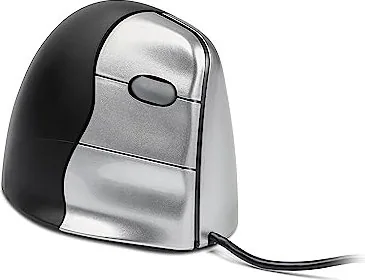
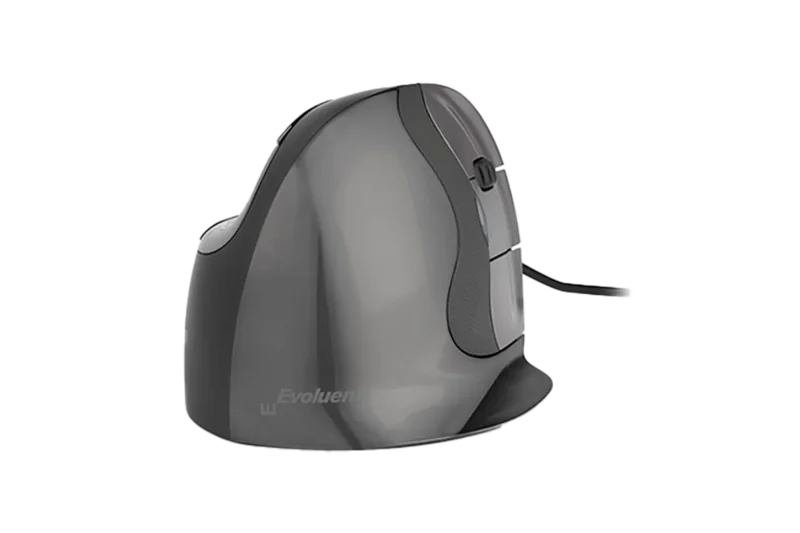
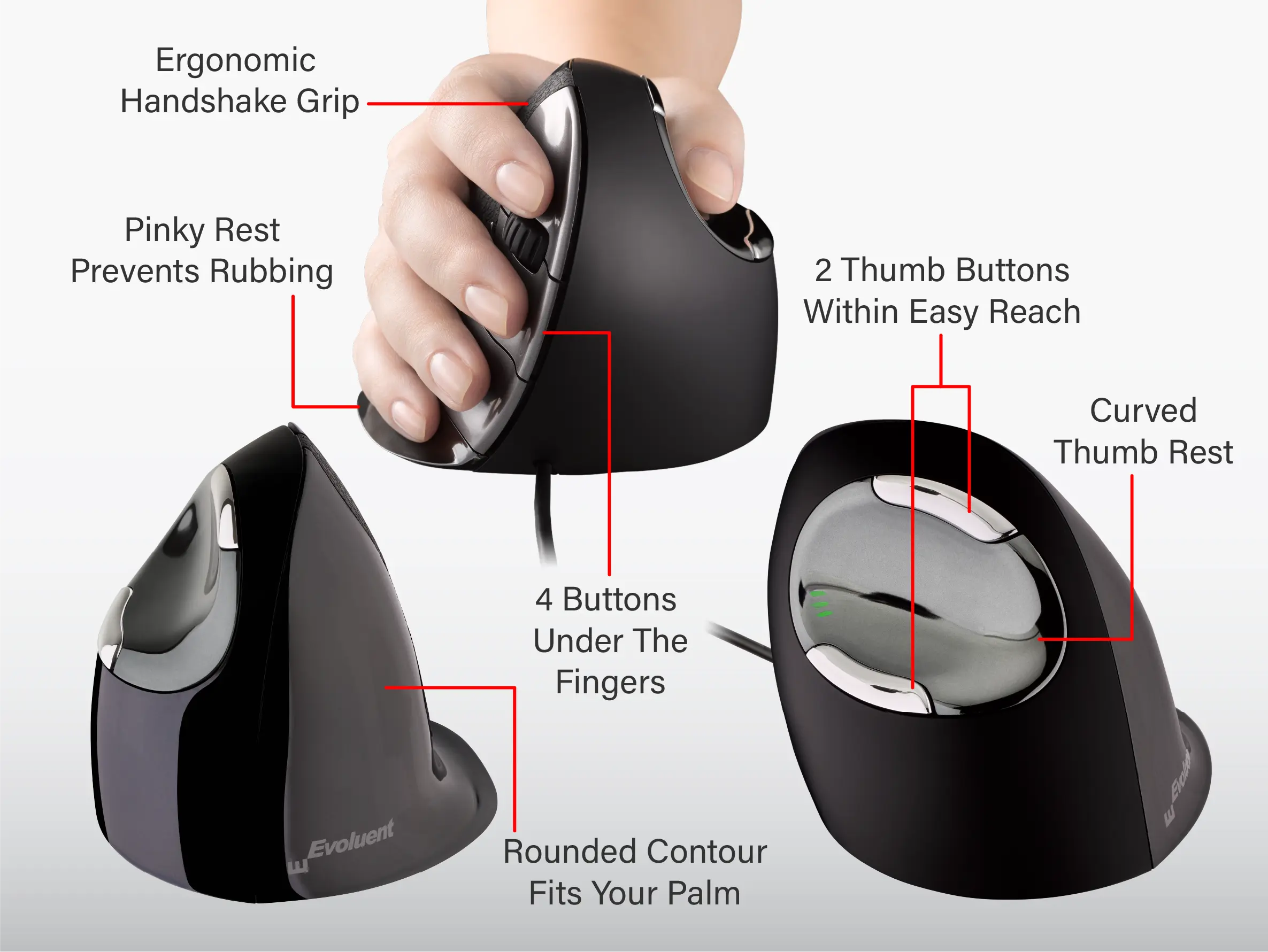
Die BakkerElkhuizen Evoluent 3 VerticalMouse ist eine ergonomische USB-Vertikalmouse, die entwickelt wurde, um eine natürliche Handshake-Handgelenkposition wiederherzustellen. Im Gegensatz zu herkömmlichen Mäusen, die das Handgelenk nach unten drehen, hält die Evoluent 3 die Handfläche vertikal ausgerichtet, um Belastungen bei längerem Computergebrauch zu reduzieren. Ihre geformte Kontur stützt die Hand bequem und fördert eine neutrale Haltung, die Unbehagen vermindern und die Produktivität für Büroangestellte, Designer und alle, die viele Stunden am Computer verbringen, verbessern kann.
Design und Bedienelemente
Die Evoluent 3 verfügt über klar positionierte Tasten, die gängige Mausfunktionen widerspiegeln und gleichzeitig die Finger entspannen. Das Tastenlayout umfasst obere und untere Haupttasten, ein Scrollrad, das auch als Mittelklick fungiert, sowie Vor-/Zurück-Daumentasten zur Webnavigation. Die taktilen Tasten und der konturierte Griff der Maus erleichtern die Annahme einer gesünderen Handhaltung, ohne auf Präzision zu verzichten.
Einrichtung und Anpassung
Die Installation unter Windows ist unkompliziert: Entfernen Sie vor dem Anschließen ggf. widersprüchliche Maus-Manager-Software und stellen Sie die Windows-Mauseinstellungen für optimales Verhalten ein — deaktivieren Sie vertauschte Haupt-/Nebentasten, aktivieren Sie die Zeigerpräzision und stellen Sie die Zeigergeschwindigkeit in die mittlere Position. Stecken Sie den USB-Anschluss in einen Port und wählen Sie, wenn der Hardware-Assistent erscheint, die Anzeige aller Treiber und wählen Sie "Ergonomics" statt automatisch nach dem besten Treiber zu suchen. Eine unten angebrachte Taste ermöglicht die Anpassung der Zeigergeschwindigkeit im laufenden Betrieb, angezeigt durch eine blaue Anzeigeleuchte.
Ergonomische Vorteile
Der Hauptvorteil der Evoluent 3 ist die Förderung einer neutralen Handgelenkhaltung. Durch die Beibehaltung der Hand in einer Handshake-Position erleben Nutzer oft weniger Drehung des Handgelenks und geringere muskuläre Belastung bei längerem Gebrauch. Die Kombination der Maus mit einer kompakten Tastatur kann die Reichweite und Belastung des Arms weiter verringern und eine insgesamt ergonomische Arbeitsplatzgestaltung unterstützen.
Praktische Hinweise
- Die Evoluent 3 ist für die Rechtshändernutzung mit einem geformten vertikalen Profil vorgesehen.
- Sie funktioniert als Plug-and-Play-USB-Gerät, profitiert jedoch von den empfohlenen Windows-Einstellungen für das beste Zeigerverhalten.
- Die Kombination mit kompakten Eingabegeräten maximiert die ergonomischen Vorteile.
Kurze Einrichtungsschritte
- Entfernen Sie widersprüchliche Evoluent- oder andere Maussoftware über die Systemsteuerung.
- Deaktivieren Sie in den Mauseinstellungen vertauschte Tasten, aktivieren Sie Zeigerpräzision und stellen Sie die Geschwindigkeit auf die Mitte.
- Stecken Sie den USB ein und wählen Sie beim Prompt den "Ergonomics"-Treiber.
- Passen Sie die Zeigergeschwindigkeit mit der Taste an der Unterseite an.
Hinweise:
- Besuchen Sie www.bakkerelkhuizen.de für weitere ergonomische Lösungen und Produktdetails.
- Am besten in Kombination mit einer kompakten Tastatur verwenden, um die Armreichweite zu minimieren.
Suche nach 67.706 Bedienungsanleitungen online


Marke oder Modell eingeben