Manual.ly Logo

AXAGON USB-C to DisplayPort 1.2 Adapter Bedienungsanleitung

0,0 · 0 Bewertungen

PDF-Handbuch · 2 Seiten

Deutsch

M: OA-GPT-5-NAN
Seite

/ 2

Loading...
483424b7a5b3831931946e23f9519af5f7dc page 1
Poznámka:
Adaptér funguje
pouze jednosměrně
- ne obousměrně.
Hinweis:
Der Videoadapter
funktioniert nur in
eine Richtung - er
funktioniert nicht
bidirektional.
Note:
Video adapter
works only one-way
- does not work
bi-directionally.
Bemærk:
Videobåndet virker
kun envejs - fungerer
ikke tovejs.
Huomio:
Videoadapteri toimii
vain yhteen
suuntaan - ei
molempiin suuntiin.
Remarque:
la carte vidéo
ne fonctionne que
dans un sens, elle
ne fonctionne pas
dans les deux sens.
Nota:
El adaptador de
video funciona en
una sola dirección,
no funciona
bidireccionalmente.
Σημείωση:
Ο μετατροπέας
βίντεο δουλεύει
μόνο προς μια
κατεύθυνση και
όχι αμφίδρομα.
Megjegyzés:
A videó adapter
egy irányba
működik csak.
Nota:
La scheda video
funziona solo a una
via, non funziona
in modo
bidirezionale.
Napomena:
Video adapter radi
samo u jedno
smjeru – ne radi
dvosmjerno.
Opmerking:
Video-adapter werkt
slechts in één
richting - en werkt
niet in twee
richtingen.
Nota:
O adaptador de vídeo
funciona apenas
numa direção - não
funciona
bidireccionalmente.
Notă:
Adaptorul video
funcționează numai
într-o direcție - nu
funcționează
bidirecțional.
Uwaga:
Adapter wideo
działa tylko w jedną
stronę - nie działa
dwukierunkowo.
Примечание:
Видеоадаптер
работает только
в одном направле-
нии, он не работает
двунаправленно.
Obs:
Video-adaptern
fungerar bara
envägs - fungerar
ej i två riktningar.
Dikkat:
Video adaptörü
sadece tek yönlü
olarak çalışır - iki
yönlü çalışmaz.
Poznámka:
Adaptér funguje
iba jednosmerne -
nie obojsmerne.
Забележка:
Видео адаптерът
работи само
еднопосочно – не
работи двупосочно.
Klávesami „“+ „P“
zvolte režim
zobrazení.
Wählen Sie den
Anzeigemodus
durch Drücken der
Tastenkombination
„“+ „P“.
Select display
mode by pressing
„“+ „P“ keys.
Vælg visningstilstand
ved at trykke på
"" + "P" tasterne.
Valitse näyttötila
painamalla
„“+ „P“
- näppäimiä.
Sélectionnez
le mode d'affichage
en appuyant
sur „“ + "P".
Seleccione el modo
de display
presionando las
teclas ““+ “P “.
Επιλέξτε λειτουργία
εμφάνισης πατώντας
τα κουμπιά „“+ „P“.
Válassza ki
a megjelenítési
módot a „“+ „P“
kombinációval.
Selezionare
la modalità
di visualizzazione
premendo i „“+ „P“.
Odaberite način
prikaza pritiskom
na tipke „“+ „P“.
Selecteer
de weergavemodus
door op de toetsen
„“+ „P“ te drukken.
Selecione o modo
de exibição
pressionando
as teclas „“+ „P“.
Selectați modul
de afișare apăsând
tastele “” + “P”.
Wybierz tryb
wyświetlania
naciskając
klawisze „“+ „P“.
Выберите режим
отображения,
нажимая
на кнопки „“+ „P“.
Välj visnings-läge
genom att trycka
på tangenterna
„“+ „P“.
„“+ „P“ tuşlarına
basarak ekran
modunu seçin.
Klávesmi "" + "P"
zvoľte režim
zobrazenia.
Изберете режим
на показване чрез
натискане на
бутоните „“ + „P“.
Turn on the TV /
Monitor / Projector
and set the correct
input if necessary.
Zapněte monitor /
TV / projektor a
případně zvolte
správný vstup.
Schalten Sie den TV /
Monitor/Projektor ein
und stellen Sie bei
Bedarf den richtigen
Eingang ein.
Tænd for TV /
Monitor / Projektor
og indstil den
korrekte indgang,
hvis det er
nødvendigt.
Encienda el TV /
Monitor / Proyector
y ajuste la entrada
si es necesario.
Kytke TV /monitori /
projektori päälle ja
aseta oikea
sisääntulo
tarvittaessa.
Allumez
le téléviseur /
moniteur / projecteur
et réglez la bonne
entrée si nécessaire.
Ανοίξτε την
Τηλεόραση / Οθόνη /
Προβολέα και
επιλέξτε την σωστή
είσοδο αν χρειάζεται.
Upalite TV / Monitor /
Projektor i po potrebi
podesite pravilan
ulaz.
Kapcsolja be a TV /
Monitor / Projektor
készüléket és szükség
esetén válassza ki
a szükséges
bemenetet.
Accendi la TV /
Monitor / Proiettore
e imposta l'ingresso
corretto,
se necessario.
Schakel de TV /
Monitor / Projector
in en stel indien
nodig de juiste
ingang in.
Włącz telewizor /
monitor / projektor
i w razie potrzeby
ustaw odpowiednie
wejście.
Ligue a TV / Monitor /
Projetor e ajuste
a entrada correta
se necessário.
Porniți televizorul /
monitorul /
proiectorul și setați
intrarea corectă, dacă
este necesar.
Включите
телевизор /
монитор / проектор
и укажите нужный
вход, если
необходимо.
Zapnite monitor /
TV / projektor
a prípadne zvoľte
správny vstup.
Starta TV:n /
Skärmen / Projektorn
och ställ in rätt
ingång om
det behövs.
TV / Monitör /
Projektörü açın
ve gerekirse doğru
girişi ayarlayın.
Включете телеви-
зора / монитора /
проектора
и настройте
правилния вход,
ако е необходимо.
No need to install
any drivers.
Nejsou potřeba
žádné ovladače.
Es ist nicht
erforderlich, Treiber
zu installieren.
Du behøver ikke
installere nogen
drivere.
No necesita instalar
ningún driver.
Ajureita ei tarvitse
asentaa.
Aucune installation
de pilote
n'est requise.
Δεν χρειάζεται να
εγκαταστήσετε
κάποιον driver.
Nije potrebno
instalirati dodatne
upravljačke programe.
Nem kell semmilyen
illesztőprogramot
telepíteni.
Non è necessario
installare alcun driver.
U hoeft geen
stuurprogramma's
te installeren.
Nie ma potrzeby
instalowania
sterowników.
Não há necessidade
de instalar drivers.
Nu este nevoie
să instalați drivere.
Устанавливать
драйвера не нужно.
Nie sú potrebné
žiadne ovládače.
Inga drivrutiner
behöver installeras.
Herhangi bir sürücü
kurmanıza gerek yok.
Няма нужда
да инсталирате
драйвери.
Turn on computer,
the video adapter
is ready to use.
Zapněte počítač,
video adaptér
je připraven.
Schalten Sie
den Computer ein,
der Videoadapter
ist betriebsbereit.
Tænd for
computeren,
videoadapteren
er klar til brug.
Encienda la
computadora, el
adaptador de video
está listo para usar.
Käynnistä tietokone,
videoadapteri on
valmis käytettäväksi.
Allumez l'ordinateur,
la carte vidéo est
prête à être utilisée.
Ανοίξτε τον
υπολογιστή και
ο μετατροπέας βίντεο
είναι έτοιμος
για χρήση.
Upalite računalo,
video adapter je
spreman za
korištenje.
Kapcsolja be
a számítógépet,
a videó adapter
készen áll
a használatra.
Accendi il computer,
la scheda video
è pronta per l'uso.
Zet de computer
aan, de videoadapter
is klaar voor gebruik.
Włącz komputer,
adapter wideo jest
gotowy do użycia.
Ligue o computador,
o adaptador
de vídeo está
pronto a utilizar.
Porniți computerul,
adaptorul video
este gata de utilizare.
Включите
компьютер.
Видеоадаптер готов
к использованию.
Zapnite počítač,
video adaptér
je pripravený.
Starta datorn,
video-adaptern
är klar att användas.
Bilgisayarı açın,
video adaptörü
kullanıma hazır.
Включете
компютъра, видео
адаптерът е готов
за използване.
Connect cable from
TV / Monitor /
Projector to adapter
DP output.
Připojte kabel TV /
monitoru / projektoru
do DP výstupu
adaptéru.
Schließen Sie
das Kabel von TV /
Monitor / Projektor
an den DP-Ausgang
des Adapters an.
Tilslut kabel fra TV /
Monitor / Projektor til
adapter DP-udgang.
Conecte el cable
desde TV / Monitor /
Proyector a la salida
del adaptador DP.
Yhdistä kaapeli
TV:stä / monitorista /
projektorista
adapterin
DP-ulostuloon.
Connectez le câble
du téléviseur /
moniteur / projecteur
à la sortie DP
de l’adaptateur.
Συνδέστε το
καλώδιο από την
Τηλεόραση / Οθόνη /
Προβολέα στην
έξοδο DP του
μετατροπέα.
Spojite kabel s
TV-a / Monitora /
Projektora na DP
izlaz adaptera.
Kapcsolja hozzá
a kábelt a TV /
Monitor / Projektor
készülékből a DP
adapterhez.
Collegare il cavo
da TV / Monitor /
Proiettore all'uscita
DP dell'adattatore.
Verbind de kabel
van TV / Monitor /
Projector naar
de DP-uitgang
van de adapter.
Podłącz kabel
z telewizora /
monitora / projektora
do wyjścia DP
adaptera.
Conecte o cabo
da TV / Monitor /
Projetor à saída DP
do adaptador.
Conectați cablul
de la TV / Monitor /
Proiector la ieșirea
DP a adaptorului.
Подключите кабель
телевизора /
монитора /
проектора
к адаптеру через
DP-порт.
Pripojte kábel od TV /
monitora / projektora
do DP výstupu
adaptéra.
Anslut kabeln från
TV:n / Skärmen /
Projektorn
till adapterns
DP-utgång.
Kabloyu, Monitör /
TV / Projektörden
adaptör DP çıkışına
bağlayın.
Свържете кабела
от телевизор /
монитор / проектор
към адаптер DP
изход.
Plug the adapter
to computer
USB-C output.
Připojte adaptér k
USB-C výstupu PC.
Schließen Sie
den Adapter an den
USB-C-Ausgang des
Computers an.
Slut adapteren til
computerens
USB-C-udgang.
Enchufe
el adaptador
a la salida USB-C
de la computadora.
Yhdistä adapteri
tietokoneen
USB-C-ulostuloon.
Connectez
l'adaptateur
à la sortie USB-C
de l'ordinateur.
Συνδέστε τον
μετατροπέα στην
έξοδο USB-C του
υπολογιστή.
Priključite adapter
na USB-C izlaz
računala.
Helyezze be
az adaptert
a számítógép USB-C
csatlakozójára.
Collegare
l'adattatore all'uscita
USB-C del computer.
Sluit de adapter
aan op
de USB-C-uitgang
van de computer.
Podłącz adapter
do wyjścia USB-C
komputera.
Conecte o adaptador
à saída USB-C
do computador.
Conectați adaptorul
la ieșirea USB-C
a computerului.
Вставьте адаптер
в USB-C-порт
компьютера.
Pripojte adaptér
k USB-C výstupu PC.
Anslut adaptern till
datorns USB-C-uttag.
Adaptörü bilgisayarın
USB-C çıkışına takın.
Включете адаптера
към USB-C изхода
на компютъра.
INPUT INTERFACE
USB-C
USB type C (M) male connector
OUTPUT INTERFACE
DisplayPort 1.2
DisplayPort (F) female connector
NOTE:
The resolution depends on the monitor / TV / projector and video card parameters.
SIZE NET WEIGHT
54 x 22 x 11mm · 16 cm cable lenght · 17g
OTHER FEATURES
HDCP 2.2 · HOT PLUG · 8-ch sound up to 96kHz/24-bit
Mirrored desktop · Extended desktop
POWER SUPPLY
Powered via USB-C
OS SUPPORTED
Windows 10 · Mac OS · Android
Chrome OS (updated)
Compability depends on used
Operating System and support
from device manufacturer
INSTRUCTIONS
FOR USE
(original)
revision 2.0
RVC-DP
Instructies voor gebruik (vertaling)
Instrukcja użycia (tłumaczenie)
Instruções de utilização (translação)
Instrucțiuni pentru utilizare (traducere)
Инструкция по эксплуатации (трансляция)
Návod na použitie (preklad)
Användarinstruktioner (translation)
Kullanım talimatları (tercüme)
Инструкции за Употреба (превод)
使用说明
(翻译)
( )
NL
PL
PT
RO
RU
SK
SWE
TR
BG
CN
ARA
Instructions for use (original)
Návod k použití (originál)
Gebrauchsanweisungen (Übersetzung)
Brugsanvisning (translation)
Instrucciones de uso (traducción)
Käyttöohjeet (käännös)
Instructions d'utilisation (traduction)
Oδηγίες χρήσης (μετάφραση)
Upute za korištenje (prijevod)
Felhasználói kézikönyv (fordítás)
Istruzioni per l'uso. (traduzione)
ENG
CZ
DE
DK
ESP
FIN
FR
GR
HR
HU
IT
© 2021 AXAGON
Výrobce / Manufacturer: RealQ s.r.o. - Železná 5, 619 00 Brno, Czech Republic
All rights reserved. All text and pictorial materials contained in this document
are protected by Copyright Act.
All marks indicated here are the registered trademarks of their appropriate owners.
Specifications are subject to change without prior notice.
Made in CHINA for Axagon.
http://axagon.eu/produkty/rvc-dp#supportLinkGoal
PRODUCT SUPPORT LINK
EN
CZ DE DK
ESP
FIN FR GR
HR
HU IT NL
PL
PT RO RU
SK
SWE TR BG
CN
ARA
TECHNICAL SPECIFICATIONS
USB-C > DisplayPort
ADAPTER
max. 4096 x 2160 (19:10) @60Hz DCI 4K
3840 x 2160 (16:9) @60Hz UHD-1 4K (UHDTV)
3840 x 1600 (21:9) UW 4K (Ultrawide 1600p)
3840 x 1200 (32:10) 29:9 4K (Super ultrawide 1200p)
3840 x 1080 (32:9) 32:9 4K (Super ultrawide 1080p)
3440 x 1440 (21:9) UWQHD (Ultrawide 1440p)
2560 x 2048 (5:4) QSXGA
2560 x 1920 (4:3)
2560 x 1600 (16:10) WQXGA
2560 x 1440 (16:9) QHD
2560 x 1080 (21:9) UWFHD (Ultrawide 1080p)
2048 x 1536 (4:3) QXGA
2048 x 1152 (16:9) QWXGA
1920 x 1440 (4:3)
1920 x 1200 (16:10) WUXGA
1920 x 1080 (16:9) Full HD/1080p
1856 x 1392 (4:3)
1792 x 1344 (4:3)
1680 x 1050 (16:10) WSXGA+
1600 x 1200 (4:3) UXGA
1600 x 900 (16:9) HD+
1536 x 864 (16:9)
1440 x 900 (16:10) WXGA+
1400 x 1050 (4:3) SXGA+
1366 x 768 (16:9) HD
1360 x 768 (16:9) HD
1280 x 1024 (5:4) SXGA
1280 x 960 (4:3) SXGA-
1280 x 800 (16:10) WXGA
1280 x 768 (5:3) WXGA
1280 x 720 (16:9) HD/WXGA/720p
1280 x 600
1152 x 864 (4:3) XGA+
1024 x 768 (4:3) XGA
800 x 600 (4:3) SVGA
RESOLUTIONS SUPPORTED
. USB-C    
.
DP  /  /     
.       
.     
.        /  /   
"P" + "" .       
.    -        :
1.将适配器USB-C(高清晰度多媒体接口)输入插头连接到正确的计算机视
频输出口。
2.将电视/显示器/投影仪连接到视频适配器DP输出端。
3.将电脑开机,视频适配器即可使用,无需安装任何驱动程序。
4.必要时,打开电视/显示器/投影仪并设置正确的输入参数。
5.按“+P”键选择显示状态,与此同时您还可以设置其他参数,例如分辨率,
刷新率和文本大小。
备注:视频适配器只能单向工作,不能双向工作
ENG Video adapter from USB-C to DP
CZ Video adaptér z USB-C na DP
DE Videoadapter von USB-C auf DP
DK Videoadapter fra USB-C til DP
ESP Adaptador de video de USB-C a DP
FIN USB-C - DP -videoadapteri
FR Adaptateur vidéo USB-C vers DP
GR Μετατροπέας βίντεο από USB-C σε DP
HR Video adapter za USB-C na DP
HU Video adapter USB-C to DP
IT Adattatore video da USB-C a DP
NL Video-adapter van USB-C naar DP
PL Adapter wideo z USB-C do DP
PT Adaptador de vídeo de USB-C para DP
RO Adaptor video de la USB-C la DP
RU Видео адаптер из USB-C в DP
SK Video adaptér USB-C na DP
SWE Videoadapter från USB-C till DP
BG Видео адаптер от USB-C към DP
TR USB-C'dan DP'ya video adaptörü
CN视频适配器可以实现从USB-C传输到 DP(视频传输标准)
ARA DP ﻰﻟإ ﻦﻣ ﻮﯾﺪﯿﻔﻟا لﻮﺤﻣ
USBC
DP
OUT
USB-C
IN
A USB-C port with DisplayPort Alternate Mode (DP Alt Mode) or a Thunderbolt 3 port
required for correct adapter operation.
ADAPTER CONNECTION

Chatten Sie mit Ihrem AXAGON USB-C to DisplayPort 1.2 Adapter-Handbuch mithilfe von KI

Erhalten Sie sofortige KI-Antworten aus Ihrem AXAGON USB-C to DisplayPort 1.2 Adapter-Handbuch

Fragen Sie alles über AXAGON USB-C to DisplayPort 1.2 Adapter. Antworten stammen aus diesem Handbuch, mit den Seiten, auf denen sie basieren.

Stellen Sie eine Frage

0/1000

Empfehlen Sie USB-C to DisplayPort 1.2 Adapter?

Ja Nein

Häufig gestellte Fragen

A

Nein. Der AXAGON USB-C zu DisplayPort Adapter ist Plug-and-Play und benötigt keine zusätzlichen Treiber. Schließen Sie einfach das DP-Kabel an Ihr Display an und stecken Sie den Adapter in einen USB-C-Anschluss, der DisplayPort Alt Mode oder Thunderbolt 3 unterstützt.

Ist diese Antwort hilfreich?

A

Nein. Dieser Adapter ist nur in eine Richtung: Er wandelt einen USB-C-Ausgang in einen DisplayPort-Eingang am Monitor um. Er unterstützt keine Umwandlung von DisplayPort-Quelle zu USB-C-Anzeigegeräten.

Ist diese Antwort hilfreich?

A

Der Adapter unterstützt bis zu 4096×2160 @60Hz (DCI 4K) sowie gängige 4K/UWQHD- und niedrigere Auflösungen. Die tatsächliche Auflösung und Bildwiederholrate hängen von Ihrer Host-GPU und den Fähigkeiten des Displays ab.

Ist diese Antwort hilfreich?

A

Ja. Der Host-USB-C-Anschluss muss DisplayPort Alt Mode unterstützen oder ein Thunderbolt-3-Anschluss sein, um Video auszugeben. Standard-USB-C-Anschlüsse ohne DP Alt Mode liefern keine Videoausgabe.

Ist diese Antwort hilfreich?

A

Ja. Der Adapter unterstützt bis zu 8-Kanal-Audio bei 96 kHz/24 Bit, sodass Mehrkanalton an kompatible Displays oder AV-Receiver weitergegeben werden kann.

Ist diese Antwort hilfreich?

A

Der Adapter wird direkt über den USB-C-Anschluss des Host-Geräts mit Strom versorgt und benötigt kein externes Netzteil.

Ist diese Antwort hilfreich?

A

Produktanleitungen, FAQs und Support-Ressourcen sind auf der AXAGON-Produktseite unter www.axagon.eu verfügbar. Bei weiterem Bedarf kontaktieren Sie [email protected].

Ist diese Antwort hilfreich?

M: OA-GPT-5-NAN

Vorteile und Nachteile

Vorteile

  • Unterstützt bis zu 4096×2160 @60Hz und viele Ultrawide-Auflösungen für hochwertige Videoausgabe
  • Plug-and-Play-Betrieb ohne erforderliche Treiber; busgespeist über USB-C
  • Kompaktes, leichtes 20cm-Design ideal für Reisen und ordentliche Setups
  • HDCP 2.2 und 8-Kanal-Audio (96kHz/24-bit) gewährleisten moderne Inhalts- und Klangkompatibilität
  • Hot-Plug-fähig; funktioniert mit gespiegelten und erweiterten Desktop-Konfigurationen
VS

Nachteile

  • Einweg-Adapter: nur USB-C (Host) zu DisplayPort (Display) — nicht bidirektional
  • Erfordert einen Host-USB-C-Anschluss mit DisplayPort Alt Mode oder Thunderbolt-3-Unterstützung
  • Begrenzt durch Host-GPU und Display-Fähigkeiten; maximale Auflösung hängt von beidem ab
  • Kurzes 20cm-Kabel kann zusätzliches DP-Kabel erfordern, um einige Displays zu erreichen
  • Nicht geeignet für den Einsatz in nassen/explosiven Umgebungen; Herstellerhaftung ist bei unsachgemäßem Gebrauch eingeschränkt
M: OA-GPT-5-NAN

Produkt Spezifikation

Eingang

USB-C

Ausgang

DisplayPort 1,2

Auflösung

max. 4096x2160@60Hz

Besondere Merkmale

HDCP 2,2

Herstellergarantie

zwei Jahre

M: GO-GEM-FL-25

Produkt Beschreibung

AXAGON USB-C Stecker zu DisplayPort 1.2 Buchse, Adapterkabel, 20cm Bedienungsanleitung

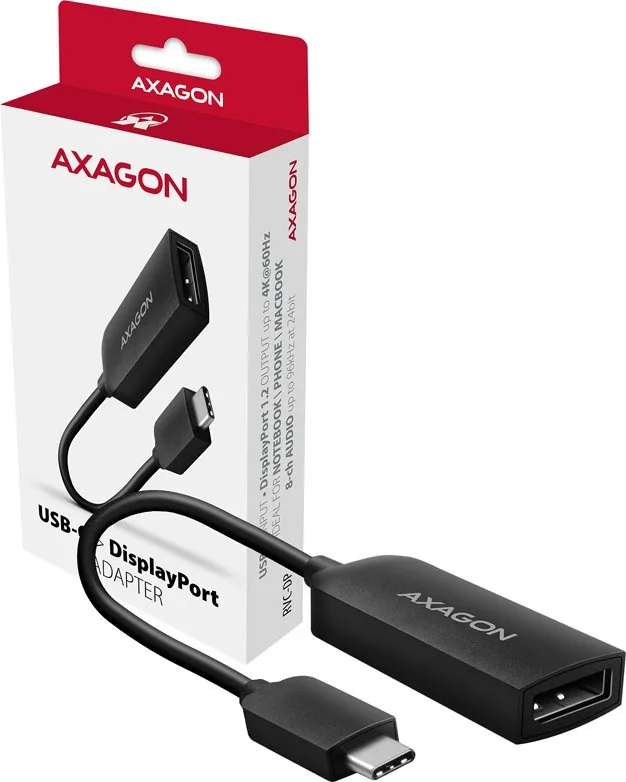
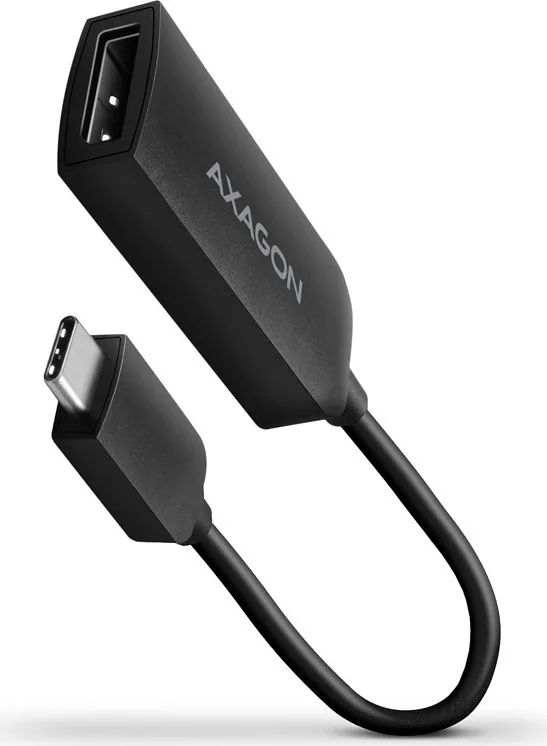
Der AXAGON USB-C Stecker zu DisplayPort 1.2 Buchse Adapter ist eine kompakte, busgespeiste Kabelösung, die einen USB-C-Ausgang (mit DisplayPort Alt Mode oder Thunderbolt 3) in einen DisplayPort 1.2 Buchsenanschluss umwandelt. Mit nur 20 cm Kabellänge und einem Gewicht von etwa 17 g ist er für Anwender gedacht, die eine einfache, treiberfreie Möglichkeit suchen, moderne Laptops, Tablets oder Telefone mit externen Monitoren, Fernsehern oder Projektoren mit DP-Unterstützung zu verbinden. Der Adapter unterstützt hochauflösendes Video und Mehrkanal-Audio über HDCP 2.2 und bietet breite Kompatibilität mit Windows, macOS, Android und aktualisierten Chrome OS-Geräten, abhängig von der Herstellerunterstützung.

Hauptmerkmale und Verwendung

Dieser Adapter ermöglicht Auflösungen bis zu 4096 × 2160 @60Hz und eine Vielzahl gängiger DP-Auflösungen einschließlich 4K UHD, Ultrawide-Formate (3440 × 1440, 3840 × 1600) und ältere Größen bis hin zu SVGA- und VGA-äquivalenten Modi. Er unterstützt gespiegelte und erweiterte Desktop-Konfigurationen und liefert bis zu 8-Kanal-Audio bei 96 kHz / 24 Bit. Die Installation ist Plug-and-Play: Schließen Sie das DisplayPort-Kabel vom Monitor an die DP-Buchse des Adapters an, stecken Sie das USB-C-Ende in einen kompatiblen Host, die Stromversorgung erfolgt über USB-C und es sind keine Treiber erforderlich. Verwenden Sie den Anzeigeauswahlmechanismus des Betriebssystems (Windows-Taste + P oder Äquivalent), um Spiegel-/Erweiterungsoptionen auszuwählen.

Der Adapter ist ausdrücklich einseitig: Er wandelt USB-C-Ausgang in DisplayPort-Eingang auf der Displayseite um und funktioniert nicht bidirektional. Er bietet Hot-Plug-Fähigkeit für Komfort und ist klein genug, um am Laptop angeschlossen zu bleiben oder in eine Tasche für Reisen zu passen.

Praktische Einsatzszenarien

Dieser Adapter ist nützlich für Geschäftspräsentationen, Home-Office-Setups und Multi-Monitor-Produktivität, bei denen eine zuverlässige USB-C-zu-DP-Verbindung ohne zusätzliche Netzteile oder Treiber benötigt wird. Er ist besonders praktisch für Ultrabook-Nutzer und Kreative, die Zugang zu hochauflösenden externen Displays oder Ultrawide-Monitoren benötigen.

Hinweise

  • Der Adapter erfordert einen Host-USB-C-Anschluss, der DisplayPort Alt Mode oder Thunderbolt 3 unterstützt. Wenn der Host keinen DP Alt Mode hat, funktioniert die Videoausgabe nicht.
  • Maximale Auflösung und Bildwiederholrate hängen sowohl vom Display als auch von den Fähigkeiten der Host-GPU ab.
  • Nicht in nassen, explosiven oder brennbaren Umgebungen verwenden. Am Ende der Lebensdauer verantwortungsbewusst recyceln.
M: OA-GPT-5-NAN

© Copyright 2026 Manual.ly