Single and double sided • All capacities supported
OUTPUT INTERFACE
PCI-EXPRESS 3.0 x4
supported 4x / 8x / 16x slot • Theoretical speed up to 8Gbps (Bidirectional)
LENGHT SUPPORTED
2230 / 2242 / 2260 / 2280 (22x30 - 22x80mm)
COOLING
copper holes through the PCB + thermal pad for better heat dissipation
SIZE & NET WEIGHT
90 x 22 x 5 mm & 10g
1U rack server compatible
POWER SUPPLY
Powered via PCI-Express bus
LED INDICATION
Decent LED indicates disk connection and data transfer
OTHER FEATURES
Automatic installation - No driver needed
S.M.A.R.T. info • BOOT • TRIM • NVM Express • Plug and Play
OS SUPPORTED
Windows 7 • 8 • 8.1 • 10 & later
Windows Server 2008 R2 / 2012 / 2016 & later
32- and 64-bit version supported
Linux 2.6.31 & later
Note: When Windows 7 used it is necessary to check OS support and driver availability
with the M.2 SSD manufacturer.
1.2.
FIGURE A
Only devices which are added
to the Device Manager
when installing the case
and the hard drive are displayed.
printscreen ENG W10
CHECK CORRECT INSTALLATION IN DEVICE MANAGER
FIGURE B
INITIALIZE THE NEW DISK AND FORMAT IT IN DISK MANAGEMENT
printscreen ENG W10
ULTRA COMPACT
INTERNAL PCIe adapter
for NVMe M.2 SSD
ENG Internal PCIe adapter for connection NVMe M.2 SSD
CZ Interní PCIe adaptér pro připojení NVMe M.2 SSD
DE Interner PCIe-Adapter für Anschluss NVMe M.2 SSD
DK Intern PCIe adapter til tilslutning NVMe M.2 SSD
ESP Adaptador interno PCIe para conexión NVMe M.2 SSD
FIN Sisäinen PCIe-adapteri NVMe M.2 SSD -levyille
FR Carte PCIe interne pour la connexion NVMe M.2 SSD
GR Εσωτερικός μετατροπέας PCIe για σύνδεση NVMe M.2 SSD
HR Unutarnji PCIe adapter za povezivanje NVMe M.2 SSD
HU Belső PCIe NVMe M.2 SSD adapter
IT Adattatore PCIe interno per connessione NVMe M.2 SSD
NL Interne PCIe-adapter voor aansluiting NVMe M.2 SSD
PL Wewnętrzny adapter PCIe do podłączenia NVMe M.2 SSD
PT Adaptador PCIe interno para conexão NVMe M.2 SSD
RO Adaptor intern PCIe pentru conexiunea NVMe M.2 SSD
RU Внутренний адаптер с PCIe для подключения NVMe M.2 SSD
SK Interný PCIe adaptér pro pripojenie NVMe M.2 SSD
SWE Intern PCIe adapter för anslutning NVMe M.2 SSD
TR NVMe M.2 SSD bağlantısı için dâhili PCIe adaptörü
BG Вътрешен PCIe адаптер за връзка NVMe M.2 SSD
CN
内置
PCIe
适配器,用于
NVMe M.2
固态硬盘
ARANVMe M.2 SSD لﺎﺻﺗﻻﻲﻠﺧاد PCIe لوﺣﻣ
A use thermal conductive pad
B insert the NVMe M.2 SSD DISK
thermal conductive pad
BOTTOM
INSERT THE NVMe M.2 SSD DISK
FIX THE NVMe M.2 SSD DISK
B
*for 30mm, 42mm, 60mm NVMe M.2 SSD DISK insert the mouting NUT
*
(NUT )
fix 80mm NVMe M.2 SSD DISK from TOP
* fix30mm, 42mm, 60mm NVMe M.2 SSD DISK with nut from BOTTOM
for 60mmfor 42mmfor 30mm
*
CZ
DK
DE
EN
HR
HU
IT
ESPFIN
GR
FR
NL
1. Mount the SSD
disk.
(see Figures 1- 2 on the
next page)
2. Turn off your
computer and
unplug the power
supply cable.
3. Open the cabinet
and insert the
adapter into a free
PCI-Express
position.
4. Close the case,
connect the power
and turn on the
computer.
5. Automatic
installation will
take place – no
drivers are
required.
6. SSD disk is ready.
7. Check the
successful
installation in
Device Manager.
(fig. A)
8. Initialize and
format the new
disk in the Disk
Manager.
(fig. B)
1. Montér
SSD-disken.
(fig. 1-2 på næste side)
2. Sluk for din
computer og
tag stikket ud af
ststrømforsy-
ningskablet.
3. Åbn kabinettet og
indsæt
adapteren i en fri
PCI-Express
position.
4. Luk sagen, tilslut
strømmen og tænd
computeren.
5. Automatisk
installation
vil køre – drivers er
ikke
påkrævede.
6. SSD-disken er klar.
7. Kontrollér den
vellykkede
installation i
Enhedshåndtering.
(fig. A)
8. I Disc Manager skal
du initialisere og
den nye disk
og formatere den.
(fig. B)
1. Namontujte SSD
disk.
(viz. obrázky 1- 2 na další
straně)
2. Vypněte počítač a
odpojte napájecí
kabel.
3. Otevřete skříň a do
volné PCI-Express
pozice zasuňte
adaptér.
4. Uzavřete skříň,
připojte napájení a
zapněte počítač.
5. Proběhne
automatická
instalace – nejsou
potřeba žádné
ovladače.
6. SSD disk je
připraven.
7. Zkontrolujte
úspěšnou instalaci
ve Správci zařízení.
(viz obrázek A)
8. Nový disk
inicializujte a
naformátujte ve
Správě disků.
(viz obrázek B)
1. Die SSD-Festplatte
montieren.
(siehe Abbildungen 1- 2 auf
der weiteren Seite)
2. Den Computer
ausschalten und das
Netzkabel trennen.
3. Das Gehäuse
aufmachen und den
Adapter in eine freie
PCI-Express-Position
einstecken.
4. Das Gehäuse
zumachen, ans Netz
anschließen und
den Computer
einschalten.
5. Es erfolgt eine
automatische
Installation – es
werden keine
Treiber benötigt.
6. Die SSD-Festplatte
ist bereit.
7. Kontrollieren Sie die
erfolgreiche
Installation in der
Geräteverwaltung.
(siehe Abbildung A)
8. Initialisieren Sie die
neue Festplatte und
formatieren Sie sie
im Festplattenman-
ager.
(siehe Abbildung B)
1. Monte el disco
SSD.
(ver figuras 1- 2 en la
página siguiente)
2. Apague su
computadora y
desenchufe el
cable de
suministro energía.
3. Abra la cabina e
inserte el
adaptador en una
posición libre PCI-
Express.
4. Cierre la carcasa,
conecte la energía
y encienda el
computador.
5. Se llevará a cabo
una instalación
.automática- no se
requieren drivers.
6. El disco SSD está
listo.
7. En el gestor de
dispositivo, por
favor revise la
instalación exitosa
del driver.
(ver figura A)
8. En el gestor de
disco, por favor
inicialice y de
formato al nuevo
disco.
(ver figura B)
1. Asenna
SSD-asema.
(kuvat 1-2 seuraavalla
sivulla)
2. Sulje tietokone ja
irrota virtajohto.
3. Avaa kotelo ja
asenna adapteri
vapaaseen
PCI-Express
väylään.
4. Sulje kotelo, kytke
virtajohto ja
käynnistä
tietokone.
5. Automaattinen
asennus käynnistyy
- ajureita ei vaadita.
6. SSD-levy on
käytettävissä.
7. Tarkista onnistunut
asentaminen
Laitehallinnasta.
(kuva A)
8. Käynnistä
Levynhallinta ja
alusta uusi levy.
(kuva B)
1. Monter un disque
SSD.
(voir images 1 a 2 de la
page suivante)
2. Éteignez
l'ordinateur et
débranchez le
cordon
d'alimentation.
3. Ouvrez le boîtier et
insérez
l'adaptateur dans
une position PCI
Express libre.
4. Fermez le boîtier,
branchez le cordon
d'alimentation et
allumez
l'ordinateur.
5. L'installation
automatique a lieu
- aucun pilote n'est
requis.
6. Le disque dur SSD
est prêt.
7. In the Device
manager, please
check the
successful
installation.
(voir image A)
8. Dans la gestion des
disques, initialisez
s'il vous plaît le
nouveau disque et
formatez-le.
(voir image B)
1. Tοποθετήστε τον
δίσκο SSD.
(εικόνες 1- 2 στην
επόμενη σελίδα)
2. Σβήστε τον
υπολογιστή σας και
αφαιρέστε από την
πρίζα το καλώδιο
τροφοδοσίας.
3. Ανοίξτε το
ντουλάπι και
εισάγετε τον
μετασχηματιστή σε
μια ελεύθερη θέση
PCI-Express.
4. Κλείστε την θήκη,
συνδέστε το στην
πρίζα και ανοίξτε
τον υπολογιστή.
5. ΘΑ γίνει αυτόματη
εγκατάσταση – δεν
απαιτούνται
οδηγοί.
6. Ο δίσκος SSD είναι
έτοιμος.
7. Στην Διαχείριση
Συσκευών,
παρακαλώ ελέγξτε
ότι έγινε σωστή
εγκατάσταση.
(εικόνα A)
8. Στην Διαχείριση
Δίσκου, παρακαλώ
κάντε έναρξη του
νέου δίσκου και
στην συνέχεια
κάντε του format.
(εικόνα B)
1. Umetnite SSD disk.
(slika. 1 - 2 na sljedećoj
stranici)
2. Isključite računalo i
odspojite kabel za
napajanje.
3. Otvorite ormar i
umetnite adapter
na slobodno
PCI-Express mjesto.
4. Zatvorite kućište,
spojite napajanje i
uključite računalo.
5. Pokrenut će se
automatska
instalacija – nisu
potrebni nikakvi
upravljački
programi.
6. SSD disk je
spreman.
7. U Upravitelju
uređaja, molimo
provjerite
uspješnost
instalacije.
(slika A)
8. U Upravljanju
diskovima, molimo
inicijalizirajte novi
disk i formatirajte
ga.
(slika B)
1. Szerelje be az SSD
meghajtót.
(lásd az 1 - 2 ábrákat a
következő oldalon)
2. Kapcsolja ki a
számítógépet és
húzza ki a tápkábelt.
3. Nyissa ki a házat és
helyezze be az
adaptert egy szabad
PCI-express helyre.
4. Zárja be a házat,
csatlakoztassa a
tápforrást és
kapcsolja be a
számítógépet.
5. A telepítés
automatikusan
megtörténik –
semmilyen
segédprogramot-
nem igényel.
6. Az SSD meghajtó
felhasználásra kész.
7. Ellenőrizze a sikeres
telepítést az
Eszközkezelőben.
(lásd az A ábrát)
8. Az új lemezt
inicializálja és
formátozza a
Lemezkezelésben.
(lásd az B ábrát)
1. Montare l'unità
SSD.
(vedi disegni 1 - 2
sull'altro lato)
2. Spegni il computer
e scollega il cavo di
alimentazione.
3. Aprire lo
sportellino e
inserire
l'adattatore in una
posizione
PCI-Express libera.
4. Chiudere la
custodia, collegare
l'alimentazione e
accendere il
computer.
5. Verrà eseguita
l'installazione
automatica: non
sono necessari
driver.
6. Il disco SSD è
pronto.
7. In Gestione
dispositivi,
verificare la
corretta
installazione.
(vedi disegno A)
8. Nella Gestione
disco, si prega di
inizializzare e il
nuovo disco e
formattarlo.
(vedi disegno B)
1. Monteer de SSD
schijf.
(afb. 1 - 2 op volgende
pagina)
2. Schakel uw
computer uit en
koppel de
voedingskabel los.
3. Open de kast en
plaats de adapter
in een vrije
PCI-Express positie.
4. Sluit de behuizing,
sluit de stroom aan
en zet de
computer aan.
5. Automatische
installatie vindt
plaats - geen
stuurprogramma's
vereist.
6. SSD schijf is klaar.
7. Controleer in de
apparaat
beheerder de
succesvolle
installatie.
(afb. A)
8. In de Disc Manager
initialiseert u de
nieuwe disc en
formatteert u deze.
(afb. B)
1. Zamontować dysk
SSD.
(patrz ilustracje 1- 2 na
następnej stronie)
2. Wyłącz komputer i
odłącz przewód
zasilający.
3. Otworzyć pudło i
na wolnej pozycji
PCI-Expresswpro-
wadzić adapter.
4. Zamknąć pudło,
przyłączyć
zasilanie i włączyć
komputer.
5. Dojdzie do
instalacji
automatycznej -
nie są wymagane
żadne sterowniki.
6. Dysk SSD jest
przygotowany.
7. Proszę
skontrolować stan
instalacji przez
funkcję
Administrator
urządzeń.
(patrz ilustracja A)
8. Proszę
inicjalizować i
sformatować nowy
dysk przez funkcję
Administrator
dysków.
(patrz ilustracja B)
PT
RU
ROPL
1. Monte o disco
SSD.
(fig. 1 - 2 na próxima
página)
2. Desligue o
computador e
desconecte o cabo
da fonte de
alimentação.
3. Abra o
compartimento e
insira o adaptador
numa posição livre
de PCI-Express.
4. Feche a caixa,
conecte a energia
e ligue o
computador.
5. A instalação
automática inicia –
não são
necessáriosdrivers.
6. O disco SSD está
pronto.
7. No gestor de
Dispositivos,
verifique a
instalação
bem-sucedida.
(fig. A)
8. No gestor de
Discos, por favor
inicialize o novo
disco e formate-o.
(fig. B)
1. Montați discul
SSD.
(a se vedea fig. 1 - 2 de pe
pagina următoare)
2. Opriți calculatorul
și deconectați
cablul de
alimentare.
3. Deschideți dulapul
și introduceți
adaptorul într-o
poziție liberă
PCI-Express.
4. Închideți carcasa,
conectați
alimentarea și
porniți
computerul.
5. Se va face
instalarea
automată - nu este
nevoie de drivere.
6. Discul SSD este
gata.
7. În Managerul de
dispozitive,
verificați instalarea
cu succes.
(a se vedea fig. A)
8. În Managerul
discului, inițializați
discul nou și
formatați-l.
(a se vedea fig. B)
SKSWE
BG
TR
1. Montera SSD-disk.
(bild 1- 2 på nästa sida)
2. Stäng av datorn
och dra ut
strömkabeln.
3. Öppna skåpet och
sätt in adaptern i
ett ledigt
PCI-Express-läge.
4. Stäng luckan,
anslut strömmen
och starta datorn.
5. Automatisk
installation
kommer att ske -
inga drivrutiner
krävs.
6. SSD-disken är klar.
7. Gå till
enhetshanteraren
för att se
installationen.
(bild A)
8. Gå till
diskhanteraren och
starta den nya
skivan och
formatera den.
(bild B)
1. Namontujte SSD
disk.
(viď obrázky 1- 2 na ďalšej
strane)
2. Vypnite počítač a
odpojte napájací
kábel.
3. Otvorte skriňu a
do voľnej
PCI-Express pozície
zasuňte adaptér.
4. Uzavrite skriňu,
pripojte napájanie
a zapnite počítač.
5. Prebehne
automatická
inštalácia - nie sú
potrebné žiadne
ovládače.
6. SSD disk je
pripravený.
7. Skontrolujte
úspešnú inštaláciu
v Správcovi
zariadení.
(viď obrázok A)
8. Nový disk
inicializujte a
naformátujte v
Správe diskov.
(viď obrázok B)
1. SSD diski monte
edin.
(şek. sonraki sayfada 1- 2)
2. Bilgisayarınızı
kapatın ve güç
kaynağı kablosunu
çıkarın.
3. Kasayı açın ve
adaptörü boştaki
bir PCI-Express
yuvasına takın.
4. Kasayı kapatın,
gücü bağlayın ve
bilgisayarı açın.
5. Otomatik kurulum
başlayacaktır –
herhangi bir sürücü
gerekmez.
6. SSD disk kullanıma
hazır.
7. Lütfen Aygıt
Yöneticisinden,
kurulumun başarılı
olup olmadığını
kontrol edin.
(şek. A)
8. Lütfen Disk
Yöneticisinde, yeni
diski başlatın ve
biçimlendirin.
(şek. B)
1. Mонтирайте SSD
диска.
(виж изображения 1 - 2на
следващата страница)
2. Изключете
компютъра и
изключете
захранващия
кабел.
3. Отворете шкафа и
поставете адаптера
в свободен
PCI-Express слот.
4. Затворете кутията,
свържете
захранването и
включете
компютъра.
5. Ще се извърши
автоматична
инсталация – не се
изискват драйвери.
6. SSD диска е готов.
7. Проверете за
успешно
инсталиране в
Device Manager.
(вижтe изображение A)
8. Инициализирайте
и форматирайте
новия диск в
Дисковия
Мениджър.
(вижтe изображение B)
1. Установить диск
SSD.
(см. рисунки 1 - 2 на
следующей странице)
2. Выключите
компьютер и
отключите кабель
питания.
3. Откройте корпус и
вставьте адаптер в
свободный
PCI-Express слот.
4. Закройте корпус,
включите в сеть и
включите
компьютер.
5. Установка начнётся
автоматически;
скачивать
драйвера
дополнительно не
нужно.
6. SSD-диск готов к
использованию.
7. В Диспетчере
устройств отметьте,
что установка
прошла успешно.
(см. рисунок A)
8. В Диспетчере диска
запустите новый
диск и
отформатируйте
его.
(см. рисунок B)
1.
并安装SSD固态硬盘一页图1- 2。
2.
关闭计算机并拔下电源线。
3.
打开机箱,将适配器插入一个空的PCI-Express卡槽中。
4.
关闭机壳,连接电源并打开电脑。
5.
将进行自动安装,不需要驱动。
6.
SSD硬盘就绪。
7.
检查设备管理器中的安装是否成功(图A)。
8.
在光盘管理器中,请将新光盘初始化并对其进行格式化(图B)。
A
B
2-1
1.
2.
3.
4.
5.
6.
7.
8.
/2
%
Schnelle Überprüfung
Ich bin kein Roboter
Falsche Antwort, bitte versuchen Sie es erneut.
Chatten Sie mit Ihrem AXAGON PCEM2-1U-Handbuch mithilfe von KI
Erhalten Sie sofortige KI-Antworten aus Ihrem AXAGON PCEM2-1U-Handbuch
Fragen Sie alles über AXAGON PCEM2-1U. Antworten stammen aus diesem Handbuch, mit den Seiten, auf denen sie basieren.
Stellen Sie eine Frage
0/1000
Empfehlen Sie PCEM2-1U?
JaNein
0
Nayeli Gerlach
vor 4 Monaten
Ist das M.2-Schraubengewinde zuverlässig, oder löst es sich bei der Installation leicht?
0
Manual.ly
vor 4 Monaten
Die M.2-Befestigungsschraube ist auf dem Adapter verklebt und nicht als standardmäßige Gewindehülse ausgeführt. Einige Benutzer haben berichtet, dass dieses verklebte Gewinde sich lösen kann, wenn es zu kraftvoll entfernt wird. Wir empfehlen die Verwendung der beiliegenden Halterung für kleinere SSD-Größen, um Stabilität zu gewährleisten. Obwohl die Leiterplatte und die allgemeine Verarbeitungsqualität solide sind, raten wir bei der Entfernung der Schraube zur Vorsicht, um Beschädigungen des Adapters oder ein Kurzschlussrisiko zu vermeiden.
M: QW-35-FL
M: QW-35-FL
0
eos_ipsa
vor 4 Monaten
Funktioniert dieser Adapter sicher in Ultra-Compact-PCs ohne externe Stromkabel?
M: QW-35-FL
Häufig gestellte
Fragen
A
Der AXAGON-Adapter unterstützt vier Standard-M.2-Längen: 2230, 2242, 2260 und 2280 Millimeter. Er nimmt sowohl einseitige als auch beidseitige SSDs unabhängig von der Kapazität auf.
Ist diese Antwort hilfreich?
A
Nein, die Karte verfügt über eine automatische Installation und erfordert für die meisten modernen Betriebssysteme wie Windows 10, 11 und aktuelle Linux-Distributionen keine separaten Treiber. Windows-7-Benutzer sollten jedoch die Treiberverfügbarkeit beim Hersteller ihrer SSD überprüfen.
Ist diese Antwort hilfreich?
A
Sie können diesen Adapter in jeden verfügbaren PCI-Express-3.0-Slot installieren. Er ist mit x4-, x8- und x16-Slots kompatibel, wobei die maximale Geschwindigkeit von der spezifischen Slot-Konfiguration abhängt.
Ist diese Antwort hilfreich?
A
Bei 80-mm-Laufwerken fixieren Sie die Mutter von oben. Bei 30-mm-, 42-mm- und 60-mm-Laufwerken setzen Sie die Befestigungsmutter von unten ein. Das Paket enthält die notwendige Hardware zur Sicherung des Laufwerks an der Leiterplatte.
Ist diese Antwort hilfreich?
A
Ja, der AXAGON-Adapter ist 1U-Rack-Server-kompatibel. Seine kompakten Abmessungen und das robuste Design machen ihn ideal für Unternehmensumgebungen, die eine Erweiterung des Hochgeschwindigkeitsspeichers erfordern.
Ist diese Antwort hilfreich?
M: QW-35-FL
Vorteileund
Nachteile
Vorteile
Unterstützt mehrere M.2 SSD-Größen von 2230 bis 2280 mm
Plug-and-Play-Installation ohne Treiberanforderungen
Hohe theoretische Übertragungsgeschwindigkeiten von bis zu 8 Gbit/s
Beinhaltet Wärmemanagement mit Kupferlöchern und -pads
Kompatibel mit Windows-, Linux- und Server-Betriebssystemversionen
VS
Nachteile
Enthält keine Befestigungsmuttern für kleinere SSD-Größen
Erfordert physischen Zugang zu einem PCIe-Slot im Inneren des Gehäuses
LED-Anzeige kann in dunklen Gehäusen schwer zu sehen sein
Windows 7 erfordert manuelle Treiberüberprüfungen für einige SSDs
Keine externe Hülle für den mobilen Betrieb enthalten
Aktualisieren Sie Ihren Speicher mit der AXAGON M.2 NVMe SSD PCI Express 3.0 x16 Zusatzkarte
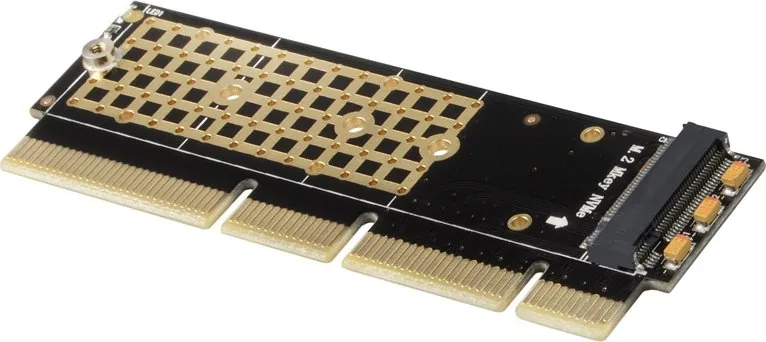
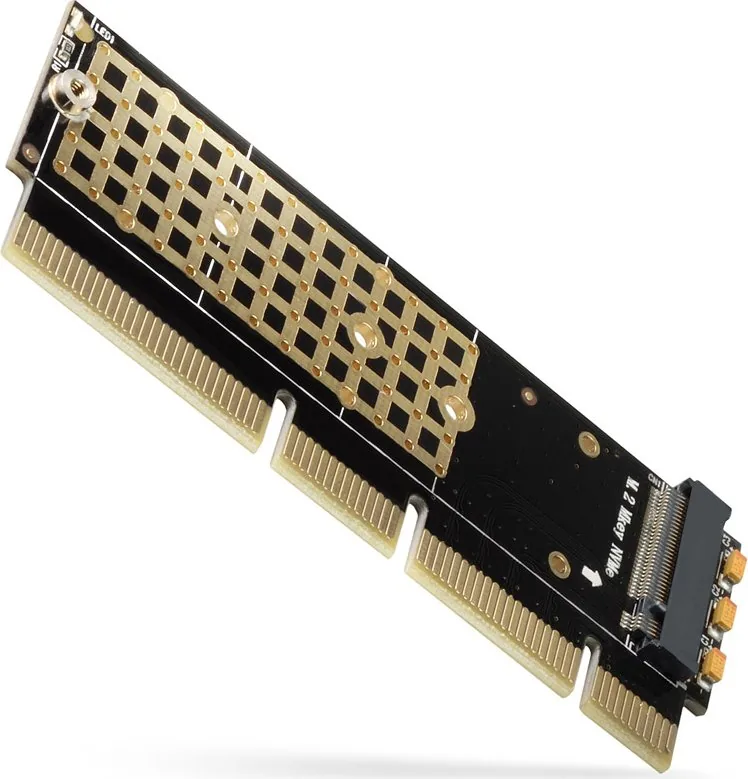
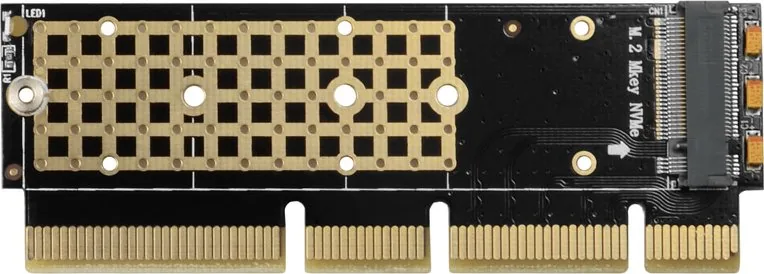
Transformieren Sie die Speicherkapazitäten Ihres Computers, indem Sie Hochgeschwindigkeits-NVMe-Technologie in jeden Standard-PCIe-Slot integrieren. Die AXAGON M.2 NVMe SSD PCI Express 3.0 x16 Zusatzkarte dient als ultrakompakter interner Adapter, der die Lücke zwischen modernen Solid-State-Laufwerken und veralteten oder eingeschränkten Erweiterungssteckplätzen überbrückt. Dieses schlanke Gerät ermöglicht es Benutzern, NVMe M.2 SSDs direkt in einen freien PCI-Express-Steckplatz zu installieren und dadurch Übertragungsgeschwindigkeiten von bis zu 8 Gbit/s bidirektionaler Durchsatzleistung freizuschalten.
Entwickelt für Vielseitigkeit unterstützt dieser Adapter eine breite Palette von M.2 SSD-Formfaktoren, einschließlich der Größen 2230, 2242, 2260 und 2280. Egal ob Sie eine Arbeitsstation aktualisieren, einen kompakten Server bauen oder einfach nur zusätzlichen schnellen Speicher benötigen, diese Karte bewältigt einseitige und beidseitige Laufwerke aller Kapazitäten. Das Engineering umfasst Kupferlöcher durch die Leiterplatte und eine Wärmeleitfolie, um eine effiziente Wärmeableitung sicherzustellen und Ihre Daten auch bei intensiven Vorgängen sicher zu halten.
Die Installation ist bemerkenswert unkompliziert. Die Karte verfügt über automatische Plug-and-Play-Funktionalität, was bedeutet, dass für die meisten Betriebssysteme keine zusätzlichen Treiber erforderlich sind. Sobald sie in einen kompatiblen Steckplatz eingesetzt wurde, erkennt das System das Laufwerk sofort. Benutzer können dann die neue Festplatte mit den Standard-Werkzeugen der Windows-Datenträgerverwaltung initialisieren und formatieren. Sie ist vollständig mit Windows 7 und späteren Versionen, verschiedenen Windows-Server-Editionen und Linux-Kernen ab 2.6.31 kompatibel. Eine dedizierte LED-Anzeige bietet visuelle Bestätigung der Festplattenverbindung und des aktiven Datentransfers, sodass Sie immer wissen, wann Ihr Speicher arbeitet.
Hauptmerkmale
Dieser Adapter bringt die Geschwindigkeit von NVMe zu jeder verfügbaren PCIe-Leitung. Er funktioniert nahtlos in 4x-, 8x- oder 16x-Slots und stellt somit eine flexible Lösung für unterschiedliche Hardware-Konfigurationen dar. Die kompakte Größe von 90 x 22 x 5 mm sorgt dafür, dass er problemlos auch in engen Gehäuseumgebungen passt. Darüber hinaus entspricht das Produkt strengen EU-Sicherheitsstandards hinsichtlich elektromagnetischer Verträglichkeit und Beschränkung gefährlicher Stoffe.
Installationshinweise
Um zu beginnen, schalten Sie Ihren Computer aus und öffnen Sie das Gehäuse. Setzen Sie den Adapter in einen leeren PCIe-Slot ein und sichern Sie ihn. Nach dem Hochfahren überprüfen Sie im Geräte-Manager die Erkennung und fahren Sie dann mit der Initialisierung der Festplatte in der Datenträgerverwaltung fort. Denken Sie daran, Elektronikschrott am Ende des Lebenszyklus des Produkts verantwortungsbewusst zu recyceln.




Nayeli Gerlach
vor 4 Monaten
Ist das M.2-Schraubengewinde zuverlässig, oder löst es sich bei der Installation leicht?
Manual.ly
vor 4 Monaten
Die M.2-Befestigungsschraube ist auf dem Adapter verklebt und nicht als standardmäßige Gewindehülse ausgeführt. Einige Benutzer haben berichtet, dass dieses verklebte Gewinde sich lösen kann, wenn es zu kraftvoll entfernt wird. Wir empfehlen die Verwendung der beiliegenden Halterung für kleinere SSD-Größen, um Stabilität zu gewährleisten. Obwohl die Leiterplatte und die allgemeine Verarbeitungsqualität solide sind, raten wir bei der Entfernung der Schraube zur Vorsicht, um Beschädigungen des Adapters oder ein Kurzschlussrisiko zu vermeiden.