
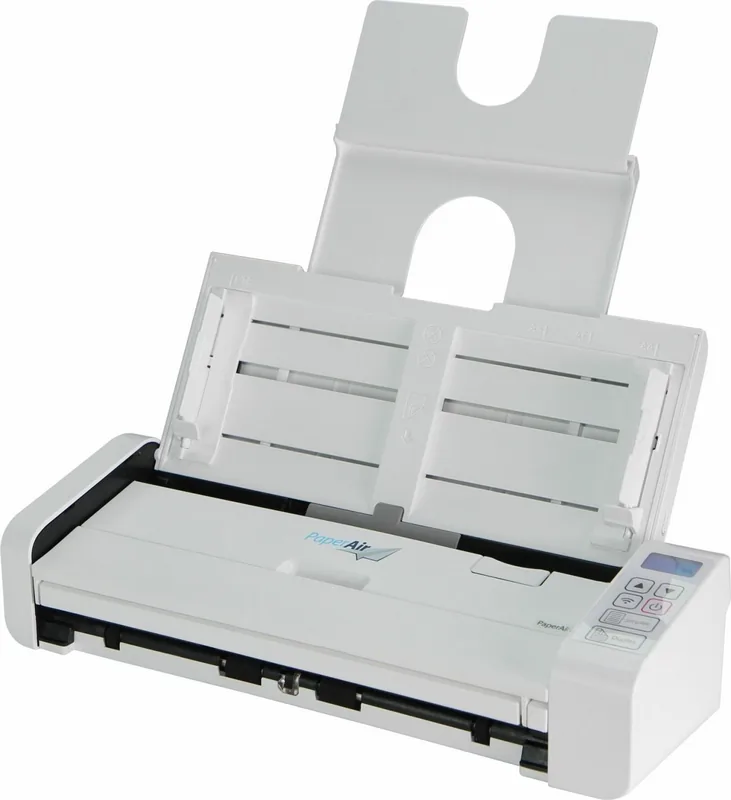
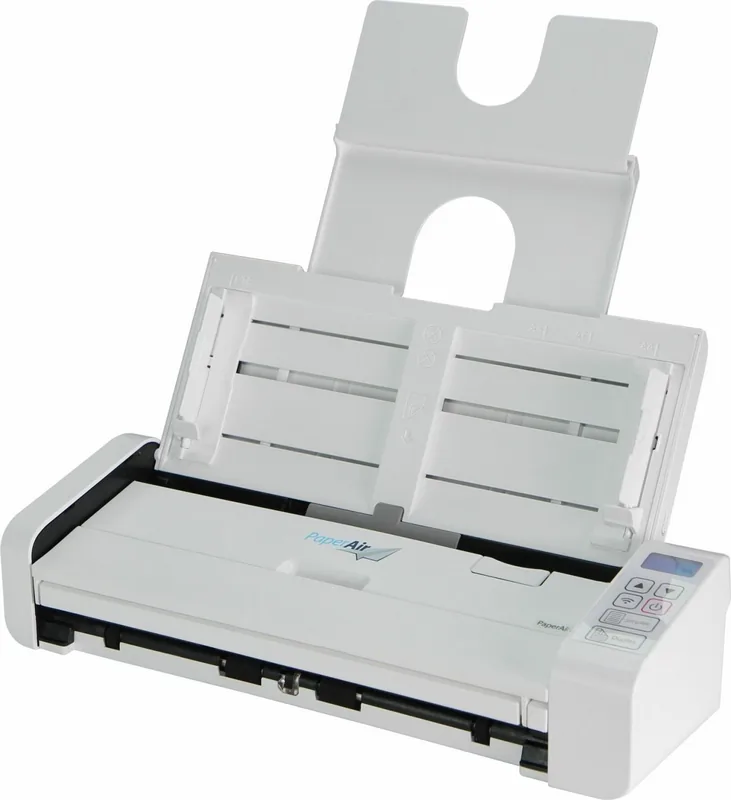
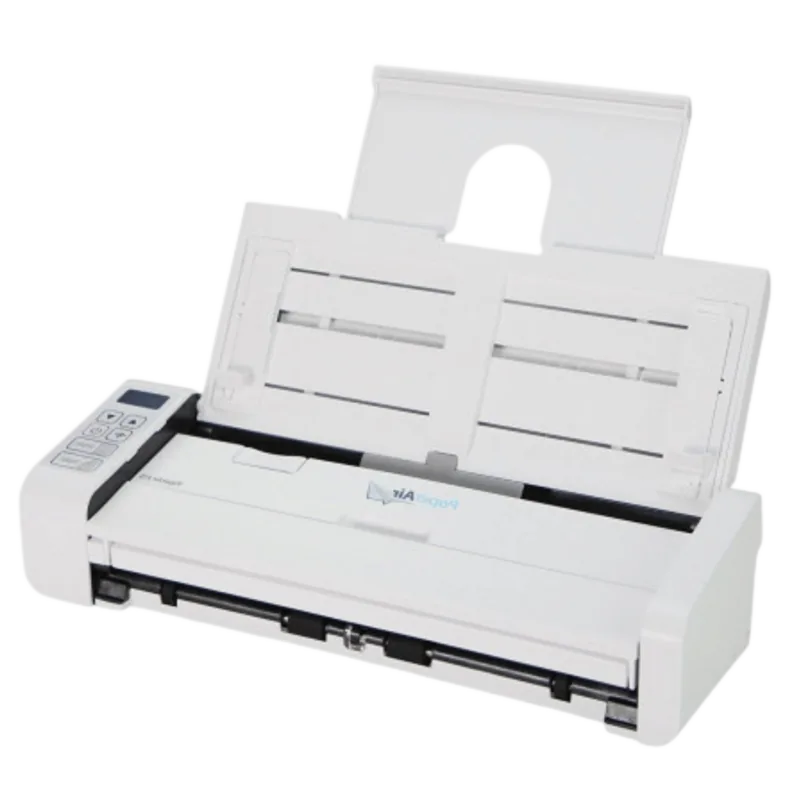
Avision PaperAir 215 Bedienungsanleitung
PDF-Handbuch · 106 Seiten
Deutsch



Schnelle Überprüfung
Falsche Antwort, bitte versuchen Sie es erneut.
Chatten Sie mit Ihrem Avision PaperAir 215-Handbuch mithilfe von KI
Erhalten Sie sofortige KI-Antworten aus Ihrem Avision PaperAir 215-Handbuch
Fragen Sie alles über Avision PaperAir 215. Antworten stammen aus diesem Handbuch, mit den Seiten, auf denen sie basieren.
PaperAir 215 Wartungsplan
Ersetzen Sie das Trennpad, wenn die Gesamtzahl der gescannten Dokumente 30.000 Seiten erreicht, um Papierstaus zu vermeiden.
Ersetzen Sie die Zuführrollen, wenn die Gesamtzahl der gescannten Dokumente 100.000 Seiten erreicht, um eine ordnungsgemäße Papierzufuhr sicherzustellen.
Wischen Sie das Trennpad, die Rollen und das Glas mit dem mitgelieferten Reinigungstuch ab; verwenden Sie Isopropylalkohol für bessere Ergebnisse.
Stellen Sie eine Frage
Empfehlen Sie PaperAir 215?
Ja NeinHäufig gestellte Fragen
Ja, der Avision PaperAir 215 verfügt über eine eingebaute Wi-Fi-Konnektivität. Sie können die mobile App auf Ihrem Smartphone oder Tablet verwenden, um Dokumente direkt über das Netzwerk zu scannen, ohne dass USB-Kabel an der Scannereinheit angeschlossen sein müssen.
Ist diese Antwort hilfreich?
Der Automatik-Dokumenten-Einzug ist darauf gestaltet, bis zu 20 Standardseiten auf einmal zu halten. Dies ermöglicht eine effiziente Stapelverarbeitung von Unterlagen ohne manuelles Nachladen des Eingabefachs für jeden einzelnen Gegenstand.
Ist diese Antwort hilfreich?
Ja, die gebündelte Software ermöglicht das direkte Scannen in Microsoft Word, Excel und PowerPoint-Formate. Die optische Zeichenerkennung erkennt Text und speichert ihn automatisch nach dem Aufnahmeprozess als bearbeitbaren Inhalt.
Ist diese Antwort hilfreich?
Der Scanner unterstützt bis zu 600 dpi optische Auflösung. Dieser hohe Detailierungsgrad sorgt für klare Reproduktion von kleinem Text oder komplexen Bildern, obwohl Systemressourcen bei den höchsten Qualitätsstufen beansprucht werden können.
Ist diese Antwort hilfreich?
Öffnen Sie die Einzugabdeckung und wischen Sie vorsichtig das Glas, Trennpads und Walzen mit einem fusselfreien Tuch ab. Das Hinzufügen einer kleinen Menge Isopropylalkohol kann helfen, zähen Schmutz effektiv zu entfernen, ohne die Komponenten im Inneren der Scannereinheit zu beschädigen.
Ist diese Antwort hilfreich?
Ja, Avision hat festgestellt, dass dieses Produkt die ENERGY STAR-Richtlinien für Energieeffizienz erfüllt. Dies sorgt für geringeren Stromverbrauch in Leerlaufphasen und hilft, den Umwelteinfluss der Nutzung Ihrer Bürogeräte über die Zeit zu senken.
Ist diese Antwort hilfreich?
Das Gerät unterstützt Windows 10, Windows 8, Windows 7, Windows Vista und Windows XP Service Pack 3. Stellen Sie sicher, dass Sie die Treibersoftware vom mitgelieferten Installationsmedium installieren, um alle Scannfunktionalitäten und Verwaltungstools zu erhalten.
Ist diese Antwort hilfreich?
Vorteile und Nachteile
Vorteile

- Kompaktes und leichtes Design ermöglicht einfache Portabilität mit Laptops für Büroumgebungen.
- 20-Blatt-Automatik-Dokumenten-Einzug behandelt Stapel-Scannen effizient ohne manuelles Nachladen.
- Eingebautes Wi-Fi-Modul ermöglicht drahtloses Scannen von mobilen Geräten ohne physische Kabel.
- Fortgeschrittene Texterkennung erstellt schnell durchsuchbare PDF-Inhalte für Datenabrufaufgaben.
- Dedizierte Direct Scan-Tasten vereinfachen repetitive Workflows für bestimmte Zielorte wie E-Mail.
Nachteile

- Auto Crop und Deskew-Funktionen sind deaktiviert, wenn beim Scannen bei hohen 600 dpi Auflösungsgrenzen.
- Spezifische Papiergewichtsgrenzen gelten für den Einwurf, um mechanische Staus oder Fehler während des Prozesses zu verhindern.
- Vollständige Softwarefunktionen erfordern eine USB-Verbindung zum Hauptcomputersystem für Konfiguration.
- Bestimmtes AC-Netzteil muss verwendet werden, um Garantieungültigkeit aufgrund von elektrischen Sicherheitsstandards zu vermeiden.
- Netzwerkkonfiguration für Cloud-Speicher kann komplex sein und erfordert spezifische Benutzerberechtigungen.
Produkt Spezifikation
Typ
mobiler Dokumentenscanner (CIS)
Auflösung
600x600 dpi
Geschwindigkeit
20/20 Seiten/Min (S/W/Farbe)
Papier-/Filmformat
A4
Medieneingang
20 Blatt ADF, Einzelblatt
Speicher
64MB (RAM)
Anschlüsse
1x USB 3.0
Drahtlos
Nicht verfügbar
Stromverbrauch
24W (typisch), 2,5W (Standby), 0,3W (Schlaf)
Abmessungen
29,90 x 7,39 x 10,39 cm
Gewicht
1,40 kg
Funktionen
LED-Beleuchtung
Produkt Beschreibung
Nahtlosen Workflow mit dem Avision PaperAir 215 erleben
Die Verwaltung physischer Papierdokumente in einem modernen Büro erfordert Werkzeuge, die sowohl effizient als auch portabel sind. Der Avision PaperAir 215 Scanner sticht als kompakte Lösung für Berufstätige unterwegs hervor. Sein leichtes Design ermöglicht es Benutzern, es mühelos zusammen mit einem Laptop zu transportieren, sodass Aufgaben überall abgeschlossen werden können, ohne die Leistung zu beeinträchtigen. Dieses Gerät verwandelt statische Bögen in digitale Assets, die sofort für die Organisation einsatzbereit sind, ohne sperrige Ausrüstung.
Eine der herausragenden Fähigkeiten dieser Ausrüstung ist der 20-Blatt-Automatik-Einzug. Diese Funktion steigert die Produktivität erheblich, indem sie das Batch-Scannen ohne ständige Eingriffe bewältigt. Benutzer können einfach einen Stapel von Gegenständen platzieren und den Prozess über die Frontpanel-Steuerungen starten. Darüber hinaus umfassen Konnektivitätsoptionen Wi-Fi-Integration, die drahtloses Scannen von Tablets oder Smartphones über die dedizierte mobile Anwendung ermöglicht. Diese Flexibilität beseitigt das Bedürfnis nach physischen Kabeln und strafft den Workflow in dynamischen Arbeitsbereichen, wo Mobilität für tägliche Operationen entscheidend ist.
Durchsuchbarkeit ist ein entscheidender Aspekt des modernen Datenmanagements. Durch die Nutzung fortschrittlicher Texterkennungstechnologie verwandelt die begleitende Software gescannte Bilder in durchsuchbare PDFs. Das bedeutet, dass Textinhalt sofort als handlungsorientierte Daten in einer lokalen Datenbank verfügbar wird. Die inklusive Software-Suite unterstützt auch die direkte Konvertierung in Microsoft Office-Formate wie Word oder Excel und erleichtert einfache Bearbeitungen nach der Aufnahme. Umfassende Verwaltungstools helfen bei der Organisation von Datensätzen nach Tag oder Datum und sorgen für schnelle Abrufungen während Prüfungen oder Forschungsprojekte. Ein LCD-Display auf dem Gerät bietet Echtzeitstatus-Updates während des Betriebs für besseres Tracking.
Der Direct Scan Modus vereint komplexe Aufgaben mit dedizierten Tasten für häufige Zielorte. Benutzer können benutzerdefinierte Profile zuordnen, um Scans direkt zu E-Mail-Diensten oder Cloud-Speicherordnern mit einem einzigen Druck zu senden. Dies strafft sich wiederholende Workflows, indem es das Öffnen von Softwareanwendungen manuell für jede einzelne Aufgabe entfernt. Das Einrichten dieser Profile im PaperAir Manager ermöglicht Teams, Ausgabeformate standardisiert über verschiedene Abteilungen hinweg anzupassen.
Die Installation ist einfach mit intuitiven Software-Assistenten, die den Einrichtungprozess leiten. Systemanforderungen bleiben minimal und unterstützen verschiedene Windows-Betriebssysteme mit Standard-USB-Schnittstellen. Sicherheitsstandards einschließlich ENERGY STAR und FCC-Konformität gewährleisten zuverlässigen Betrieb in Wohn- und Geschäftsumgebungen. Eingebaute Sicherheitsmerkmale schützen Daten vor Übertragung über Netzwerke. Für spezifische Konfigurationsdetails und Problemlösungsschritte lesen Sie das offizielle Avision PaperAir 215 Handbuch für detaillierte Anleitung zu Netzwerkeinstellungen und Wartungsprotokollen.
Wartung beinhaltet regelmäßige Reinigung von Glas und Einzugswalzen, um Streifen oder Staus zu verhindern. Der Austausch von Verschleißkomponenten wie Trennpads sorgt für Langlebigkeit über Hunderttausende von Durchläufen. Benutzer sollten Bogen-Gewichtsspezifikationen einhalten, um mechanische Probleme zu vermeiden. Das Folgen dieser grundlegenden Protokolle hält das Gerät über Jahre hinweg funktionsfähig im Optimum. Korrekte Netzteilnutzung verhindert elektrischen Schaden bei langfristigen Lagerungsbedingungen.
Wichtige Hinweise
- Stellen Sie sicher, dass das mitgelieferte AC-Netzteil verwendet wird, um die Garantiegültigkeit für das Gerät aufrechtzuerhalten.
- Halten Sie Abstand von Störquellen bei drahtloser Operation, um Stabilität zu gewährleisten.
- Sichern Sie Einstellungen-Profile regelmäßig zur schnellen Wiederherstellung an neuen Systemen oder nach Resets.
- Verwenden Sie nur zugelassene Kabel, um elektrische Fehler während der Verbindungsphasen zu verhindern.
Suche nach 67.706 Bedienungsanleitungen online


Marke oder Modell eingeben