
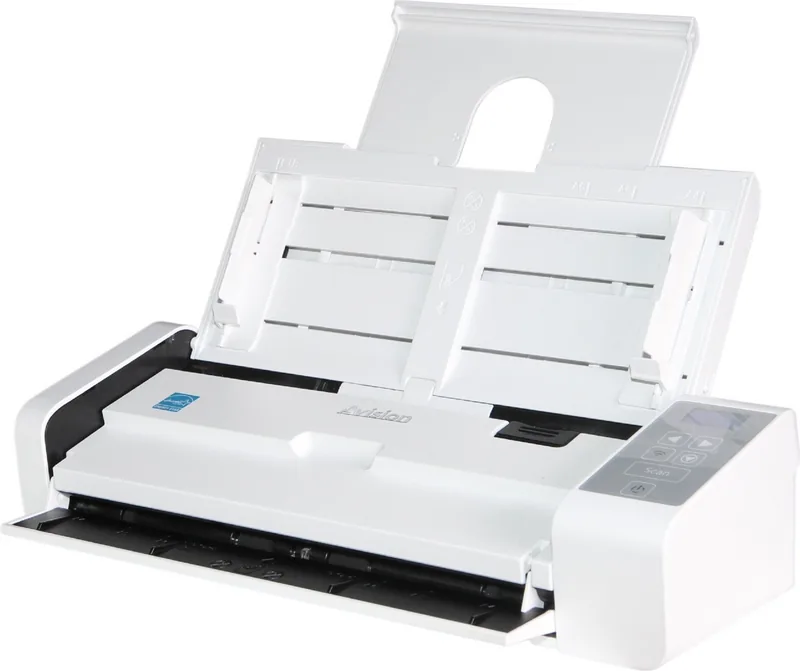
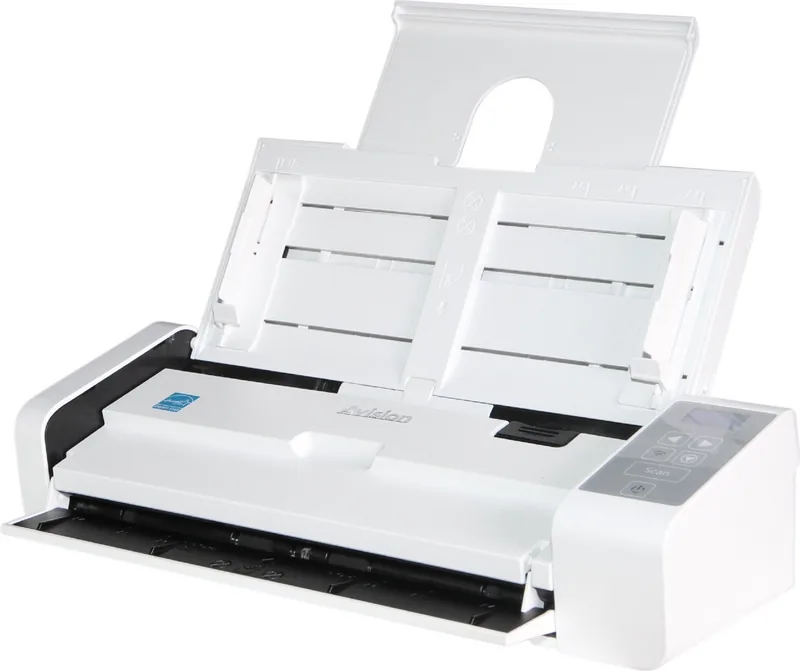
Avision AD225WN Bedienungsanleitung
PDF-Handbuch · 191 Seiten
Deutsch



Schnelle Überprüfung
Falsche Antwort, bitte versuchen Sie es erneut.
Chatten Sie mit Ihrem Avision AD225WN-Handbuch mithilfe von KI
Erhalten Sie sofortige KI-Antworten aus Ihrem Avision AD225WN-Handbuch
Fragen Sie alles über Avision AD225WN. Antworten stammen aus diesem Handbuch, mit den Seiten, auf denen sie basieren.
AD225WN Wartungsplan
Wischen Sie das Separationspad, die Rollen und das Glas mit einem Reinigungstuch ab. Verwenden Sie Isopropylalkohol (95%) für eine effizientere Reinigung der Rollen.
Verbrauchsmaterialien müssen regelmäßig ausgetauscht werden. Der Austauschzyklus hängt vom Papiertyp und der Nutzungshäufigkeit ab.
Stellen Sie eine Frage
Empfehlen Sie AD225WN?
Ja Nein
Jim Graham
vor 4 Monaten
Die Standard-Scanqualität scheint sehr schlecht zu sein. Wie kann ich die Einstellungen ändern, um PDFs direkt auf meine Festplatte statt als JPG-Dateien zu speichern?
Charlie Cox
vor 6 Monaten
Wie richte ich die Netzwerkverbindung ein und warum dauert das Scannen von Seiten so lange?

Manual.ly
vor 6 Monaten
Um sowohl Wi-Fi als auch LAN zu aktivieren, drücken Sie die Wi-Fi-Taste 2 Sekunden lang. Wenn Sie langsame Übertragungsgeschwindigkeiten oder Verbindungsprobleme feststellen, versuchen Sie, den Router-Kanal auf 10 zu stellen oder WPS zu verwenden. Beachten Sie, dass das Gerät häufig in den Schlafmodus wechselt und die Netzwerkverbindung vor dem Fortsetzen des Scannens erneut aktiviert werden muss.

Amanda Stewart
vor 6 Monaten
Warum ist die Standard-Scanqualität so niedrig und wie ändere ich den Speicherort?
Häufig gestellte Fragen
Sie können das Gerät über ein USB-Kabel oder über eine Netzwerkverbindung verbinden. Für USB stecken Sie das Kabel einfach nach der Installation der Treiber in den Scanner und Ihren Computer. Für Netzwerksetups verwenden Sie ein Ethernet-Kabel oder konfigurieren Sie die Wi-Fi-Einstellungen über das Bedienfeld.
Ist diese Antwort hilfreich?
Die Avision AD225WN unterstützt eine breite Palette von Formaten einschließlich JPEG, TIFF, PDF, BMP und PNG. Sie können Ihr bevorzugtes Format innerhalb der Scan-Softwareeinstellungen vor dem Start eines Scan-Jobs wählen.
Ist diese Antwort hilfreich?
Ja, das Gerät verfügt über Duplex-Scan-Funktionen. Bei korrekter Einrichtung scannt es beide Seiten einer Seite in einem einzigen Durchgang und beschleunigt damit erheblich die Digitalisierung von Büchern und mehrseitigen Verträgen.
Ist diese Antwort hilfreich?
Absolut. Der Scanner wird mit speziell für macOS-Systeme optimierten Treibern geliefert. Sie können die erforderliche Software von der beiliegenden CD installieren oder die neueste Version von der offiziellen Website herunterladen, um volle Kompatibilität sicherzustellen.
Ist diese Antwort hilfreich?
Es wird empfohlen, die Glasoberfläche regelmäßig zu reinigen, idealerweise einmal im Monat oder whenever Streifen auf gescannten Bildern bemerkt werden. Verwenden Sie ein weiches, fusselfreies Tuch, das leicht mit Wasser oder einem milden Glasreiniger angefeuchtet wurde.
Ist diese Antwort hilfreich?
Ja, die Avision AD225WN kommt normalerweise mit einer Standard-Hersteller-Garantie, die Material- und Verarbeitungsfehler abdeckt. Bitte beziehen Sie sich auf die beigefügte Dokumentation für spezifische Bedingungen und Details zur Dauer.
Ist diese Antwort hilfreich?
Ja, das Flachbettscanner ermöglicht es Ihnen, Fotos direkt auf das Glas zu legen. Diese Methode ist ideal für empfindliche Gegenstände, alte Fotografien oder Objekte, die nicht durch den automatischen Zuführer geführt werden können.
Ist diese Antwort hilfreich?
Vorteile und Nachteile
Vorteile

- Fähigkeit zum Hochgeschwindigkeits-Automatikdokumenten-Zuführen
- Unterstützt mehrere Konnektivitätsoptionen einschließlich Wi-Fi und Ethernet
- Intuitive Benutzeroberfläche mit klaren Statusanzeigen
- Fortschrittliche Bildverarbeitung für überlegene Scan-Qualität
- Energieeffizientes Design reduziert den Stromverbrauch
Nachteile

- Erfordert eine bestimmte Treiberinstallation für volle Funktionalität
- Begrenzte Unterstützung für sehr dicke Kartonlagen jenseits der Standardgrenzen
- Kein eingebautes Akku für tragbares drahtloses Scannen
- Die Erstkonfiguration kann Zeit für die Netzwerkkonfiguration erfordern
- Software-Anpassung erfordert eine Lernkurve für erweiterte Funktionen
Produkt Spezifikation
Typ
Dokumenten-Scanner (CIS)
Auflösung
600x600 dpi
Geschwindigkeit
25/25 spm (S/W/FB)
Papier-/Filmformat
A4
Papier-/Filmzufuhr
25-Blatt-DADF, Duplex-Einheit
Speicher
64 MB (RAM)
Anschlussmöglichkeiten
1x USB 3.0, 1x LAN
WLAN
Wi-Fi 4 (WLAN 802.11b/g/n)
Display
Monochrom
Software
OCR-Software (PaperPort)
Abmessungen
29,9 x 7,4 x 10,4 cm
Funktionen
LED-Beleuchtung, Doppelblatt-Erkennung (Ultraschallsensor)
Herstellergarantie
1 Jahr
Produkt Beschreibung
Avision AD225WN: Ihr ultimativer Begleiter für Lesen, Herunterladen und Drucken
Die Avision AD225WN stellt eine erstklassige Lösung für moderne Dokumentenmanagementbedürfnisse dar. Mit Blick auf Effizienz entwickelt, verwandelt dieses Gerät die Art und Weise, wie Benutzer mit physischen Papieren interagieren, indem es diese nahtlos in digitale Formate umwandelt, die sofort verwendet werden können. Egal ob Sie ein geschäftiges Büro verwalten oder persönliche Archive bearbeiten, die Avision AD225WN bietet eine robuste Plattform, die komplexe Aufgaben vereinfacht.
Im Kern ist dieser Scanner darauf ausgelegt, große Dokumentenmengen mit Präzision zu verarbeiten. Der fortschrittliche automatische Zuführer sorgt dafür, dass Seiten reibungslos ohne Papierstau bewegt werden, sodass Sie Stapel von Papieren schnell bearbeiten können. Benutzer können Inhalte einfach auf dem integrierten Display lesen, Dateien direkt an ihre bevorzugten Speicherorte herunterladen und Hardcopies sofort ausdrucken. Diese Triade von Funktionen macht es zu einem unverzichtbaren Werkzeug für Produktivität.
Die Benutzeroberfläche ist intuitiv und führt Benutzer durch Einrichtung und Betrieb mit minimalem Aufwand. Von der Verbindung über USB oder Wi-Fi bis zur Konfiguration von Scan-Einstellungen ist jeder Schritt auf Klarheit ausgelegt. Das Gerät unterstützt verschiedene Dateitypen und gewährleistet Kompatibilität mit unterschiedlichen Softwareanwendungen. Die Fähigkeit, Auflösung und Farbtiefe anzupassen, bedeutet, dass Sie genau die Qualität erhalten, die Sie benötigen, sei es für rechtliche Dokumente oder lebendige Fotografien.
Sicherheit und Zuverlässigkeit sind von größter Bedeutung. Das Gerät verfügt über Funktionen, die unbefugten Zugriff verhindern und die Datenintegrität während der Übertragung sicherstellen. Energiesparmodi helfen, den Stromverbrauch zu reduzieren, wenn das Gerät im Leerlauf ist, und entsprechen umweltfreundlichen Praktiken. Das kompakte Design passt sich ordentlich auf jeden Schreibtisch an und spart wertvollen Arbeitsbereich bei gleichzeitiger Bereitstellung leistungsstarker Leistung.
Mit der Avision AD225WN gewinnen Sie mehr als nur einen Scanner; Sie erwerben einen vielseitigen Partner für alle Ihre Dokumentationsherausforderungen. Es befähigt Sie, Arbeitsabläufe zu straffen, Papierkram zu reduzieren und organisierte Aufzeichnungen mühelos zu pflegen.
Wichtige Hinweise
- Verwenden Sie immer das mitgelieferte Netzteil, um Schäden zu vermeiden.
- Halten Sie den Scanner fern von direkter Sonneneinstrahlung und Feuchtigkeit.
- Stellen Sie während des Betriebs eine ausreichende Belüftung um das Gerät herum sicher.
Suche nach 67.706 Bedienungsanleitungen online


Marke oder Modell eingeben
Clarissa Reinger
vor 4 Monaten
Warum verliert mein Scanner ständig die Netzwerkverbindung und erfordert nach dem Ruhezustand eine Neuinstallation?
Manual.ly
vor 4 Monaten
Dieses Gerät wechselt in einen tiefen Schlafmodus, der seine Netzwerkverbindung zurücksetzt. Um die Stabilität zu gewährleisten, empfehlen wir, den automatischen Schlaf in den Einstellungen zu deaktivieren oder das Gerät dauerhaft eingeschaltet zu lassen. Stellen Sie zudem sicher, dass Ihr Router auf Kanal 10 eingestellt ist, wenn Sie WPS verwenden, da dieses Modell spezifische Frequenzanforderungen für eine zuverlässige Verbindung hat.