* Attenzione: AUKEY può assicurare un servizio post-vendita solo per prodotti acquistati direttamente da AUKEY. Se l’acquisto è stato
effettuato da un venditore diverso, si prega di contattare quest’ultimo per problemi relativi al servizio o alla garanzia.
/1
%
Schnelle Überprüfung
Ich bin kein Roboter
Falsche Antwort, bitte versuchen Sie es erneut.
Chatten Sie mit Ihrem Aukey PC-W1-Handbuch mithilfe von KI
Erhalten Sie sofortige KI-Antworten aus Ihrem Aukey PC-W1-Handbuch
Fragen Sie alles über Aukey PC-W1. Antworten stammen aus diesem Handbuch, mit den Seiten, auf denen sie basieren.
Stellen Sie eine Frage
0/1000
Empfehlen Sie PC-W1?
JaNein
0
Lena Kruger
vor 5 Monaten
Funktioniert diese Webcam mit Microsoft Teams und wie kann ich das Problem beheben, wenn Teams die Kamera nicht erkennt?
0
Manual.ly
vor 5 Monaten
Die Webcam sollte als standardmaessiges USB-Videogeraet funktionieren, aber die Kompatibilitaet kann von Ihrem Computer, Betriebssystem, Berechtigungen und den Treibereinstellungen abhaengen. Wenn Teams sie nicht erkennt, pruefen Sie, ob die Kamera unter Teams-Einstellungen > Geraete ausgewaehlt ist, erlauben Sie den Kamerazugriff in den Datenschutzeinstellungen Ihres Systems, schliessen Sie andere Apps, die die Kamera verwenden, und verbinden Sie sie erneut mit einem anderen USB-Anschluss. Auch ein Update von Teams und Ihrem Betriebssystem kann helfen. Falls sie weiterhin nicht funktioniert, testen Sie die Kamera in einer anderen Anwendung, um festzustellen, ob das Problem speziell bei Teams auftritt.
M: gpt-5.6-terra
M: gpt-5.6-terra
Häufig gestellte
Fragen
A
Die Aukey PC-W1 nimmt Videos in 1080p, 720p, 480p und 240p mit jeweils bis zu 30 Bildern pro Sekunde auf. Die primaere Full-HD-1080p-Einstellung eignet sich gut fuer Videoanrufe, virtuelle Meetings, Online-Lernen und einfache Aufnahmen.
Ist diese Antwort hilfreich?
A
Ja. Die Webcam verfuegt ueber ein integriertes Mikrofon fuer eine bequeme Sprachaufnahme bei Anrufen und Aufnahmen. Es ist fuer einfache Desktop-Kommunikation ohne separates externes Mikrofon geeignet.
Ist diese Antwort hilfreich?
A
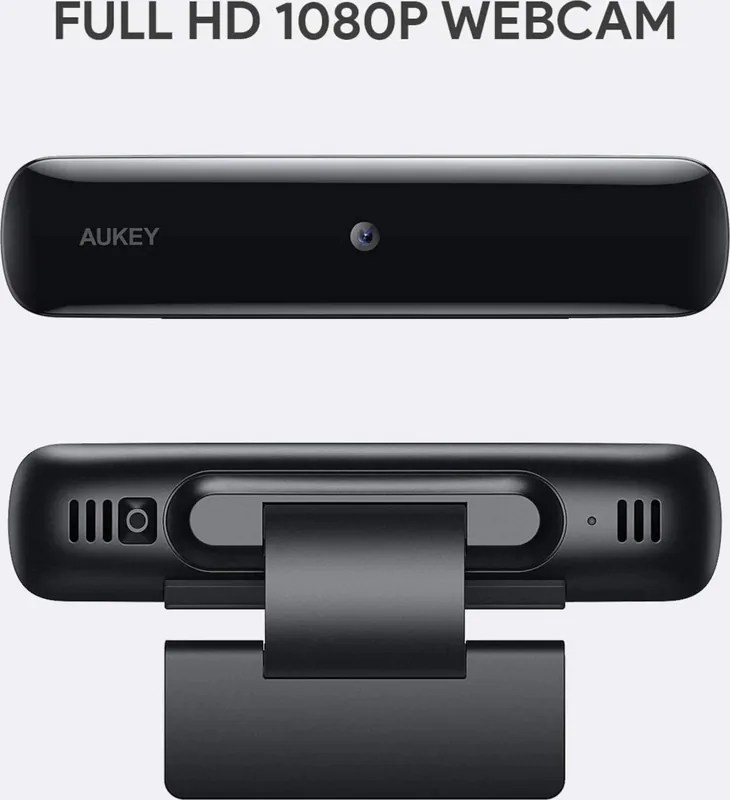
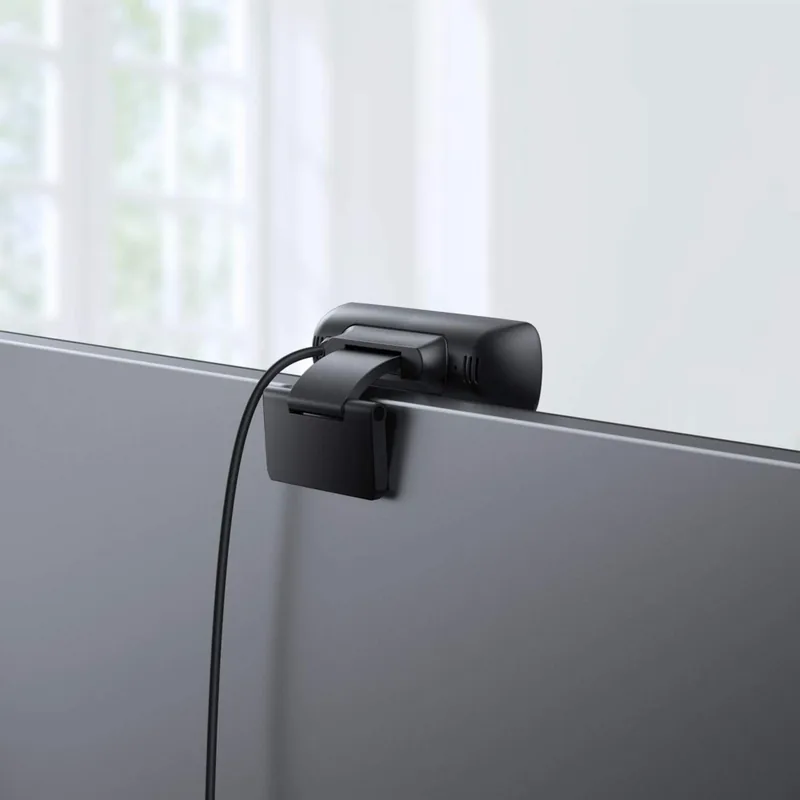
Legen Sie die gummierte Unterseite auf die Oberkante eines Monitors oder Laptop-Bildschirms, wobei das hintere Gummipolster die Rueckseite des Displays beruehrt. Neigen Sie die Kamera nach Bedarf und halten Sie beide Polster in Kontakt, um einen stabilen Halt zu gewaehrleisten.
Ist diese Antwort hilfreich?
A
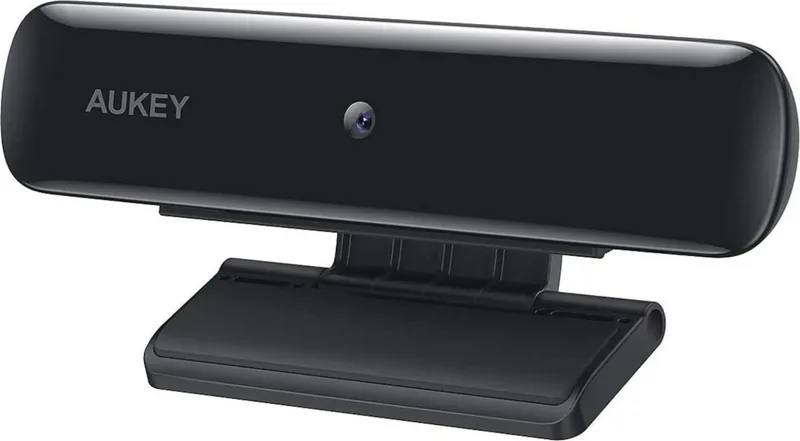
Ja. Stellen Sie die glatte Kunststoffseite des klappbaren Clips oder Staenders auf eine stabile, ebene Flaeche unterhalb der Kamera. Passen Sie die Scharniere und die Kameraneigung an, bis der Blickwinkel sicher und fuer Ihr Setup geeignet ist.
Ist diese Antwort hilfreich?
A
Die LED leuchtet rot, wenn die Webcam ueber USB verbunden ist. Sie wechselt zu Violett, waehrend die Kamera in einer Videochat- oder Aufnahmesoftware aktiv ist.
Ist diese Antwort hilfreich?
A
Die Webcam unterstuetzt Systeme mit Windows XP oder neuer, Mac OS 10.7 oder neuer und Android 4.0 oder neuer. Verbinden Sie sie mit dem integrierten USB-Kabel und waehlen Sie sie in Ihrer bevorzugten kompatiblen Kameraanwendung aus.
Ist diese Antwort hilfreich?
M: gpt-5.6-terra
Vorteileund
Nachteile
Vorteile
Full-HD-1080p-Video mit 30 fps unterstuetzt klare Videoanrufe und Aufnahmen.
Das integrierte Mikrofon bietet praktisches Audio fuer die alltaegliche Kommunikation.
Der klappbare, gummierte Clip funktioniert an Monitoren, Laptops und ebenen Schreibtischflaechen.
Unterstuetzt Windows-, Mac-OS- und Android-Geraete ueber eine einfache USB-Verbindung.
Die LED-Anzeige zeigt den Verbindungsstatus rot und den aktiven Kamerastatus violett an.
VS
Nachteile
Der Festfokus ist fuer Motive in einer Entfernung zwischen 0,5 und 3 Metern optimiert.
Das fest angebrachte USB-Kabel mit 170 mm Laenge kann die Flexibilitaet bei der Platzierung einschraenken.
Das Sichtfeld von 75 Grad kann fuer groessere Gruppen oder breite Raeume zu eng sein.
Die Leistung bei wenig Licht ist mit 5 Lux angegeben, daher ist eine hellere Beleuchtung vorzuziehen.
Die MJPEG-Ausgabe eignet sich moeglicherweise nicht fuer jeden fortgeschrittenen Aufnahme-Workflow.
M: gpt-5.6-terra
Produkt
Spezifikation
Typ
Webcam
Bildsensor
1 x 1/2,7" CMOS 2,0 MP
Aufloesung
1.920 x 1.080 Pixel (30 fps)
Betrachtungswinkel
75 Grad
Komprimierung/Codecs
MJPEG
Drahtlos
k. A.
Fokussierung
Festfokus
Kameraabdeckung
k. A.
Mikrofon
Integriert
Lautsprecher
k. A.
Beleuchtung
k. A.
Kabellaenge
1,7 m
Stromversorgung
Ueber USB
Halterung
Befestigungsclip
Abmessungen
10,59 x 5 x 3,51 cm
Gewicht
79,95 g
M: gpt-5.6-terra
Produkt
Beschreibung
Aukey PC-W1 1080p Webcam - Kostenlos lesen, herunterladen und drucken
Die Aukey PC-W1 1080p Webcam ist eine kompakte USB-Kamera, die fuer klare alltaegliche Videoanrufe, Online-Meetings, Fernunterricht und einfache Aufnahmen entwickelt wurde. Mit Full-HD-1080p-Video bei 30 Bildern pro Sekunde liefert sie ein detailliertes Bild, das Gesprache natuerlicher und professioneller wirken laesst. Ihr 2,0-Megapixel-CMOS-Sensor unterstuetzt zudem die Aufnahmeoptionen 720p, 480p und 240p fuer Software oder Verbindungen, die niedrigere Aufloesungen erfordern.
Einfache Einrichtung fuer Arbeit und Zuhause
Die Webcam wird ueber ihr fest angebrachtes USB-Kabel angeschlossen, wodurch die Einrichtung auf kompatiblen Computern und Geraeten schnell erfolgt. Schliessen Sie sie an einen freien USB-Anschluss an, oeffnen Sie eine bevorzugte Videochat- oder Aufnahme-App und richten Sie die Kamera fuer den gewuenschten Bildausschnitt aus. Eine rote LED zeigt an, dass die Webcam verbunden ist, waehrend eine violette LED anzeigt, dass die Kamera aktiv ist.
Die Aukey PC-W1 verfuegt ueber einen klappbaren Clip und Staender mit Gummipolsterung. Sie kann sicher auf der Oberkante eines flachen Monitors oder Laptop-Displays stehen oder auf einem Schreibtisch bzw. einer anderen stabilen, ebenen Flaeche positioniert werden. Die verstellbare Halterung und das neigbare Kameragehaeuse erleichtern das Einstellen eines praktischen Winkels fuer Meetings, Streaming oder private Anrufe.
Klarer Bildausschnitt und integriertes Audio
Ein Festfokusbereich von 0,5 bis 3 Metern eignet sich fuer typische Schreibtisch-Setups und haelt die sprechende Person ohne komplizierte Anpassungen im Bild. Die Webcam bietet einen Blickwinkel von mindestens 75 Grad und bietet ausreichend Platz fuer eine einzelne Person sowie einen angenehmen Hintergrundbereich. Ein integriertes Mikrofon ermoeglicht eine bequeme Sprachaufnahme und reduziert bei gelegentlichen Anrufen den Bedarf an zusaetzlicher Ausruestung.
Das leichte Design mit 80 g misst 106 x 50 x 35 mm und passt somit ordentlich in ein Homeoffice-Setup oder eine Reisetasche. Sie unterstuetzt Windows XP oder neuer, Mac OS 10.7 oder neuer sowie Android 4.0 oder neuer. Die Kamera verwendet MJPEG-Videoausgabe und arbeitet bei Temperaturen von -10 C bis 50 C.
Eine praktische Webcam fuer den Alltag
Fuer Nutzer, die eine unkomplizierte Kamera fuer die Online-Kommunikation suchen, verbindet die PC-W1 Full-HD-Video, integriertes Audio, flexible Positionierung und den Komfort von USB. Reinigen Sie die Linse mit einem weichen Linsentuch, stellen Sie vor der Verwendung sicher, dass die Halterung stabil ist, und halten Sie die Webcam von Fluessigkeiten, extremer Hitze und starken Magnetfeldern fern.
Hinweis: Das Festfokusobjektiv funktioniert am besten, wenn sich das Motiv innerhalb seines Fokusbereichs von 0,5 bis 3 Metern befindet. Fuer die sicherste Platzierung auf dem Monitor sollten beide Gummipolster Kontakt mit dem Bildschirm haben.




Lena Kruger
vor 5 Monaten
Funktioniert diese Webcam mit Microsoft Teams und wie kann ich das Problem beheben, wenn Teams die Kamera nicht erkennt?
Manual.ly
vor 5 Monaten
Die Webcam sollte als standardmaessiges USB-Videogeraet funktionieren, aber die Kompatibilitaet kann von Ihrem Computer, Betriebssystem, Berechtigungen und den Treibereinstellungen abhaengen. Wenn Teams sie nicht erkennt, pruefen Sie, ob die Kamera unter Teams-Einstellungen > Geraete ausgewaehlt ist, erlauben Sie den Kamerazugriff in den Datenschutzeinstellungen Ihres Systems, schliessen Sie andere Apps, die die Kamera verwenden, und verbinden Sie sie erneut mit einem anderen USB-Anschluss. Auch ein Update von Teams und Ihrem Betriebssystem kann helfen. Falls sie weiterhin nicht funktioniert, testen Sie die Kamera in einer anderen Anwendung, um festzustellen, ob das Problem speziell bei Teams auftritt.