Manual.ly Logo

Aukey PC-LM3 Bedienungsanleitung

1,0 · 1 Bewertungen

PDF-Handbuch · 1 Seiten

Deutsch

M: gpt-5.6-terra
Seite

/ 1

Loading...
658f8a75305d26aa40ac1e290ce4886c1eea page 1
English
Italiano
日本語
Deutsch
Français
Español
01 ~ 08
33 ~ 40
41 ~ 48
09 ~ 16
17 ~ 24
25 ~ 32
Contents
User Manual
1080p Webcam
Model: PC-LM3
Made in China
AUKEY International Ltd.
www.aukey.com | [email protected]
No.102, Building P09, Electronics Trade Center
Huanan City, Pinghu Town, Longgang District
Shenzhen, Guangdong, 518111, CN
Thank you for purchasing the AUKEY PC-LM3 1080p Webcam. Please read this
user manual carefully and keep it for future reference. If you need any
assistance, please contact our support team with your product model number
and Amazon order number.
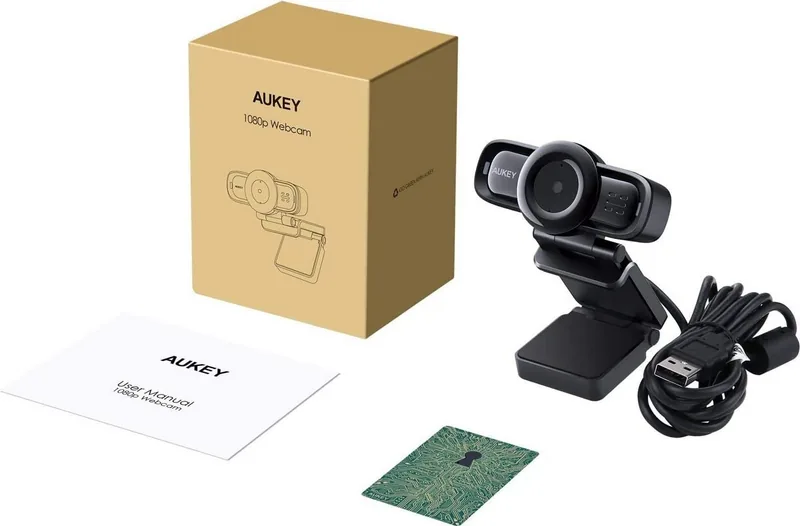
Package Contents
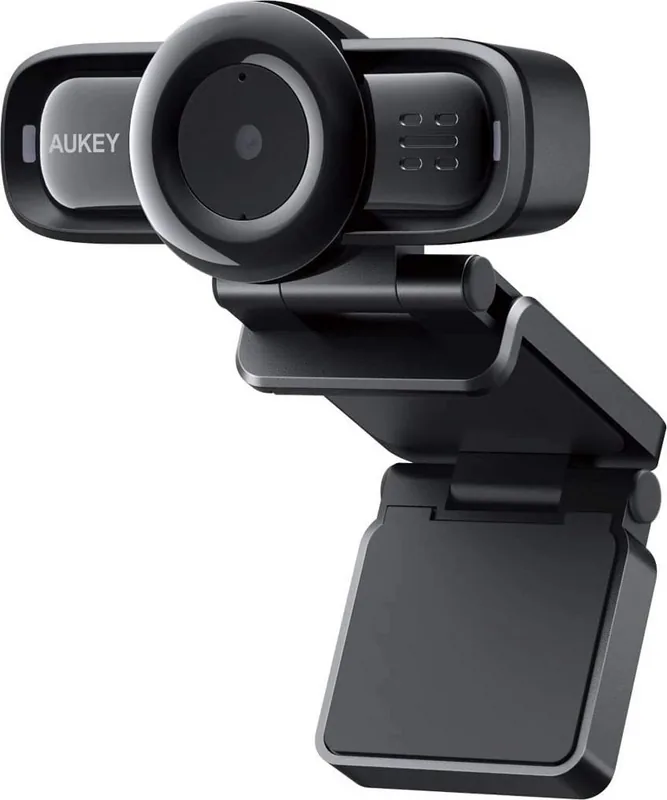
1080p Webcam
User Manual
Warranty Card
- 01 -
LED Status Indicator
Front Microphone
Video Recording Pause Button
Lens
Foldable Clip/Stand
Rear Microphone
USB Power Cable
1/4”-20 Screw Thread
- 02 - - 03 - - 04 - - 05 - - 06 - - 07 - - 08 -
Product Diagram Specifications
Model
Sensor
Recording Resolution
Video Format
Photo Resolution
Focus Mode
Focus Distance
Field of View
Minimum Illumination
Auto White Balance
Input
PC-LM3
1/3” CMOS image sensor
1920 x 1080p (30fps)
H.264, MJPEG
2 megapixels
Autofocus
1.5 – 5m / 4.92’ – 16.4’
90°
≤2 lux
Yes
DC 5V 200mA (Max)
Microphone
System Requirements
Material
Operating Temperature
USB Cable Length
Dimensions
ABS
0°C – 45°C (32°F – 113°F)
175cm / 68.9”
84 x 72 x 30mm / 3.30” x 2.83” x 1.18”
Built-in dual microphones
(noise reduction configuration)
Windows XP, Mac OS X 10.6,
Android 5.0 or above
Getting Started
Positioning the Webcam
On a flat-screen computer monitor or laptop screen: Rest the open clip
on top edge of screen with lower part folded so it contacts back of screen and
holds webcam in correct position. Tilt camera for best camera viewing angle.
On a desk or other flat surface: Adjust the stand and tilt camera for best
camera viewing angle. For greater stability, angle the stand slightly forward and
tilt camera back.
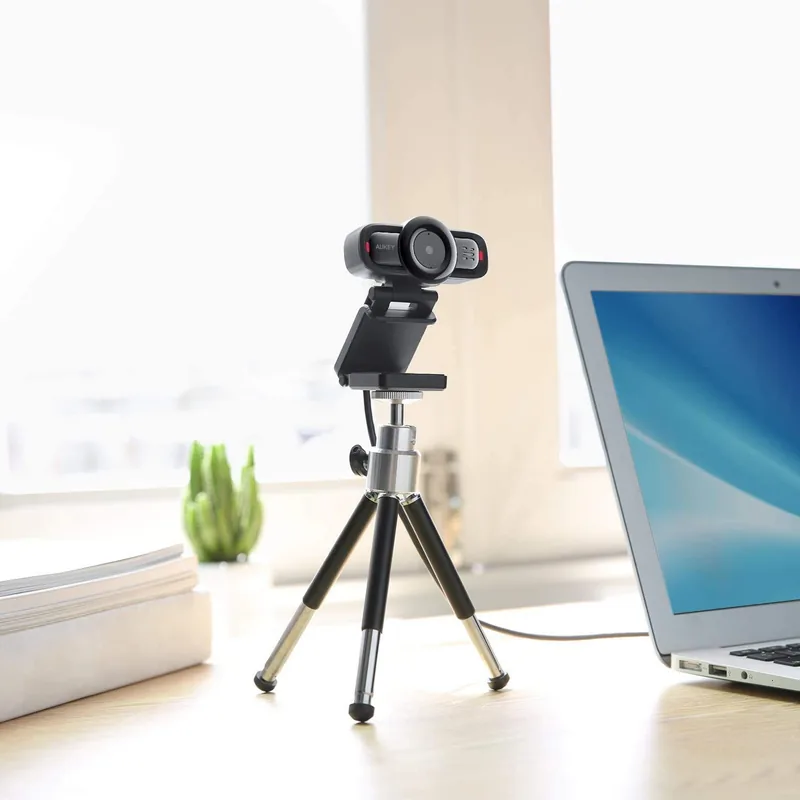
On a tripod: Attach webcam to a standard tripod mount with 1/4”-20 screw
thread. Tilt camera or adjust tripod for best camera viewing angle.
Connecting and Using the Webcam
Connect the webcam USB cable to the computer USB port, and the LED
indicators will light up red (the camera will then appear in the ‘Devices and
Printers’ section of the ‘Control Panel’)
Open the video chat or recording software you want to use and begin a
video call or video recording. While the camera is active, the LED indicators
will be blue
Adjust the clip/stand or pivot the camera to fine-tune the angle and view
1.
2.
3.
●
●
●
Pause Button
Press the pause button when the camera is recording a video to pause/resume
the video recording.
Product Care & Use
Ensure camera and clip are firmly fixed in place or stable before use to avoid falls
Keep away from liquids, extreme heat, and strong magnetic fields
Avoid touching the lens surface. It may be cleaned with a cotton swab or
lens-cleaning cloth. If any dirt is difficult to remove, a non-abrasive glasses
lens cleaner may be used. Don’t use corrosive solutions
Warranty & Customer Support
For questions, support, or warranty claims, contact us at the address below that
corresponds with your region. Please include your Amazon order number and
product model number.
Amazon US orders: [email protected]
Amazon EU orders: [email protected]
Amazon CA orders: [email protected]
Amazon AU orders: [email protected]
Amazon JP orders: [email protected]
*Please note, AUKEY can only provide after sales service for products purchased directly from AUKEY. If you have
purchased from a different seller, please contact them directly for service or warranty issues.
Vielen Dank, dass Sie sich für die PC-LM3 1080p Webcam von AUKEY entschie-
den haben. Bitte lesen Sie diese Bedienungsanleitung aufmerksam durch und
bewahren Sie sie für zukünftige Referenz gut auf. Sollten Sie darüber hinaus
Fragen oder Probleme haben, hilft Ihnen unser freundlicher Kundenservice
gerne weiter. Halten Sie Ihre Produktmodellnummer und Amazon-Bestellnum-
mer bereit.
Lieferumfang
1080p Webcam
Bedienungsanleitung
Garantiekarte
- 09 -
LED-Statusanzeigen
Mikrofon vorn
Pause-Taste für Videoaufnahme
Objektiv
Ein-/ausklappbarer Clip/Ständer
Mikrofon hinten
USB-Netzkabel
¼ Zoll (0,635 cm) -
20 Schraubgewinde
- 10 - - 11 - - 12 - - 13 - - 14 - - 15 - - 16 -
Produktbild Technische Daten
Modell
Sensor
Aufnahmeauflösung
Videoformat
Bildauflösung
Fokusmodus
Fokusentfernung Distance
Sichtfeld
Mindestbeleuchtung
Autoweißabgleich
PC-LM3
1/3 Zoll CMOS-Bildsensor
1920 x 1080p (30 BpS)
H.264, MJPEG
2 Megapixel
Autofokus
1,5 – 5 m
90°
≤ 2 Lux
ja
Mikrofon
Eingang
Systemanforderungen
Material
Betriebstemperatur
USB-Kabellänge
Abmessungen
ABS
0 °C – 45 °C
175 cm
84 x 72 x 30 mm
eingebautes Doppelmikrofon
(Geräuschreduzierungskonfiguration)
max. 5 V, 200 mA (Gleichstrom)
Windows XP, Mac OS X 10.6,
Android 5.0 oder höher
Erste Schritte
Positionierung der Webcam
Auf einem Flachbildschirm oder Laptop-Bildschirm: Positionieren Sie die
Oberseite des Clips auf dem Bildschirmrand, sodass der untere Teil des Clips die
Rückseite des Bildschirms berührt und die Webcam in der gewünschten Position
fixiert. Neigen Sie die Kamera je nach gewünschtem Blickwinkel.
Auf einem Schreibtisch oder einer ebenen Oberfläche: Richten Sie den
Ständer und die Kamera so aus, dass der Blickwinkel für Sie ideal ist. Für mehr
Stabilität können Sie den Ständer leicht nach vorne und die Kamera etwas nach
hinten neigen.
Auf einem Stativ: Befestigen Sie die Webcam auf einer Standardstativhalter-
ung mit ¼ Zoll (0,635 cm) - 20 Schraubgewinde. Neigen Sie die Kamera oder
richten Sie das Stativ so aus, dass der Blickwinkel für Sie ideal ist.
Verbindung und Verwendung der Webcam
Verbinden Sie das USB-Kabel der Webcam mit einem USB-Anschluss an Ihrem
Computer. Die LED-Anzeigen leuchten rot auf (die Kamera erscheint nun
unter „Geräte und Drucker“ in der „Systemsteuerung“).
Öffnen Sie einen Videochat oder Ihre bevorzugte Aufnahmesoftware, um
einen Videoanruf durchzuführen oder ein Video aufzunehmen. Während die
Kamera aktiv ist, leuchten die LED-Anzeigen blau.
Richten Sie den Clip/Ständer bezüglich Neigung und Drehung so aus, dass
der Bildausschnitt wie gewünscht ist.
1.
2.
3.
●
●
●
Pause-Taste
Durch Drücken der Pause-Taste können Sie eine Videoaufnahme unterbrechen
bzw. wiederaufnehmen.
Produktpflege & Verwendung
Stellen Sie sicher, dass Kamera und Clip vor der Verwendung sicher
befestigt sind und somit nicht herunterfallen können
Von Flüssigkeiten, extremer Hitze und starken Magnetfeldern fernhalten.
Objektiv nicht berühren. Nur mit einem Baumwolltuch oder einem
Objektivreinigungstuch reinigen. Bei starken Verschmutzungen kann ein
nichtscheuernder Reiniger für Glasobjektive verwendet werden. Keine
korrosiven Lösungen verwenden
Garantie & Kundenservice
Bei Fragen, Problemen oder Garantieansprüchen kontaktieren Sie uns bitte
unter der jeweiligen Adresse, die Ihrer Region entspricht. Bitte geben Sie Ihre
Amazon-Bestellnummer und die Produktmodellnummer an.
Bestellungen über Amazon Europa: [email protected]
* Wichtiger Hinweis: AUKEY bietet nur für die Produkte einen Kundenservice an, die direkt bei AUKEY erworben wurden.
Sollten Sie Ihr Produkt bei einem anderen Händler gekauft haben, kontaktieren Sie bitte dessen Kundendienst bezüglich
Fragen oder Garantieansprüchen.
Merci d’avoir acheté la AUKEY PC-LM3 1080p Webcam. Veuillez lire
attentivement ce mode d’emploi et le garder pour référence future. Si vous
avez besoin des aides, veuillez contacter notre équipe de service client avec
le numéro de modèle et votre numéro de commande Amazon.
Contenu de l’Emballage
1080p Webcam
Mode d’Emploi
Carte de Garantie
- 17 -
Voyant d'état des LED
Microphone avant
Bouton de pause
d'enregistrement vidéo
Objectif
Clip/support pliable
Microphone arrière
Câble USB
Filetage de vis 1/4"-20
- 18 - - 19 - - 20 - - 21 - - 22 - - 23 - - 24 -
Schéma du produit Caractéristiques
Modèle
Capteur
Résolution d'enregistrement
Format vidéo
Résolution photo
Mode focus
Distance de focus
Champ de vue
Illumination minimum
Balance des blanc automatique
PC-LM3
Capteur d’images CMOS 1/3"
1920 x 1080p (30fps)
H.264, MJPEG
2Mpx
Autofocus
1,5 – 5m
90°
≤2lux
Oui
Microphone
Entrée
Configuration système requiset
Matériau
Température de fonctionnement
Longueur du câble USB
Dimensions
ABS
0°C – 45°C
175 cm
84x 72x 30mm
Deux micros intégrés
(configuration de réduction du bruit)
DC 5V 200mA (Max)
Windows XP, Mac OS X 10.6,
Android 5.0 ou supérieur.
Pour commencer
Positionnement de la webcam
Sur un écran plat d'ordinateur ou un écran d'ordinateur portable :
reposez le clip ouvert sur le bord supérieur de l'écran avec la partie inférieure
pliée de sorte qu'il entre en contact avec l'arrière de l'écran et maintienne la
webcam en position correcte. Inclinaison de la caméra pour un meilleur angle
de vue de la caméra.
Sur un bureau ou toute autre surface plane: ajustez le support et l'inclinaison
de la caméra pour obtenir le meilleur angle de vue de la caméra. Pour plus de
stabilité, inclinez légèrement le pied vers l'avant et inclinez la caméra vers l'arrière.
Sur un trépied: fixez la webcam à un trépied standard avec un filetage de
1/4"-20. Inclinez l'appareil photo ou réglez le trépied pour obtenir un meilleur
angle de vue de la caméra.
Connexion et utilisation de la webcam
Connectez le câble USB de la webcam au port USB de l'ordinateur, et les
indicateurs LED s'allumeront en rouge (l'appareil photo apparaîtra alors dans
la section «Périphériques et imprimantes» du «Panneau de configuration»).
Ouvrez le logiciel de chat vidéo ou d'enregistrement que vous voulez utiliser
et démarrez un appel vidéo ou un enregistrement vidéo. Lorsque la caméra
est active, les voyants LED sont bleus
Ajustez le clip/le support ou faites pivoter la caméra pour affiner l'angle et
la vue.
1.
2.
3.
●
●
●
Bouton pause
Appuyez sur le bouton pause lorsque l'appareil photo enregistre une vidéo pour
interrompre/reprendre l'enregistrement vidéo.
Entretien du produit et utilisation
Assurez-vous que la caméra et le clip sont bien fixés ou stables avant
l'utilisation, pour éviter les chutes
Tenir à l’écart des liquides, des sources de chaleur extrême et des forts
champs magnétiques
Évitez de toucher la surface de l'objectif. Il peut être nettoyé à l'aide d'un
coton-tige ou d'un chiffon nettoyant. Si la saleté est difficile à enlever, il est
possible d'utiliser un nettoyant à lunettes non abrasif. Ne pas utiliser de
solutions corrosives
Garantie & Service Client
Pour des questions, soutiens et demandes de garanties, veuillez nous contacter
à l’adresse ci-dessous qui correspond à votre région. Veuillez inclure votre
numéro de commande Amazon et le numéro de modèle du produit.
Amazon EU commandes: [email protected]
*Veuillez noter que, AUKEY ne peut fournir le service après-vente que pour les produits achetés directement chez
AUKEY. Si vous avez acheté des produits auprès d’un vendeur différent, veuillez le contacter pour tous les services
ou questions de garantie.
Gracias por comprar AUKEY PC-LM3 1080p Cámara Web. Por favor, lea
atentamente el manual usuario y consérvelo para futuras consultas. Si
necesita cualquier ayuda, póngase en contacto con nuestro equipo de
servicio con su número de modelo del producto y su número de orden de
Amazon.
Contenidos del Paquete
1080p Cámara Web
Manual Usuario
Tarjeta de Garantía
- 25 -
Indicador de estado LED
Micrófono delantero
Botón de pausa de
grabación de vídeo
Objetivo
Pinza/soporte plegable
Mocrófono trasero
Cable de alimentación USB
Rosca de tornillo de 1/4-20
- 26 - - 27 - - 28 - - 29 - - 30 - - 31 - - 32 -
Diagrama del producto Especificaciones
Modelo
Sensor
Resolución de grabación
Formato de vídeo
Resolución de las fotografías
Modo de enfoque
Distancia de enfoque
Campo de visión
Iluminación mínima
Balance de blancos automático
PC-LM3
Sensor de imagen CMOS de 1/3 pulgadas
1920 x 1080p (30 fps)
H.264, MJPEG
2 megapíxeles
Autofoco
1,5-5 m
90°
≤2 lx
Sí
Micrófono
Entrada
Requisitos del sistema
Material
Temperatura de funcionamiento
Longitud del cable USB
Dimensiones
Plástico ABS
0°C - 45°C
175 cm
84 x 72 x 30 mm
Dos micrófonos integrados
(configuración de reducción de ruido)
DC 5 V 200 mA (máximo)
Windows XP, Mac OS X 10.6 y
Android 5.0 o superiores
Inicio rápido
Cómo colocar la webcam
En una pantalla plana de ordenador o portátil: Apoye la pinza abierta en
el extremo superior de la pantalla con la parte inferior plegada, de modo que
entre en contacto con la parte trasera de la pantalla y sujete la webcam en la
posición correcta. Incline la cámara para lograr el mejor ángulo de visión posible.
En un escritorio u otra superficie plana: Ajuste el soporte e incline la
cámara para lograr el mejor ángulo de visión posible. Para conseguir mayor
estabilidad, posicione el soporte en un ángulo ligeramente hacia delante e
incline la cámara hacia atrás.
En un trípode: Enganche la cámara a un trípode estándar con la rosca
de 1/4-20. Incline la cámara o ajuste el trípode para lograr el mejor ángulo
de visión posible.
Conectar y utilizar la webcam
Conecte el cable USB de la cámara al puerto USB del ordenador, y los
indicadores LED se encenderán en color rojo (en ese momento, la cámara
aparecerá en la sección «Dispositivos e impresoras» del Panel de control)
Abra el programa de videoconferencias o de grabación que desee y
empiece una videollamada o una grabación de vídeo. Mientras la cámara
permanezca activa, los indicadores LED estarán azules
Ajuste la pinza o el soporte o gire la cámara para modificar el ángulo y la
visualización
1.
2.
3.
●
●
●
Botón de pausa
Pulse el botón de pausa mientras la cámara graba un vídeo para pausar/reanudar
la grabación del vídeo.
Utilización y cuidados del producto
Asegúrese de que la cámara y su pinza están fijadas con firmeza y
estabilidad en su lugar para evitar que se caiga
Mantenga la cámara alejada de los líquidos del calor extremo y de
campos magnéticos potentes
Evite tocar la superficie del objetivo Puede limpiarse con algodón o con
una toallita de limpieza de lentes. Si resulta difícil eliminar algún tipo de
suciedad, puede utilizar un limpiador de lentes de gafas no abrasivo. No
utilice soluciones corrosivas
Garantía & Soporte al Cliente
Para preguntas, apoyos o reclamaciones de garantía, por favor póngase en
contacto con nosotros en la siguiente dirección que se corresponde con su
región. Por favor, incluya su número de orden de Amazon y su número de
modelo del producto.
Amazon EU pedidos: [email protected]
*Por favor, tenga en cuenta que AUKEY sólo puede ofrecer servicio postventa a los productos comprados
directamente de AUKEY. Si usted ha comprado del vendedor diferente, por favor, póngase en contacto con ellos
directamente sobre la garantía o los problemas de servicio
Grazie per acquistare l’AUKEY PC-LM3 1080p Webcam. Si prega di leggere
attentamente il manuale d’uso e di conservarlo per un riferimento futuro. In
caso di qualsiasi assistenza, si prega di contattare il nostro gruppo di
supporto, munito del numero di modello del Suo prodotto e del numero
d’ordine di Amazon
Contenuti del Pacco
1080p Webcam
Manuale d’Uso
Certificato di Garanzia
- 33 -
Indicatore di stato LED
Microfono frontale
Pulsante pausa di
registrazione video
Obiettivo
Clip/supporto pieghevole
Microfono posteriore
Cavo di alimentazione USB
Filettatura da 1/4”-20
- 34 - - 35 - - 36 - - 37 - - 38 - - 39 - - 40 -
Schema del prodotto Specifiche
Modello
Sensore
Risoluzione registrazione
Formato video
Risoluzione foto
Modalità messa a fuoco
Distanza di messa a fuoco
Campo visivo
Illuminazione minima
Bilanciamento del bianco automatico
PC-LM3
Sensore d’immagine CMOS 1/3’’
1920 x 1080p (30fps)
H.264, MJPEG
2 Megapixel
Autofocus
1.5 – 5 m
90°
≤2 lux
Sì
Microfono
Ingresso
Requisiti di sistema
Materiale
Temperatura operativa
Lunghezza cavo USB
Dimensioni
ABS
0 °C - 45 °C
175 cm
84 x 72 x 30 mm
Due microfoni incorporati
(configurazione per la riduzione del rumore)
DC 5 V 200 mA (max)
Windows XP, Mac OS 10.6 e
Android 5.0 o superiori
Per iniziare
Posizionare la webcam
Sul monitor di un computer fisso o sullo schermo di un portatile:
appoggiare la clip aperta sul bordo superiore dello schermo con la parte
inferiore piegata in modo tale da toccare il retro dello schermo e allo stesso
tempo mantenere la webcam nella posizione corretta. Inclina la telecamera
per un migliore angolo di visualizzazione
Su una scrivania o una superficie piatta: regolare lo stand e inclinare
la videocamera per un migliore angolo di visualizzazione. Per una migliore
stabilità, arcuare leggermente lo stand in avanti e inclinare il retro della
videocamera.
Su un treppiede: posizionare la webcam su un supporto treppiede standard
con filettatura da 1/4”-20. Inclina la telecamera o regola il treppiede per un
migliore angolo di visualizzazione.
Collegamento e utilizzo della webcam
Collegare il cavo USB della webcam alla porta USB del computer così che gli
indicatori a LED si illuminino di rosso (la videocamera apparirà poi nella
sezione “Dispositivi e stampanti” del pannello di controllo).
Aprire la videochiamata per iniziare la conversazione o il software di registrazi-
one che si desidera per poter iniziare a registrare un video. L’indicatore a LED
diventerà blu mentre la webcam rimarrà in funzione.
Regolare la clip/stand o ruotare la videocamera per trovare la perfetta
angolazione.
1.
2.
3.
●
●
●
Pulsante di pausa
Premere il pulsante pausa quando la videocamera sta registrando un video per
mettere in pausa/ripristinare la registrazione.
Cura ed utilizzo del prodotto
Prima dell’utilizzo, assicurarsi che la videocamera e la clip siano ben
posizionati e stabili in modo da non far cadere accidentalmente la webcam
Conservare lontano da liquidi, fonti di calore estreme e da forti campi
magnetici
Evitare di toccare la superficie dell’obiettivo. Può essere pulita con un
bastoncino di ovatta o con un panno di pulizia per obiettivi. Se si ha difficoltà
a rimuovere lo sporco, si può utilizzare un detergente non abrasivo apposito
per le lenti degli occhiali. Non utilizzare soluzioni corrosive
Garanzia & Assistenza ai Clienti
Per domande, supporto o richieste di garanzia, si prega di contattarci al
seguente indirizzo che corrisponde alla Sua regione. Si prega d’inserire il Suo
numero d’ordine di Amazon e di modello dei prodotti.
Ordini di Amazon EU: [email protected]
*Si prega di notare che AUKEY può offrire solo il servizio di post-vendita per i prodotti acquistati direttamente da
AUKEY. Se ha acquistato da un venditore diverso, si prega di contattarlo direttamente per problemi di servizio o di
garanzia.
この度AUKEYPC-LM31080Pウェブカメラをご購入いただき、誠にありがとうございま
す。ご使用前にこの取扱説明書をよくお読みください。また、お手元に置き、いつでも確
認できるようにしておいてください。何かの不明なところがございましたら、品番とアマ
ゾンの注文番号を記入した上、お気軽に弊社のお客様サービスセンターにお問い合わ
せください。
パッケージ 内 容
1080Pウェブカメラ
マニュアル
2年間安心保証カード
- 41 -
LEDインジケーター
フロントマイク
ビデオ一時停止ボタン
レンズ
折り畳み可能クリップ/スタンド
リアマイク
USB電源ケーブル
1/4"ネジ溝
- 42 - - 43 - - 44 - - 45 - - 46 - - 47 - - 48 -
製品図 製品仕様
ウェブカメラの取り付け
タブレットPCやノートパソコンの場合:クリップを開いて、スクリーンの上端を挟
みます。そして、下の部分を折りたたんで閉じて、スクリーンの背面に接触し、ウェブカム
を正しい位置に保持します。カメラを調整して最適の視角を探します。
机の上または他の平らな面の場合:最適のカメラ視角を得るため、スタンドとカ
メラのチルトを調整してください。安定性を高めるには、スタンドを少し前に傾け、カメ
ラを傾けます。
三脚を利用する場合:ウェブカメラを1/4"ネジに捻じて、標準の三脚マウントに取り
付けます。
ウェブカメラの接続と使用
付属のUSBケーブルで、ウェブカメラをPCのUSBポートに接続し、LEDインジケータ
ーが赤に点灯します(カメラは「コントロールパネル」の「デバイスとプリンタ」セク
ションに表示されます)。
テレビ電話や録画ソフトを開いて、ビデオ通話またはビデオ録画を開始します。カ
メラが動作する際、LEDインジケーターが青色に点灯します。
クリップ或いはカメラの調整により最適な角度を探します
1.
2.
3.
●
●
●
一時停止ボタン
カメラがビデオを録画している時に、一時停止ボタンを押すと、録画を一時停止/再開
できます。
お勧め
落下を防ぐために、ウェブカメラがしっかりと固定するかどうかを確認します。
液体、高温及び強磁場から離れてください。
レンズの表面に触らないでください。汚れた場合、綿棒やレンズクリーニングペー
パーでクリーンアップしてください。汚れを取り除くことが困難な場合は、腐食性の
ある物を使用せず、研磨剤なしのクリーナーを利用してください。
保証期間とお客様サポート
何かご問題・ご質問などがございましたら、品番と注文番号を記入した上で、下記のメ
ールアドレスまでお問い合わせください。最も早い営業日にご返信を差し上げます。
AmazonJPの注文: [email protected]
*当社は、AUKEY公式ショップ、または当社が認める小売業者から購入された製品に対してのみ、アフターサービスと製品保証を提
供しております。他の小売業者から購入された製品の交換、返品、返金に関しましては購入先へお問い合わせ下さい。
品番
センサー
動画解像度
動 画 フォ ー マット
静止画画素
フォーカスモ ード
フォーカス距離
視野範囲
最小照明
オートホワイトバランス
マイクロフォン
入力
システム要求
材質
動作温度
USBケーブルの長さ
寸法
PC-LM3
1/3”CMOSイメージ センサー
1920x1080p(30fps)
H.264,MJPEG
200万
オートフォーカス
1.5‒5m
90°
≤2lux
はい
内蔵デュアル マイク(ノイズリダクション)
DC5V200mA(最大)
WindowsXP,MacOSX10.6,Android5.0以上
ABS
0°C‒45°C
1.7m
84x72x30mm

Chatten Sie mit Ihrem Aukey PC-LM3-Handbuch mithilfe von KI

Erhalten Sie sofortige KI-Antworten aus Ihrem Aukey PC-LM3-Handbuch

Fragen Sie alles über Aukey PC-LM3. Antworten stammen aus diesem Handbuch, mit den Seiten, auf denen sie basieren.

Stellen Sie eine Frage

0/1000

Empfehlen Sie PC-LM3?

Ja Nein
0
User Pic

Ava Carter

vor 4 Monaten

Kann der Autofokus deaktiviert und können die roten Standby-LEDs ausgeschaltet werden?

0
User Pic

Manual.ly

vor 4 Monaten

Das geschilderte Verhalten deutet darauf hin, dass der Autofokus die manuellen Fokuseinstellungen überschreiben könnte, wodurch das Bild dauerhaft unscharf bleibt. Die roten LEDs im Standby und die blauen LEDs während der Kameranutzung scheinen Statusanzeigen zu sein und lassen sich möglicherweise nicht konfigurieren. Wenn der Fokus weiterhin schlecht ist, probieren Sie die Kamera an einem anderen USB-Anschluss oder in einer anderen Anwendung aus und suchen Sie nach Treiber- oder Firmware-Updates. Wenn das Problem weiterhin besteht, wenden Sie sich an den Verkäufer, um Ersatz- oder Garantieoptionen zu klären.

M: gpt-5.6-terra
M: gpt-5.6-terra

Häufig gestellte Fragen

A

Die Aukey PC-LM3 zeichnet Videos mit einer Aufloesung von 1920 x 1080p bei 30 Bildern pro Sekunde auf. Sie unterstuetzt die Videoformate H.264 und MJPEG.

Ist diese Antwort hilfreich?

A

Ja. Sie umfasst integrierte Mikrofone an Vorder- und Rueckseite mit Rauschunterdrueckung und bietet damit eine praktische Audiooption fuer Anrufe und einfache Aufnahmen.

Ist diese Antwort hilfreich?

A

Verwenden Sie den klappbaren Clip an einem Laptop oder Monitor, stellen Sie den Standfuss auf einen ebenen Schreibtisch oder befestigen Sie die Webcam mit ihrem 1/4-Zoll-20-Schraubgewinde an einem Standardstativ.

Ist diese Antwort hilfreich?

A

Die LED-Anzeigen leuchten rot, wenn die Webcam per USB verbunden ist. Sie wechseln zu blau, waehrend die Kamera in einer Videochat- oder Aufnahmeanwendung aktiv ist.

Ist diese Antwort hilfreich?

A

Schliessen Sie das USB-Kabel an einen Computer an, oeffnen Sie dann Ihre Videochat- oder Aufnahmesoftware und waehlen Sie die Webcam aus. Zu den aufgefuehrten kompatiblen Systemen gehoeren Windows XP oder neuer, Mac OS X 10.6 oder neuer und Android 5.0 oder neuer.

Ist diese Antwort hilfreich?

A

Die PC-LM3 verwendet Autofokus und hat einen angegebenen Fokusabstand von etwa 1,5 bis 5 Metern. Dadurch eignet sie sich fuer typische Anrufe im Sitzen und raumbasierte Aufnahmen.

Ist diese Antwort hilfreich?

M: gpt-5.6-terra

Vorteile und Nachteile

Vorteile

  • Full-HD-1080p-Aufnahmen mit 30 fps unterstuetzen klare Videoanrufe, Kurse und Aufnahmen.
  • Das 90-Grad-Sichtfeld kann eine Person oder eine kleine Gruppe bequem erfassen.
  • Autofokus, automatischer Weissabgleich und Unterstuetzung bei wenig Licht helfen bei der alltaeglichen Nutzung in Innenraeumen.
  • Zwei integrierte Mikrofone verfuegen ueber Rauschunterdrueckung fuer eine bequeme Sprachaufnahme.
  • Klappbarer Clip/Standfuss, Stativgewinde, langes USB-Kabel und Aufnahmepausentaste sorgen fuer Flexibilitaet.
VS

Nachteile

  • Der angegebene Fokusbereich von 1,5 bis 5 m ist moeglicherweise weniger geeignet fuer Nahaufnahmen auf dem Tisch.
  • Die Fotoaufloesung ist auf 2 Megapixel begrenzt.
  • Die Rauschunterdrueckung ist konfiguriert, die Audioleistung kann jedoch weiterhin von der Raumakustik abhaengen.
  • Unterstuetzte Betriebssysteme sind aufgefuehrt, die anwendungsspezifische Kompatibilitaet kann jedoch variieren.
  • Sie ist fuer Betriebstemperaturen in Innenraeumen zwischen 0 C und 45 C ausgelegt.
M: gpt-5.6-terra

Produkt Spezifikation

Typ

Webcam

Bildsensor

1x 1/3 Zoll CMOS 2,0 MP

Auflösung

1.920 x 1.080 Pixel (30 fps)

Sichtfeld

55 Grad

Komprimierung/Codecs

MJPEG, H.264

Drahtlos

Nicht zutreffend

Fokussierung

Autofokus

Kameraabdeckung

Nicht zutreffend

Mikrofon

Integriert (Stereo)

Lautsprecher

Nicht zutreffend

Beleuchtung

Nicht zutreffend

Kabellänge

1,75 m

Stromversorgung

Über USB

Halterung

Befestigungsclip mit 1/4-Zoll-Gewinde

Abmessungen

8,41 x 7,19 x 3 cm

M: gpt-5.6-terra

Produkt Beschreibung

Aukey PC-LM3 1080p Webcam - Kostenlos lesen, herunterladen und drucken

Die Aukey PC-LM3 1080p Webcam ist eine praktische Videoloesung fuer Remote-Meetings, Online-Kurse, Streaming und den Kontakt mit Freunden und Familie. Sie zeichnet in Full HD mit einer Aufloesung von 1920 x 1080 und 30 Bildern pro Sekunde auf, sodass Anrufe und Aufnahmen klar, flussig und detailliert aussehen. Ihr 90-Grad-Sichtfeld bietet ausreichend Platz fuer einen einzelnen Sprecher oder eine kleine Gruppe, ohne eine uebermaessig weite Aufnahme zu erfordern.

Klares Video und praktisches Audio

Diese Webcam verwendet einen 1/3-Zoll-CMOS-Bildsensor, Autofokus, automatischen Weissabgleich und eine Mindestbeleuchtungsstaerke von 2 Lux. Diese Funktionen helfen ihr, sich an uebliche Innenbeleuchtungsbedingungen anzupassen und auf Personen in einer Entfernung von etwa 1,5 bis 5 Metern fokussiert zu bleiben. Video wird in den Formaten H.264 und MJPEG unterstuetzt, waehrend die Fotofunktion mit 2 Megapixeln fuer schnelle Schnappschuesse geeignet ist.

Integrierte Dualmikrofone mit Rauschunterdrueckung unterstuetzen alltaegliche Sprachanrufe und Aufnahmen. Das Mikrofondesign an Vorder- und Rueckseite soll Sprache bequem erfassen, ohne ein separates Tischmikrofon hinzuzufuegen. Eine LED-Statusanzeige gibt einen einfachen visuellen Hinweis: Sie leuchtet bei Verbindung rot und waehrend die Kamera aktiv ist blau.

Flexible Platzierung fuer Ihren Arbeitsplatz

Die PC-LM3 verfuegt ueber einen klappbaren Clip und Standfuss, die fuer einen Laptop-Bildschirm, externen Monitor, Schreibtisch oder eine andere ebene Flaeche angepasst werden koennen. Neigen Sie die Kamera, um den Bildausschnitt zu optimieren, oder verwenden Sie das integrierte 1/4-Zoll-20-Gewinde, um sie fuer eine besser kontrollierte Positionierung auf einem Standardstativ zu montieren. Das 175 cm lange USB-Kabel bietet zudem eine praktische Reichweite, wenn Ihr Computer weiter vom Display entfernt steht.

Die Einrichtung ist unkompliziert. Schliessen Sie das USB-Kabel an einen Computer an, oeffnen Sie eine kompatible Videochat- oder Aufnahmeanwendung und waehlen Sie die Webcam als Kameraquelle aus. Sie unterstuetzt Windows XP und neuer, Mac OS X 10.6 und neuer sowie Android 5.0 und neuer. Mit einer speziellen Pausentaste koennen Benutzer die Aufnahme direkt an der Webcam pausieren und fortsetzen.

Fuer den alltaeglichen Einsatz konzipiert

Mit Abmessungen von 84 x 72 x 30 mm eignet sich die kompakte ABS-Konstruktion fuer feste Schreibtischaufbauten oder mobile Arbeitsplaetze. Fuer eine zuverlaessige Nutzung sollten Sie den Clip oder Standfuss vor Beginn eines Anrufs sichern, die Kamera von Fluessigkeiten und extremer Hitze fernhalten und die Linse nur mit einem weichen Linsentuch, Wattestaebchen oder nicht scheuerndem Linsenreiniger reinigen.

Hinweise

  • Die aktive LED-Beleuchtung ist blau, die Verbindungsanzeige ist rot.
  • Die Webcam arbeitet bei 0 C bis 45 C.
  • Ein stabiles Stativ kann den Bildausschnitt bei Praesentationen und Aufnahmen verbessern.
M: gpt-5.6-terra

© Copyright 2026 Manual.ly