l'allumer. Une fois qu’il est allumé, vous pouvez mettre les serveurs sous
tension.
Fixation des câbles
Pour plus de sécurité, utilisez des supports de câble Lok-U-Plug ATEN pour fi xer
les câbles. Fixez les supports de câble en utilisant les orifi ces prévus à cet effet
autour des différentes prises d‘alimentation. (Plus plus de détails, consultez
le manuel d’utilisation des commutateurs KN1132V/KN2116VA/KN2132VA/
KN4116VA/KN4132VA/KN4164V/KN8132V/KN8164V.)
Hardwareübersicht
A
Vorderseitige Ansicht
1. LED-Betriebsanzeigen
2. Port-LEDs
3. LAN-LED-Anzeigen
4. Laptop-USB-Konsolport (LUC)
5. USB-Ports
6. Schalter zum Zurücksetzen
7. Audioports
8. Portumschalter-Tasten
Rückseitige Ansicht
1. Netzeingangsbuchsen (mit Löchern für die Lok-U-Plug-Kabelhalter)
2. Netzschalter
3. Zweiter LAN-Port
4. PON-Anschluss
5. Erster LAN-Port
6. Serieller Port
7. Lokale Konsolports
8. KVM-Ports
9. Erdungsanschluss
10. Reserviert für Konsolport der Gegenstelle
Presentación del hardware
A
Vista frontal
1. Indicadores de alimentación
2. Indicadores LED de los puertos
3. Indicadores LAN
4. Puerto de consola de computadora portátil (LUC)
5. Puertos USB
6. Interruptor de reseteo
7. Puertos de audio
8. Botones de conmutación entre puertos
Vista posterior
1. Entradas de alimentación (con agujeros para sujetadores de cables Lok-U-
Plug)
2. Interruptores de alimentación
3. Puerto LAN secundario
4. Puerto PON
5. Puerto LAN primario
6. Puerto serie
7. Puertos de consola local
8. Puertos KVM
9. Toma de tierra
10. Reservado para puerto de consola remota
Hardware
A
Vista anteriore
1. LED d’alimentazione
2. LED delle
po
rte
3. LED LAN
4. Porta USB di collegamento alla console laptop (LUC)
5. Porte USB
6. Interruttore di ripristino
7. Porte audio
8. Pulsanti del cambiamento di porta
Vista posteriore
1. Prese d’alimentazione (con fori per i fermacavi Lok-U-Plug)
2. Interruttori di alimentazione
3. Porta LAN secondaria
4. Porta PON
5. Porta LAN primaria
6. Porta seriale
7. Porte console locale
8. Porte KVM
9. Terminale di messa a terra
10. Riservata per la porta della console remota
Hardware installieren
B
Rack-Montage
Um das Gerät vorne im Rack einzubauen, gehen Sie folgendermaßen vor:
1. Lösen und entfernen Sie die Schrauben von der Vorderseite.
2. Schrauben Sie die Montagehalterungen an die Vorderseiten des
Gerätegehäuses.
3. Schieben Sie das Gerät von vorne in das Rack und schrauben es fest.
Installation
1. Verbinden Sie die Stecker der USB-Tastatur und -Maus sowie den DVI- bzw.
VGA-Stecker der lokalen Konsole mit den Konsolports des Gerätes. Jede
Buchse ist durch ein entsprechendes Symbol sowie farblich gekennzeichnet.
Hinweis: 1. USB-Tastaturen und –Mäuse können bequem an die USB-
Anschlüsse der Vorderseite angeschlossen wenden, aber bei
Bedarf auch an die des Konsolportabschnitts.
2. Die maximale Entfernung zwischen dem KVM over IP-Switch
und dem lokalen Monitor beträgt 20 m.
2. Verbinden Sie einen beliebigen KVM-Port mit einem KVM-Adapterkabel, das
für den anzuschließenden Server geeignet ist. Verwenden Sie dazu ein Kat.
5e/6-Kabel.
Hinweis: Die maximale Entfernung zwischen dem KVM over IP-Switch und
dem KVM-Adapterkabel darf die maximal zulässige für das KVM-
Adapterkabel angegebene Entfernung nicht überschreiten.
Instalar el hardware
B
Montaje en rack
Para montar la unidad en la parte frontal del rack, haga lo siguiente:
1. Retire los tornillos de la parte frontal de la unidad.
2. Atornille las escuadras de montaje en los laterales delanteros de la unidad.
3. Deslice la unidad en la parte frontal del rack y fíjela al rack.
Instalación
1. Conecte los cables del teclado y mouse USB así como DVI o VGA locales a
los puertos de consola local de la unidad. Cada puerto lleva el código de
color estándar, además de un icono para su identifi cación.
Nota: 1. Los teclados y mouses USB se pueden conectar a los puertos USB
situados en el panel frontal de la unidad así como a los puertos de
la sección de consola local situados en el panel posterior.
2. La distancia máxima entre el conmutador KVM sobre IP y el
monitor local no debe exceder los 20 m.
2. Conecte cualquier puerto KVM disponible al cable adaptador KVM
adecuado para el servidor que vaya a instalar. Para ello, use un cable de
categoría 5e/6.
Nota: La distancia entre el conmutador KVM sobre IP y el cable adaptador
KVM no debe exceder la distancia máxima especifi cada para el cable
adaptador KVM que esté empleando.
3. Enchufe los conectores del cable adaptador KVM a los puertos
correspondientes del servidor que quiera instalar.
Installazione dell'hardwaree
B
Montaggio in rack
Per montare il dispositivo nel lato anteriore del rack, procedere come segue:
1. Rimuovere le due viti poste sul davanti dell’unità.
2. Avvitare le staffe per il montaggio sul lati anteriori dell’unità.
3. Far scivolare il dispositivo nella parte anteriore del rack e fi ssarlo ad esso.
Installazione
1. Collegare mouse e tastiera USB e i connettori DVI o VGA della console locale
alle rispettive porte dell’unità. Ogni porta è contrassegnata da un colore e
da un’icona appropriata.
Nota: 1. È possibile inserire mouse e tastiere USB nelle porte USB sul lato
anteriore oppure nelle porte della sezione console.
2. La distanza tra lo switch KVM over IP e il monitor locale non deve
superare i 20 metri.
2. Utilizzare un cavo Cat 5e/6 per collegare qualsiasi porta KVM disponibile a
un cavo adattatore KVM adeguato al server che si sta confi gurando.
Nota: la distanza tra lo switch KVM over IP e il cavo adattatore KVM non
deve superare la distanza massima specifi cata per il cavo adattatore
KVM utilizzato.
3. Inserire i connettori del cavo dell’adattatore KVM nelle porte corrispondenti
del server che si sta confi gurando.
4. Collegare la LAN alla porta LAN primaria degli switch KVM over IP mediante
un cavo Ethernet.
3. Verbinden Sie den Stecker des KVM-Adapterkabels mit den betreffenden
Ports des anzuschließenden Servers.
4. Verbinden Sie ein Ethernet-Kabel von Ihrem lokalen Netzwerk mit dem
ersten LAN-Port des KVM over IP-Switches.
5. (Optional) Verbinden Sie ein weiteres Ethernet-Kabel von Ihrem lokalen
Netzwerk mit dem zweiten LAN-Port des KVM over IP-Switches.
6. (Optional) Verbinden Sie den PON-Port des KVM over IP-Switches mit dem
PON-Port eines SA0142-Adapters. Verwenden Sie dazu ein Kat. 5e/6-Kabel.
Verbinden Sie anschließend den Adapter mit dem Port PON IN eines PN0108
Power Over the NET™-Gerätes.
7. (Optional) Verbinden Sie den PON-Port des KVM over IP-Switches mit dem
seriellen Port eines SA0142-Adapters. Verwenden Sie dazu ein Kat. 5e/6-
Kabel. Verbinden Sie anschließend den seriellen Anschluss des Adapters mit
dem DB-9-Anschluss eines Modems.
8. (Optional) Erden Sie die Einheit mithilfe eines Erdleiters. Verbinden Sie dazu
das eine Ende des Leiters mit der Erdungsschelle und das andere Ende mit
einem geerdeten Gegenstand.
9. Verbinden Sie das bzw. die mitgelieferte(n) Netzkabel mit der
Stromeingangsbuchse am Switch und dem Stromnetz. Wenn Sie eine
einzige Netzeingangsbuchse anschließen, achten Sie darauf, dass Sie den
richtigen Netzschalter einschalten. Bei Verwendung beider Netzeingänge
können Sie einen beliebigen Netzschalter verwenden, um den KVM-
Switch einzuschalten. Oder schalten Sie sie beide ein, um eine duale
Stromversorgung zu gewährleisten.
4. Conecte un cable Ethernet de la red local al puerto LAN primario del
conmutador KVM sobre IP.
5. (Opcional) Conecte otro cable Ethernet de la red local al puerto LAN
secundario del conmutador KVM sobre IP.
6. (Opcional) Conecte el puerto PON del conmutador KVM sobre IP a un
adaptador SA0142. Para ello, emplee un cable de Cat. 5e/6. Conecte el
adaptador al puerto de entrada PON de una unidad PN0108 Power Over the
NET™.
7. (Opcional) Conecte el puerto serie del conmutador KVM sobre IP a un
adaptador SA0142. Para ello, emplee un cable de Cat. 5e/6. Enchufe el
conector serie del adaptador al puerto DB-9 de un módem.
8. (Opcional) Emplee un conductor de tierra para conectar la unidad a tierra.
Para ello, conecte un extremo del conductor al terminal de tierra del equipo
y el otro extremo a un objeto ya puesto a tierra.
9. Conecte el/los cable(s) de alimentación incluido(s) a la entrada de
alimentación del conmutador y luego a una toma eléctrica. Si solo quiere
conectar una toma eléctrica, deberá encender el equipo con el interruptor
de alimentación adecuado. Si lo conecta a dos tomas, cualquiera de los
interruptores de alimentación servirá para encender el conmutador KVM. O
encienda los dos para obtener una alimentación doble.
10. Una vez conectado el conmutador KN1132V/KN2116VA/KN2132VA/
KN4116VA/KN4132VA/KN4164V/KN8132V/KN8164V, puede encenderlo.
A continuación, encienda los servidores.
5. (Opzionale) Collegare la LAN alla porta LAN secondaria degli switch KVM
over IP mediante un cavo Ethernet.
6. (Opzionale) Utilizzare un cavo Cat 5e/6 per connettere la porta PON degli
switch KVM over IP ad un adattatore SA0142. Connettere l’adattatore alla
porta PON IN di un’unità PN0108 Power over the Net™.
7. (Opzionale) Utilizzare un cavo Cat 5e/6 per connettere la porta seriale degli
switch KVM over IP ad un adattatore SA0142. Collegare il connettore seriale
dell’adattatore alla porta DB-9 del modem.
8. (Opzionale) Utilizzare un fi lo apposito per mettere a terra l’unità collegando
un’estremità del fi lo a terminale di messa a terra e l’altra estremità a un
oggetto dotato di adeguata messa a terra.
9. Collegare i(l) cavo/i di alimentazione fornito/i insieme a questa confezione
nella/e presa/e di alimentazione dello switch e quindi all’alimentazione
CA. Se si utilizza un'unica presa d'alimentazione, assicurarsi di accendere
l'interruttore corretto. Se si utilizzano entrambe le prese, è possibile
utilizzare uno qualsiasi degli interruttori per accendere lo switch KVM
oppure entrambi per attivare la doppia alimentazione.
10. Una volta collegato il KN1132V/KN2116VA/KN2132VA/KN4116VA/
KN4132VA/KN4164V/KN8132V/KN8164V, accendere l’alimentazione. Una
volta acceso il dispositivo è possibile accendere i server.
Support and Documentation Notice
All information, documentation, fi rmware,
software utilities, and specifi cations
contained in this package are subject to
change without prior notifi cation by
the manufacturer.
To reduce the environmental impact of our
products, ATEN documentation and software
can be found online at
http://www.aten.com/download/
Technical Support
www.aten.com/support
이 기기는 업무용(A급) 전자파적합기기로서 판매자 또는 사용
자는 이 점을 주의하시기 바라며, 가정외의 지역에서 사용하
는 것을 목적으로 합니다.
EMC Information
FEDERAL COMMUNICATIONS COMMISSION INTERFERENCE
STATEMENT:
This equipment has been tested and found to comply with the limits
for a Class A digital device, pursuant to Part 15 of the FCC Rules.
These limits are designed to provide reasonable protection against
harmful interference when the equipment is operated in a commercial
environment. This equipment generates, uses, and can radiate radio
frequency energy and, if not installed and used in accordance with
the instruction manual, may cause harmful interference to radio
communications. Operation of this equipment in a residential area
is likely to cause harmful interference in which case the user will be
required to correct the interference at his own expense.
FCC Caution: Any changes or modifi cations not expressly approved by
the party responsible for compliance could void the user's authority to
operate this equipment.
Warning: Operation of this equipment in a residential environment
could cause radio interference.
Warning: This equipment is compliant with Class A of CISPR 32. In a
residential environment this equipment may cause radio interference.
Suggestion: Shielded twisted pair (STP) cables must be used with the
unit to ensure compliance with FCC & CE standards.
This device complies with Part 15 of the FCC Rules. Operation is subject
to the following two conditions:(1) this device mat not cause harmful
interference, and(2) this device must accept any interference received,
including interference that may cause undesired operation.
Scan for
more information
A
Hardware Review
/2
%
Schnelle Überprüfung
Ich bin kein Roboter
Falsche Antwort, bitte versuchen Sie es erneut.
Chatten Sie mit Ihrem ATEN KN1132V-Handbuch mithilfe von KI
Erhalten Sie sofortige KI-Antworten aus Ihrem ATEN KN1132V-Handbuch
Fragen Sie alles über ATEN KN1132V. Antworten stammen aus diesem Handbuch, mit den Seiten, auf denen sie basieren.
Stellen Sie eine Frage
0/1000
Empfehlen Sie KN1132V?
JaNein
Häufig gestellte
Fragen
A
Schließen Sie eine USB-Tastatur und -Maus an die Konsolenports an und verbinden Sie einen DVI- oder VGA-Anschluss für den lokalen Monitor. Die Ports sind farbcodiert und mit Symbolen gekennzeichnet. Je nach Ihrer Konfiguration können Sie auch USB-Anschlüsse an der Vorderseite verwenden, sofern verfügbar.
Ist diese Antwort hilfreich?
A
Der lokale Monitor sollte nicht weiter als 20 Meter vom KVM over IP Switch entfernt sein. Diese Begrenzung soll die Stabilität des lokalen Videos und des Konsolenverhaltens gewährleisten, planen Sie daher die Rack-Platzierung und Verkabelung entsprechend.
Ist diese Antwort hilfreich?
A
Verwenden Sie Cat 5e/6-Kabel, um jeden verfügbaren KVM-Port mit dem entsprechenden KVM-Adapterkabel für den Server zu verbinden, den Sie installieren. Stellen Sie außerdem sicher, dass der Abstand zwischen dem KN1132V und dem KVM-Adapterkabel die für das Adapterkabel angegebene maximale Entfernung nicht überschreitet.
Ist diese Antwort hilfreich?
A
Verwenden Sie den primären LAN-Port, um Ethernet von Ihrem LAN zu verbinden. Ein sekundärer LAN-Port ist optional für zusätzliche Netzwerkredundanz, abhängig davon, wie Ihre Umgebung gestaltet ist.
Ist diese Antwort hilfreich?
A
Ja. Der Switch unterstützt eine oder zwei Steckdosen. Für die Dual-Stromversorgung können Sie die Redundanz aktivieren, indem Sie beide Netzschalter einschalten. Wenn Sie nur eine Steckdose verwenden, schalten Sie den richtigen Netzschalter für diese Steckdose ein.
Ist diese Antwort hilfreich?
A
Verwenden Sie ATEN Lok-U-Plug Kabelhalter, um das Netzkabel zu fixieren. Befestigen Sie die Halter, indem Sie die speziell dafür vorgesehenen Löcher um jede Steckdose nutzen. Dies reduziert die Belastung der Stromverbindung und verbessert die Sicherheit während des Betriebs.
Ist diese Antwort hilfreich?
M: GO-GEM-FL-25
Vorteileund
Nachteile
Vorteile
Status-LEDs an der Vorderseite und die Laptop-USB-Konsole (LUC) helfen Bedienern, die Konnektivität schnell zu überprüfen.
Lokale Konsolenunterstützung über USB-Tastatur/Maus plus DVI oder VGA für sofortigen Zugriff während der Einrichtung.
Unterstützt Cat 5e/6 Serververkabelung mit festgelegten Entfernungsbeschränkungen für zuverlässige KVM-Adapterverbindungen.
Dual-Stromversorgungsfähigkeit unterstützt Redundanz für Rack-Stabilität.
ATEN Lok-U-Plug Kabelhalter ermöglichen ein sichereres, saubereres Stromkabelmanagement.
VS
Nachteile
Der Abstand des lokalen Monitors ist auf 20 m vom KVM over IP Switch begrenzt.
Die Installation hängt von den richtigen KVM-Adapterkabeln und Cat 5e/6-Verkabelung mit strikten maximalen Entfernungen ab.
Optionale Funktionen (wie PON- oder serielle Szenarien) erfordern zusätzliche kompatible Adapter und Geräte.
Die Startsequenz ist wichtig: Schalten Sie zuerst den Switch ein, dann die Server.
M: GO-GEM-FL-25
Produkt
Spezifikation
Typ
IP-Switch
Anschlüsse
32
Monitor
DVI, VGA
Tastatur/Maus
PS/2 & USB
Audio
2x Klinke
LAN
1000Base-T
Auflösung
1920x1200
M: GO-GEM-FL-25
Produkt
Beschreibung
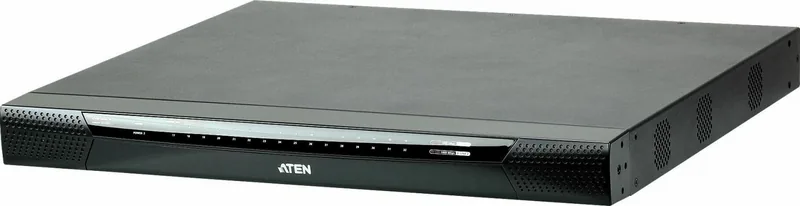
ATEN KN1132V KVM over IP Switch: Zuverlässige lokale Steuerung für die Remote-Serververwaltung
Der ATEN KN1132V ist ein KVM over IP Switch, der entwickelt wurde, um die lokale Konsolensteuerung (USB-Tastatur und -Maus plus DVI oder VGA) in einen zentralisierten, netzwerkbasierten Workflow zu integrieren. Mit Status-LEDs an der Vorderseite, einem Laptop-Konsolen (LUC) USB-Port und dedizierten Port-Umschaltsteuerungen ist er für Administratoren konzipiert, die beim Verbinden mehrerer Server eine schnelle, klare Übersicht benötigen.
Sobald das Gerät montiert ist, folgt die Hardware-Einrichtung einem unkomplizierten Ansatz: Schließen Sie die lokale Konsole an die Konsolenports an, verbinden Sie jeden Server über entsprechende KVM-Adapterkabel und nehmen Sie dann das Netzwerk über den primären LAN-Port in Betrieb (mit einem optionalen sekundären LAN für Redundanz). Der Switch ist für saubere, wiederholbare Implementierungen in Serverräumen gedacht, wo Kabelorganisation und konsistente Installationspraktiken wichtig sind.
Ein wichtiges Detail ist die Entfernungsanleitung für den lokalen Betrieb. Der Abstand des lokalen Monitors zum KVM over IP Switch sollte 20 Meter nicht überschreiten, was Ihnen hilft, das physische Layout sicher zu planen. Für die Serververkabelung verwenden Sie Cat 5e/6 und stellen Sie sicher, dass der Abstand zwischen dem KVM over IP Switch und dem KVM-Adapterkabel innerhalb des für das von Ihnen verwendete Adapterkabel angegebenen Maximums bleibt.
Für Stromversorgung und Ausfallsicherheit verfügt der KN1132V über Stromanschlüsse und Schalter, die den Einzel- oder Dual-Strombetrieb unterstützen. Nach der Verkabelung schalten Sie zuerst den Switch ein und dann die Server, um eine vorhersehbare Startsequenz zu gewährleisten. Für zusätzliche Sicherheit wird die Stromkabelverwaltung mit ATEN Lok-U-Plug Kabelhaltern unterstützt, die das Netzkabel mit speziell entwickelten Löchern um jede Steckdose befestigen.
Je nach Umgebung können optionale Integrationspunkte Ihr System erweitern. Das Gerät umfasst einen PON-Port und einen seriellen Port (und behält einen reservierten Remote-Konsolenport), wodurch es mit Szenarien kompatibel ist, die zusätzliche Infrastruktur wie Power over the NET Komponenten erfordern. Wenn Sie einem Installationsplan folgen, ist das ATEN KN1132V Handbuch eine hilfreiche Referenz für genaue Verbindungsoptionen und -grenzen.
Hauptergebnisse
Klare Anzeigen an der Vorderseite und den Ports (Power, Port, LAN, LUC USB) erleichtern die Überprüfung des Systemstatus.
Unterstützt die Einrichtung einer lokalen Konsole mit USB-Tastatur/Maus und DVI- oder VGA-Anschlüssen.
Die Kabelinstallation verwendet Cat 5e/6 mit Entfernungsregeln für eine stabile KVM-Adapterleistung.
Die Dual-Stromversorgung unterstützt Redundanz für unterbrechungsfreien Rack-Betrieb.
Hinweise
Planen Sie einen lokalen Monitorabstand von bis zu 20 m.
Sichern Sie die Stromkabel mit Lok-U-Plug Haltern, um die Sicherheit und Zugentlastung zu verbessern.
Bei Verwendung der Dual-Stromversorgung können Sie diese aktivieren, indem Sie beide Netzschalter einschalten.