Manual.ly Logo

ATEN CS52DP Bedienungsanleitung

0,0 · 0 Bewertungen

PDF-Handbuch · 2 Seiten

Deutsch

M: QW-35-FL
Seite

/ 2

Loading...
db48b9d97d430fbbbd6262cde14dc087e1ef page 1
USB
DP
11
Audio
Audio
or
2a
USB
3
DP
Audio
USB
USB
Audio
Audio
Audio
USB-C Device
Keyboard
Mouse
Monitor
Speakers
Mic
Power Adapter
2b
133
2
14
15
16
17
1
1
A
Hardware Review
B
Installation
2-Port USB-C DisplayPort Hybrid Cable
KVM Switch
Quick Start Guide
CS52DP
Support and Documentation Notice
All information, documentation, fi rmware,
software utilities, and specifi cations contained in
this package are subject to change without prior
notifi cation by the manufacturer.
To reduce the environmental impact of our
products, ATEN documentation and software can
be found online at
http://www.aten.com/download/
Technical Support
www.aten.com/support
Scan for more information
Package Contents
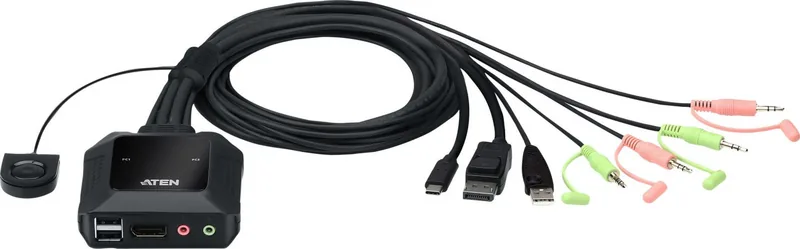
1 CS52DP 2-Port USB-C DisplayPort
Hybrid Cable KVM Switch
1 user instructions
ATEN Website
To prevent damage to your installation from power
surges or static electricity, it is important that all
connected devices are properly grounded.
© Copyright 2022 ATEN
®
International Co. Ltd.
ATEN and the ATEN logo are registered trademarks of ATEN International Co., Ltd.
All rights reserved. All other trademarks are the property of their respective owners.
Part No. PAPE-1223-W60G Released:02/2022
Side View
Top View
2-портовый KVM-переключатель CS52DP с гибридными кабелями USB-C/DisplayPort
A
Обзор оборудования
Вид сбоку
1
Порт питания Micro USB-B
Вид сверху
1
Индикаторы портов
2
Консольные порты
3
Пульт удаленного
переключения порта
4
Разъем USB-A
B
Установка
1
Подсоедините USB-клавиатуру, USB-мышь, монитор с DisplayPort, микрофон
и динамики к соответствующим портам на CS52DP.
Примечание: Порты USB-A могут использоваться для обмена данными
с периферийными USB-устройствами. Подключите периферийные USB-
устройства, а также USB-клавиатуру или USB-мышь к USB-концентратору, а
затем подсоедините USB-концентратор к портам USB-A.
2a
Подсоедините разъемы звука, DisplayPort и USB-A встроенных KVM-кабелей
к соответствующим портам на устанавливаемом компьютере.
2b
Подсоедините разъемы звука и USB-C встроенных KVM-кабелей к
соответствующим портам на устанавливаемом устройстве с USB-C.
3
(Дополнительно) Для получения питания от другого источника (напр., ПК,
USB-концентратора, USB-адаптера питания 5В пост. тока) подсоедините его
к порту питания Micro USB-B с помощью кабеля Micro USB-B.
Примечание: Кабель Micro USB-B не входит в комплект поставки.
Дополнительные сведения можно получить у местного поставщика.
C
Эксплуатация
Для переключения KVM-управления между двумя компьютерами используется
пульт удаленного переключения порта. Индикатор выбранного порта горит
зеленым.
www.aten.com
5
Разъем DisplayPort
6
Звуковые разъемы
7
Разъем USB-C
Interruttore KVM per cavo ibrido DisplayPort USB C a 2 porte CS52DP
A
Revisione Hardware
Vista laterale
1
Porta di alimentazione USB Micro-B
Vista dall'alto
1
LED della porta
2
porte console
3
selettore della porta remota
4
Connettore USB tipo A
B
Installazione
1
Connetti il mouse USB, la tastiera USB, lo schermo DisplayPort, microfono, e gli
altoparlanti alle loro rispettive porte sul CS52DP.
Nota: Le porte USB di tipo A si possono usare per condividere periferiche USB.
Connetti le periferiche USB e la tastiera USB o il mouse USB a un hub USB, e poi
connetti il hub USB a una delle porte USB di tipo A.
2a
Attacca i connettori DisplayPort, USB di tipo A, e audio dei cavi KVM inclusi alle loro
rispettive porte sul computer che stai installando.
2b
Attacca i connettori USB-C e audio dei cavi KVM inclusi alle loro rispettive porte del
dispositivo USB-C che stai installando.
3
(Facoltativo) Attacca un cavo USB Micro-B alla porta di alimentazione USB Micro-B
per alimentare da un’altra fonte USB (per esempio un PC, un bivio USB, un
adattatore DC 5V USB).
Nota: Il cavo USB Micro-B non è compreso nella confezione. Per ulteriori
informazioni contatta il tuo rivenditore locale.
C
Funzionamento
Premi il selettore della porta remota per far passare il controllo KVM da un computer
all’altro. La porta LED per la porta selezionata si illumina di verde.
www.aten.com
5
Connettore DisplayPort
6
connettori audio
7
Connettore USB-C
Conmutador KVM de cable híbrido DisplayPort USB-C de 2 puertos CS52DP
A
Revisión del hardware
Vista lateral
1
Puerto de alimentación USB Micro-B
Vista superior
1
LED de puerto
2
Puertos de consola
3
selector de puerto remoto
4
Conector USB Tipo-A
B
Instalación
1
Conecte el ratón USB, el teclado USB, el monitor DisplayPort, el micrófono y los
altavoces en sus respectivos puertos en el CS52DP.
Nota: Los puertos USB Tipo-A se pueden utilizar para compartir periféricos USB.
Conecte los periféricos USB y el teclado USB o el ratón USB en un concentrador
USB y luego conecte el concentrador USB en uno de los puertos USB Tipo-A.
2a
Enchufe los conectores DisplayPort, USB Tipo-A y de audio de los cables KVM
adjuntos en los respectivos puertos del ordenador que esté instalando.
2b
Enchufe los conectores USB-C y de audio de los cables KVM adjuntos en los
respectivos puertos del dispositivo USB-C que esté instalando.
3
(Opcional) Conecte un cable USB Micro-B al puerto de alimentación USB Micro-B
para obtener energía adicional de otra fuente de alimentación (es decir, PC,
concentrador USB o adaptador de corriente USB 5V CC).
Nota: El cable USB Micro-B no está incluido en este envase. Póngase en contacto
con su distribuidor local para obtener más información.
C
Funcionamiento
Pulse el selector de puerto remoto para cambiar el control KVM entre los dos
ordenadores. El LED del puerto seleccionado se ilumina en verde.
www.aten.com
5
Conector DisplayPort
6
conectores de audio
7
Conector USB-C
CS52DP 2-Port USB-C DisplayPort Hybrid Kabel KVM Switch
A
Hardware Übersicht
Seitenansicht
1
USB Micro-B Netzanschluss
Ansicht von oben
1
Anschluss LEDs
2
Konsolenanschlüsse
3
Remote-Port-Wähler
4
USB Typ-A Anschluss
B
Installation
1
Schließen Sie die USB-Maus, die USB-Tastatur, den DisplayPort Monitor, das Mikrofon
und die Lautsprecher an die entsprechenden Anschlüsse des CS52DP an.
Hinweis: Die USB Typ-A Anschlüsse können für USB-Peripherie-Freigabe verwendet
werden. Schließen Sie die USB-Peripheriegeräte und die USB-Tastatur oder USB-
Maus an einen USB-Hub an, und verbinden Sie den USB-Hub dann mit einem der
USB Typ-A Anschlüsse.
2a
Verbinden Sie die DisplayPort-, USB Typ-A- und Audio-Anschlüsse der
angeschlossenen KVM-Kabel mit den entsprechenden Anschlüssen am zu
installierenden Computer.
2b
Verbinden Sie die USB-C und Audio-Anschlüsse der angeschlossenen KVM-Kabel
mit den entsprechenden Anschlüssen am zu installierenden USB-C Gerät.
3
(Optional) Schließen Sie ein USB Micro-B Kabel an den USB Micro-B Stromanschluss
an, um eine zusätzliche Stromversorgung von einer anderen USB-Stromquelle zu
erhalten (z.B. PC, USB-Hub oder DC 5V USB-Netzteil).
Hinweis: Das USB Micro-B Kabel ist nicht im Lieferumfang enthalten. Bitte
kontaktieren Sie Ihren Händler vor Ort, um weitere Informationen zu erhalten.
C
Bedienung
Drücken Sie den Remote-Port-Wähler, um die KVM Steuerung zwischen den beiden
Computern umzuschalten. Die Anschluss-LED für den ausgewählten Anschluss leuchtet
grün.
www.aten.com
5
DisplayPort Anschluss
6
Audioanschlüsse
7
USB-C Anschluss
Commutateur KVM à câble hybride et DisplayPort USB-C 2-ports CS52DP
A
Présentation du matériel
Vue latérale
1
Port électrique USB micro-B
Vue de haut
1
LEDs de port
2
ports de console
3
Sélecteur de port à distance
4
Connecteur USB type-A
B
Installation
1
Connectez la souris USB, le clavier USB, l’écran à DisplayPort, le microphone et les
haut-parleurs dans leurs ports respectifs sur le CS52DP.
Remarque : Les ports USB type-A peuvent être utilisés pour le partage des appareils
USB. Connectez les appareils USB et le clavier USB ou la souris USB dans un hub
USB, puis connectez le hub USB dans un des ports USB type-A.
2a
Connectez les connecteurs DisplayPort, USB Type-A et audio des câbles KVM reliés
dans leurs ports respectifs sur l’ordinateur que vous installez.
2b
Connectez les connecteurs USB-C et audio des câbles KVM reliés dans leurs ports
respectifs sur l’appareil USB-C que vous installez.
3
(Facultatif) Connectez un câble USB Micro-B dans le port électrique USB Micro-B
pour obtenir une alimentation électrique supplémentaire depuis une autre source
électrique USB (comme un PC, un hub USB ou un adaptateur électrique USB 5V
CC).
Remarque : Le câble USB Micro-B n’est pas inclus dans l’emballage. Veuillez
contacter votre vendeur local pour plus d’informations.
C
Fonctionnement
Appuyer sur le sélecteur de port à distance pour faire basculer la commande KVM entre
les deux ordinateurs. La LED du port sélectionné s’allume en vert.
www.aten.com
5
Connecteur DisplayPort
6
Connecteurs audio
7
Connecteur USB-C
CS52DP 2-Port USB-C DisplayPort Hybrid Cable KVM Switch
A
Hardware Review
Side View
1
USB Micro-B power port
Top View
1
port LEDs
2
console ports
3
remote port selector
4
USB Type-A connector
B
Installation
1
Connect the USB mouse, USB keyboard, DisplayPort monitor, microphone, and
speakers into their respective ports on the CS52DP.
Note: The USB Type-A ports can be used for USB peripheral sharing. Connect the
USB peripherals and the USB keyboard or USB mouse into a USB hub, and then
connect the USB hub into one of the USB Type-A ports.
2a
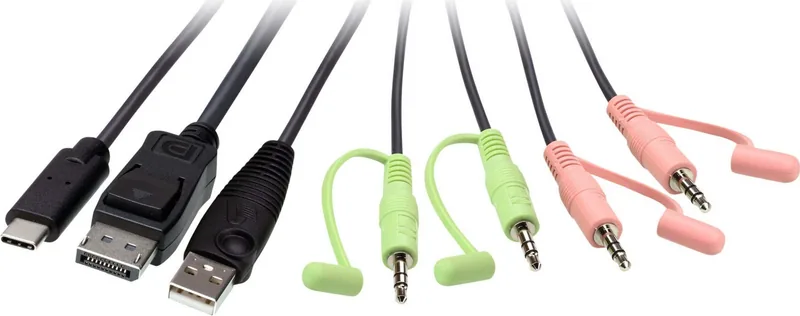
Connect the DisplayPort, USB Type-A, and audio connectors of the attached KVM
cables into their respective ports on the computer that you are installing.
2b
Connect the USB-C and audio connectors of the attached KVM cables into their
respective ports on the USB-C device that you are installing.
3
(Optional) Connect a USB Micro-B cable into the USB Micro-B power port to get
additional power supply from another USB power source (i.e. PC, USB hub, or DC 5V
USB power adapter).
Note: The USB Micro-B cable is not included in the package. Please contact your
local dealer for more information.
C
Operation
Press the remote port selector to switch KVM control between the two computers. The
port LED for the selected port lights green.
www.aten.com
5
DisplayPort connector
6
audio connectors
7
USB-C connector

Chatten Sie mit Ihrem ATEN CS52DP-Handbuch mithilfe von KI

Erhalten Sie sofortige KI-Antworten aus Ihrem ATEN CS52DP-Handbuch

Fragen Sie alles über ATEN CS52DP. Antworten stammen aus diesem Handbuch, mit den Seiten, auf denen sie basieren.

Stellen Sie eine Frage

0/1000

Empfehlen Sie CS52DP?

Ja Nein

Häufig gestellte Fragen

A

Er steuert zwei separate Computer von einem einzigen Satz Peripheriegeräte, sodass Sie schnell zwischen ihnen umschalten können.

Ist diese Antwort hilfreich?

A

Drücken Sie den Fern-Port-Selektor auf der Frontplatte, um die Steuerung sofort zwischen den angeschlossenen Systemen umzuschalten.

Ist diese Antwort hilfreich?

A

Die Frontplatte verfügt über Console-Ports, Audio-Anschlüsse und einen Fern-Port-Selektor mit LED-Anzeigen für den Status.

Ist diese Antwort hilfreich?

A

Nein, das Micro-B-Stromkabel ist nicht im Standardpaket enthalten, sodass Sie es möglicherweise separat beziehen müssen.

Ist diese Antwort hilfreich?

A

Ja, Sie können zusätzliche Geräte an einen USB-Hub anschließen und diesen Hub mit den USB Typ-A-Ports verbinden, um sie zu teilen.

Ist diese Antwort hilfreich?

A

Die LED-Anzeige für den ausgewählten Port leuchtet grün, um eine visuelle Bestätigung der aktiven Verbindung zu ermöglichen.

Ist diese Antwort hilfreich?

A

Ja, alle angeschlossenen Geräte sollten ordnungsgemäß geerdet sein, um Schäden durch statische Elektrizität oder Stromstöße zu verhindern.

Ist diese Antwort hilfreich?

M: QW-35-FL

Vorteile und Nachteile

Vorteile

  • Unterstützt sowohl DisplayPort als auch USB-C Eingänge nahtlos für vielseitige Konnektivität.
  • Beinhaltet Audio-Anschlüsse zum Teilen von Mikrofon und Lautsprecher über Maschinen hinweg.
  • Einfaches Umschalten mit Fern-Port-Selektor und visuellen grünen LED-Anzeigen.
  • USB Typ-A-Ports ermöglichen das Teilen von USB-Peripherie-Hubs für Drucker und Laufwerke.
  • Konsolidiert Arbeitsbereich durch Verwendung eines einzelnen Tastatur- und Monitor-Setup für zwei PCs.
VS

Nachteile

  • Micro-B-Stromkabel ist nicht in der Verpackung mit dem Gerät enthalten.
  • Benötigt spezifische Hybridkabel für DisplayPort- und USB-C-Geräte zum Funktionieren.
  • Auf nur zwei Computersysteme für das gemeinsame Steuern zur gleichen Zeit beschränkt.
  • Benötigt ordnungsgemäße Erdung zum Vermeiden von Schäden durch statische Elektrizität oder Stöße.
  • Fern-Port-Selektor kann das Erreichen erforderlich machen, wenn sich das Gerät weit entfernt befindet.
M: QW-35-FL

Produkt Spezifikation

Typ

KVM-Umschalter

Anschlüsse

2 (1x DisplayPort 1.2, 1x USB-C)

Display

DisplayPort 1.2

Tastatur/Maus

2x USB-A

Audio

2x 3,5 mm Audio-Buchse

Netzwerk

Nicht verfügbar

Auflösung

4096x2160@60Hz

Umschaltung

Kabelgebunden (Remote-Taste)

M: QW-35-FL

Produkt Beschreibung

Produktivität bei Mehrrechner-Zugriff mit dem ATEN Gerät steigern

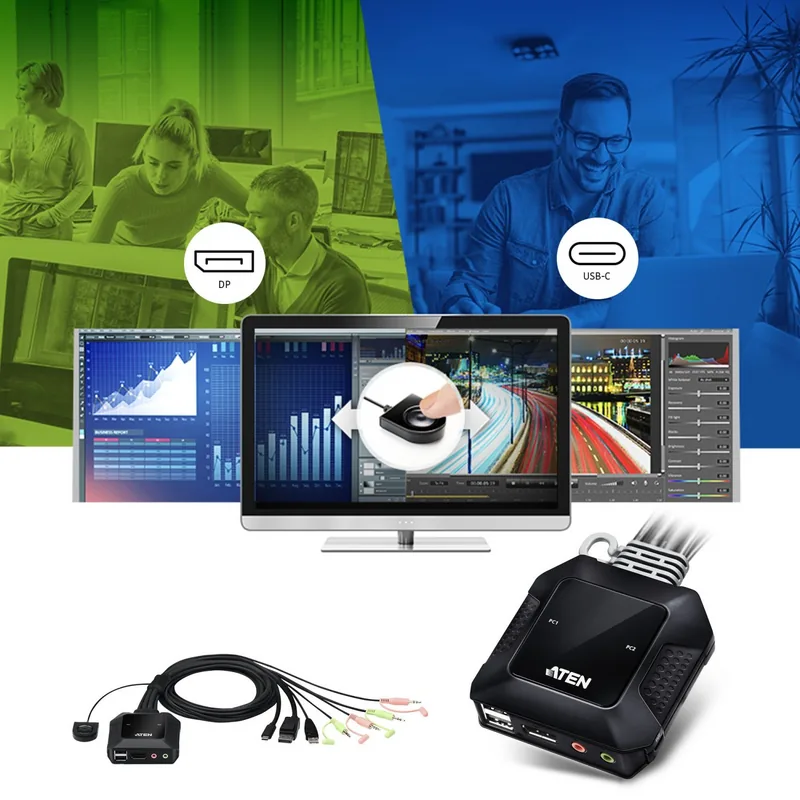
In der heutigen schnelllebigen digitalen Umgebung ist das Verwalten mehrerer Geräte ohne Unordnung unerlässlich. Der ATEN 2-Port USB-C DisplayPort Hybrid-Kabel KVM-Switch bietet eine elegante Lösung für Benutzer, die eine nahtlose Steuerung über zwei separate Computer von einem einzigen Satz Peripheriegeräte benötigen. Ob Sie nun ein professioneller Entwickler sind, der Code auf verschiedenen Maschinen verwaltet, oder ein Home-Office-Enthusiast, der Arbeits- und persönliche Systeme bewältigt, dieser Switch konsolidiert Ihren Arbeitsplatz effizient. Er zeichnet sich als vielseitiges Werkzeug aus, das komplexe Aufbauten erheblich vereinfacht.

Nahtlose Konnektivitätsstandards

Dieses Gerät verbindet sich direkt mit Ihren Systemeinheiten über Hybridkabel, die mehrere Signaltypen effizient unterstützen. Eine Seite verwendet DisplayPort, USB-A und Audio für Standardcomputer, während die andere hochgeschwindigkeit USB-C für moderne Laptops und Dockingstationen unterstützt. Die Audio-Konnektivität ist vollständig integriert, sodass Sie Lautsprecher und Mikrofone über beide Systeme hinweg teilen können, ohne physische Kabel zu trennen. Sie verfügen lediglich über einen Monitor, eine Tastatur und eine Maus, und der Switch erledigt die Routing-Logik für Sie perfekt. Dies sorgt dafür, dass Ihr Schreibtisch sauber und ordentlich bleibt.

Erweiterte Funktionen und Installation

Die Einrichtung ist unkompliziert, sobald Sie das Port-Layout klar verstehen. Sie verbinden Ihren Monitor, Ihre Tastatur, Ihre Maus und Ihre Audioausrüstung mit den Console-Ports an der Vorderseite der Einheit. Wichtig ist, dass die USB Typ-A-Ports das Teilen von Peripheriegeräten jenseits von Tastaturen ermöglichen. Sie können zusätzliche Geräte wie Drucker oder Laufwerke an einen USB-Hub anschließen und diesen Hub mit dem Port verbinden, um sie zwischen den Maschinen zu teilen. Für optimale Leistung, insbesondere bei stromhungrigen USB-C-Geräten, wird dringend empfohlen, eine externe Stromquelle über den Micro-B-Port anzuschließen.

Sicherheitsüberlegungen

Zur Sicherheit stellen Sie sicher, dass alle angeschlossenen Geräte ordnungsgemäß geerdet sind, um Schäden durch statische Elektrizität oder Überspannungen zu vermeiden. Dies ist entscheidend, um elektrische Probleme während des Betriebs zu verhindern. Das Umschalten zwischen Systemen ist für den Endbenutzer intuitiv und schnell. Ein Fern-Port-Selektor auf der Frontplatte ermöglicht es Ihnen, die Steuerung sofort umzuschalten. Wenn ein bestimmter Port aktiv ist, leuchtet die entsprechende LED-Anzeige grün und liefert eine klare visuelle Bestätigung. Dies eliminiert das Ratespiel und spart wertvolle Zeit beim Übergang zwischen Aufgaben oder beim effektiven Testen von Umgebungen.

Implementierungshinweise

Stellen Sie eine ordnungsgemäße Belüftung um die Einheit sicher. Stapeln Sie keine anderen Gegenstände auf das Gehäuse, um Überhitzung zu vermeiden. Das Netzteil erfordert eine stabile 5V DC-Verbindung für beste Ergebnisse. Prüfen Sie Kabel regelmäßig auf Verschleiß oder Beschädigung. Sichern Sie alle Verbindungen, um lose Signale zu verhindern.

Fazit zur Effizienz

Durch die Reduzierung von Kabelsalat und die Verbesserung der Effizienz beweist dieser KVM-Switch seinen Wert in jedem professionellen Setup von heute. Er unterstützt verschiedene veraltete und moderne Verbindungsstandards und behält dabei Audio-Treue und Leistung bei. Erleben Sie reibungsloses Workflow-Management und priorisieren Sie Leistung mit dieser robusten Hardware-Lösung. Sie ist ideal für Benutzer, die eine zuverlässige Brücke zwischen unterschiedlichen Computierungsplattformen suchen und Stabilität benötigen.

M: QW-35-FL

© Copyright 2026 Manual.ly