
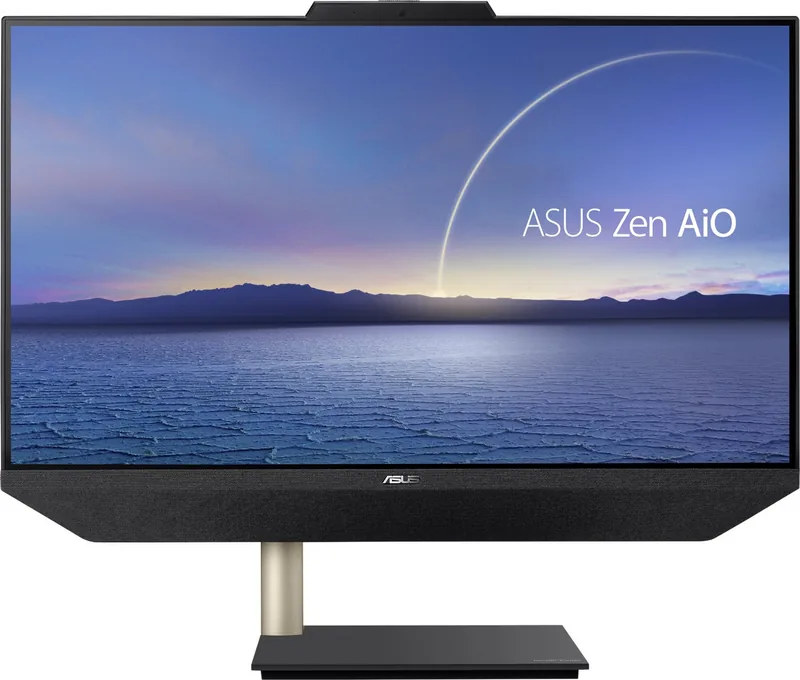
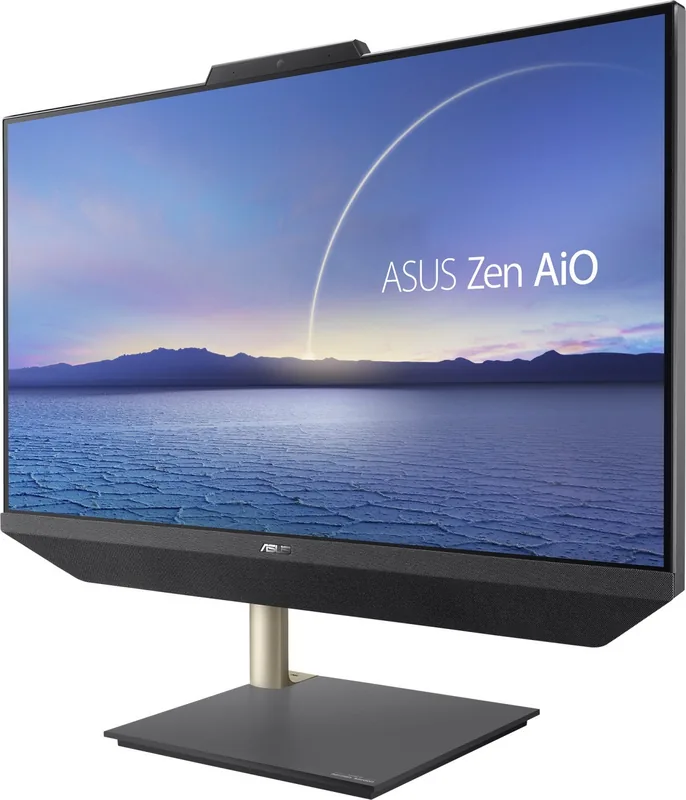
ASUS Zen AiO A5401 Bedienungsanleitung
PDF-Handbuch · 76 Seiten
Deutsch


Schnelle Überprüfung
Falsche Antwort, bitte versuchen Sie es erneut.
Chatten Sie mit Ihrem ASUS Zen AiO A5401-Handbuch mithilfe von KI
Erhalten Sie sofortige KI-Antworten aus Ihrem ASUS Zen AiO A5401-Handbuch
Fragen Sie alles über ASUS Zen AiO A5401. Antworten stammen aus diesem Handbuch, mit den Seiten, auf denen sie basieren.
Stellen Sie eine Frage
Empfehlen Sie Zen AiO A5401?
Ja NeinHäufig gestellte Fragen
Yes, but this feature is available only on selected models within the A5401 series. You should check the specific product specifications before purchasing if touch interaction is required.
Ist diese Antwort hilfreich?
Yes, if your model includes an HDMI input port. You can connect another device to this port to use the Zen AiO as an external display while the computer remains powered on.
Ist diese Antwort hilfreich?
Navigate to Settings, then Update and Security, and select Recovery. Choose Remove everything to restore factory settings, but ensure you backup your data first as this deletes personal files.
Ist diese Antwort hilfreich?
No, the webcam shield is a fixed component designed to protect your privacy by covering the lens. It is integrated into the design of the LCD panel assembly.
Ist diese Antwort hilfreich?
You must maintain a separation distance of at least 20 cm from the device during operation to comply with RF exposure limits and ensure user safety.
Ist diese Antwort hilfreich?
Press the power button to turn on the PC, then immediately press F2 or Del during the Power-On Self-Test (POST) sequence to access the BIOS menu.
Ist diese Antwort hilfreich?
Vorteile und Nachteile
Vorteile

- Built-in IR camera enables fast and secure Windows Hello facial recognition login
- HDMI input port allows the unit to function as an external monitor for other devices
- Array microphones provide superior voice clarity with noise suppression and beamforming
- USB 3.2 Gen 1 and Type-C ports offer high-speed data transfer capabilities
- ENERGY STAR certification ensures efficient power management and reduced energy costs
Nachteile

- Touch screen functionality is limited to selected models only
- HDMI input feature requires specific model compatibility and active power state
- Stand tilt range is restricted between -5 degrees and 20 degrees
- System cannot be disassembled by users without voiding the warranty
- RF exposure warnings require maintaining a minimum 20 cm distance from the body
Produkt Spezifikation
Formfaktor
All-in-One
Display
23,8", 1920x1080 (FHD), 16:9, 93ppi, 60Hz, entspiegelt (matt), IPS, 250cd/m^2, 100% sRGB
SSD
512GB M.2 PCIe
HDD
N/A
Flash
N/A
Anschlüsse hinten
1x USB-A 3.0 (5Gb/s), 2x USB-A 2.0 (480Mb/s), 1x HDMI-In 1.4, 1x HDMI 1.4, 1x RJ-45 1Gb LAN, 1x DC-In Hohlbuchse (Stromanschluss)
Front-/Seitenanschlüsse
1x USB-C 3.0 (5Gb/s), 1x USB-A 3.0 (5Gb/s), 1x 3,5mm Klinkenanschluss
Drahtlos
Wi-Fi 6 (WLAN 802.11a/b/g/n/ac/ax, 2x2), Bluetooth 5.0
Optisches Laufwerk
N/A
Kamera
vorhanden
Betriebssystem
Windows 10 Pro 64bit
Netzteil
extern 90W, 1x Hohlstecker (19V/4,74A, 4.5mm)
Abmessungen
541x453x202mm (BxHxT)
Volumen
49,5l (berechnet)
Besonderheiten
Sicherheitsschloss (Kensington Security Slot), Lautsprecher, Mikrofon, inkl. Maus, inkl. Tastatur
Farbe
schwarz
Garantie
zwei Jahre
USB-Bezeichnung
Link
Produkt Beschreibung
ASUS Zen AiO A5401 — Intelligentes All-in-One-Design
Das ASUS Zen AiO A5401 verbindet anspruchsvolles Design mit praktischem All-in-One-Computing für den Heim- und kleinen Bürobereich. Aufbauend auf einem lebendigen Display, integrierten Webcam-Optionen (einschließlich einer IR-Kamera für Windows Hello), Multi-Touch-Unterstützung in ausgewählten Modellen und einer kompakten Bauform wurde das A5401 entwickelt, um die Einrichtung des Arbeitsplatzes zu vereinfachen und gleichzeitig zuverlässige Alltagsleistung zu bieten. Durchdachte Hardware — von Array-Mikrofonen mit Rauschunterdrückung bis zu mehreren USB-3.2- und Type-C-Anschlüssen, HDMI-Ein-/Ausgang, LAN- und Audioanschlüssen — unterstützt sowohl Produktivität als auch Medienwiedergabe.
Hardware und Ergonomie
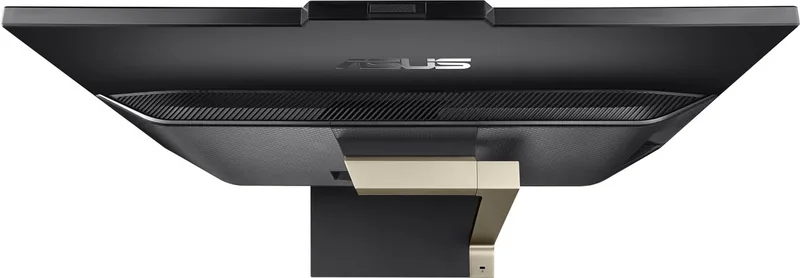
Das Zen AiO A5401 verfügt über einen verstellbaren Ständer (abnehmbar für VESA-Montage), klare Belüftung und ein Design, das Kabelreduzierung und Komfort betont. Verschiedene Konfigurationen umfassen Standard- oder Infrarotkameras, optionales Touchscreen mit 10-Punkt-Multi-Touch und eine integrierte Datenschutzabdeckung. Anschlüsse sind seitlich und hinten zugänglich und bieten USB 2.0/3.2, USB-C, HDMI-Eingang (als externes Display nutzbar bei unterstützten Modellen), HDMI-Ausgang und einen RJ-45-LAN-Anschluss. Das mitgelieferte Zubehör enthält in der Regel Netzadapter, Tastatur, Maus (modellabhängig) und Montageschrauben.
Software und Bedienbarkeit
Das Zen AiO A5401 wird mit Windows 10 betrieben und unterstützt einfache Einrichtungs- und Wiederherstellungsabläufe. Benutzer können die Erstkonfiguration mit Region, Konto und Personalisierung abschließen und sich auf Windows-Wiederherstellungsoptionen wie Dateien behalten, vollständiges Zurücksetzen oder erweiterte Tools (Systemwiederherstellung, Image-Wiederherstellung, UEFI-Einstellungen, Startreparatur) verlassen. Touch- und Gestensteuerung in kompatiblen Modellen verbessert die Navigation, während Windows-Funktionen wie Aufgabenansicht, Snap, Action Center sowie integrierte Netzwerk- und Bluetooth-Kopplung Alltagsaufgaben effizienter machen.
Leistung und Wartung
Für typische Büro- und Multimediaaufgaben ausgelegt, balanciert das System Kühlung, Stromversorgung und leisen Betrieb. Die Produkthinweise betonen Belüftungsabstand, sicheren Umgang mit Lüfter und Netzadapter sowie Umweltgrenzen (Betriebstemperaturbereich 0–40 °C). BIOS-Zugriff und Wiederherstellungsanweisungen sind für Fehlerbehebung und Systemwiederherstellungen enthalten.
Hinweise
- Verwenden Sie das mitgelieferte Netzteil, um Schäden zu vermeiden; das Netzteil kann während des Betriebs warm werden.
- Halten Sie Belüftungsöffnungen frei und bewahren Sie die empfohlenen Neigungswinkel ein.
- Touchscreens sollten nicht mit scharfen Gegenständen verwendet werden.
- Sichern Sie persönliche Daten, bevor Sie eine Systemwiederherstellung oder ein Zurücksetzen durchführen.
Vor- und Nachteile (3–5 jeweils)
-
Vorteile:
- "Integrierte All-in-One-Bauform mit optionalem Touchscreen und IR-Kamera für Windows Hello."
- "Mehrere Anschlüsse einschließlich USB 3.2, USB-C, HDMI Ein/Aus und RJ-45 für flexible Konnektivität."
- "Klare Wiederherstellungs- und BIOS-Zugriffsverfahren erleichtern Fehlerbehebung und Wiederherstellungen."
-
Nachteile:
- "Einige Funktionen variieren je nach Modell; genaue Spezifikationen (Kamera, Touchscreen, Zubehör) hängen von der Konfiguration ab."
- "Auf typische Consumer-Hardware beschränkt — eventuell nicht für leistungsintensive Workstations oder Gaming geeignet."
- "Erfordert sorgfältige Belüftung und Einhaltung der Betriebstemperaturgrenzen, um Probleme zu vermeiden."
FAQ
- { "question": "Welche Display- und Touchscreen-Funktionen bietet das ASUS Zen AiO A5401?", "answer": "Ausgewählte A5401-Modelle verfügen über ein LCD-Display mit guter Multimedia-Wiedergabe und ein optionales 10-Punkt-Multi-Touch-Touchscreen, das flüssige Touch-Gesten für die Windows-Navigation und App-Steuerung ermöglicht." }
- { "question": "Unterstützt das A5401 die Gesichtserkennung Windows Hello?", "answer": "Ja — Modelle mit einer Infrarot-(IR)-Kamera unterstützen Windows Hello Gesichtserkennung für schnellere, sichere Anmeldung. Die IR-LED kann während der Verarbeitung der Anmeldedaten blinken." }
- { "question": "Wie kann ich das A5401 als externes Display verwenden?", "answer": "Bestimmte Modelle verfügen über einen HDMI-Eingang, mit dem Sie das A5401 als externes Display verwenden können. Verwenden Sie den Display-Modus-Schalter, falls vorhanden, um zwischen All-in-One-PC-Modus und externem Display-Modus zu wechseln, während der PC und die HDMI-Quelle eingeschaltet sind." }
- { "question": "Welche Wiederherstellungsoptionen sind verfügbar, wenn das System Probleme hat?", "answer": "Windows-10-Wiederherstellungsoptionen umfassen das Beibehalten persönlicher Dateien beim Zurücksetzen des Systems, das Entfernen aller Daten zur Wiederherstellung der Werkseinstellungen, das Zurückkehren zu einer früheren Version sowie Erweiterter Start für Image-Wiederherstellung, Startreparatur, Eingabeaufforderung und UEFI-Einstellungen. Sichern Sie Daten vor dem Fortfahren." }
- { "question": "Welche Anschlüsse und Konnektivitätsoptionen bietet das A5401?", "answer": "Das A5401 bietet eine Mischung aus Anschlüssen, darunter USB 3.2 Gen1, USB-C (Gen1), USB 2.0, HDMI-Eingang und -Ausgang (modellabhängig), einen Kopfhörer-/Mikrofonanschluss, RJ-45-LAN sowie Bluetooth und WLAN für drahtlose Verbindungen. Die genaue Anschlussverfügbarkeit variiert je nach Modell." }
- { "question": "Wie sollte ich das A5401 pflegen und platzieren, um einen einwandfreien Betrieb zu gewährleisten?", "answer": "Stellen Sie das Gerät auf eine stabile Fläche mit ausreichendem Belüftungsabstand, vermeiden Sie Flüssigkeiten, halten Sie die Betriebstemperatur zwischen 0–40 °C, blockieren Sie keine Lüftungsöffnungen und gehen Sie beim Umgang mit dem Lüfterbereich vorsichtig vor. Verwenden Sie das mitgelieferte Netzteil und setzen Sie das Gerät nicht extremen Bedingungen aus." }
- { "question": "Kann das A5401 an einem VESA-Arm montiert werden?", "answer": "Ja — Modelle mit VESA-Kompatibilität ermöglichen das Entfernen des Ständers, das Anbringen des VESA-Adapters mit den mitgelieferten Schrauben und die Montage an VESA-konformen Halterungen gemäß den Installationsschritten." }
Suche nach 67.706 Bedienungsanleitungen online


Marke oder Modell eingeben