
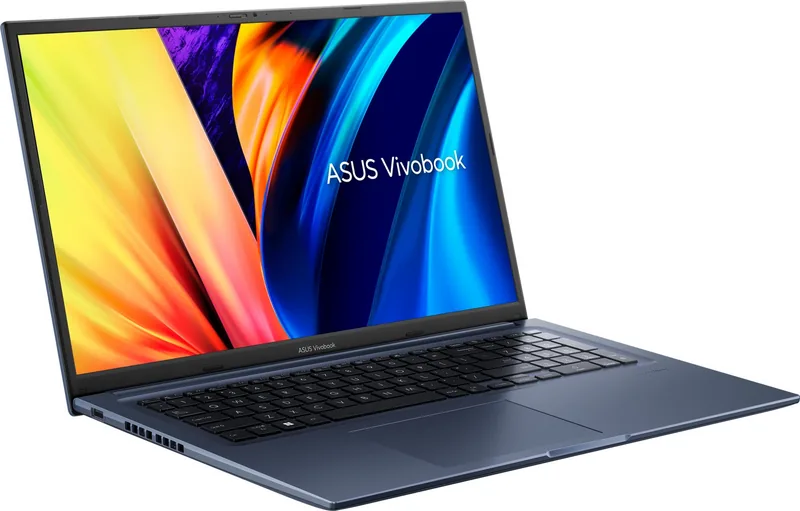
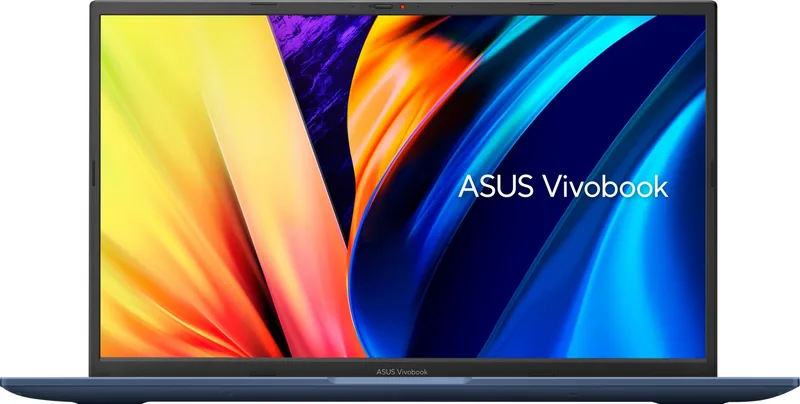

ASUS VivoBook 17X X1703 Bedienungsanleitung
PDF-Handbuch · 93 Seiten
Deutsch


Schnelle Überprüfung
Falsche Antwort, bitte versuchen Sie es erneut.
Chatten Sie mit Ihrem ASUS VivoBook 17X X1703-Handbuch mithilfe von KI
Erhalten Sie sofortige KI-Antworten aus Ihrem ASUS VivoBook 17X X1703-Handbuch
Fragen Sie alles über ASUS VivoBook 17X X1703. Antworten stammen aus diesem Handbuch, mit den Seiten, auf denen sie basieren.
Stellen Sie eine Frage
Empfehlen Sie VivoBook 17X X1703?
Ja NeinEmpfehlen Sie VivoBook 17X X1703?
Ja NeinVideo Handbuch
How to replace asus Vivobook laptop Keyboard || how to installed Vivobook laptop keyboard
Häufig gestellte Fragen
Es wird empfohlen, den Akku vor dem Herunterfahren auf 50 Prozent aufzuladen. Stellen Sie sicher, dass das Netzteil abgesteckt ist. Überprüfen Sie alle drei Monate den Ladestand, um eine vollständige Entladung zu vermeiden. Dies verhindert übermäßigen Verbrauch und potenzielle Schäden an den Zellen.
Ist diese Antwort hilfreich?
Statische Punkte, die die Leistung nicht beeinträchtigen, sind normal. Wenn sie jedoch wachsen oder den Betrieb beeinträchtigen, kontaktieren Sie sofort ein autorisiertes ASUS-Servicezentrum, da dies auf einen Hardwaredefekt hinweisen kann, der professionelle Aufmerksamkeit erfordert.
Ist diese Antwort hilfreich?
Öffnen Sie die Einstellungen im Startmenü und wählen Sie Bluetooth und Geräte aus. Wählen Sie Gerät hinzufügen und warten Sie, bis das System scannt. Wählen Sie Ihr Gerät aus der Liste zum Kopplung. Geben Sie einen Passcode ein, falls vom anderen Gerät angefordert.
Ist diese Antwort hilfreich?
Stellen Sie sicher, dass das System über die Funktionstasten nicht stummgeschaltet ist. Prüfen Sie, ob Kopfhörer eingesteckt sind, was die internen Lautsprecher deaktivieren könnte. Erhöhen Sie die Lautstärke mit Tastenkombinationen. Wenn die Probleme weiterhin bestehen, aktualisieren Sie die Audiotreiber.
Ist diese Antwort hilfreich?
Berühren Sie das Pad, um den Zeiger zu bewegen. Wischen Sie mit einem Finger zum Navigieren. Verwenden Sie zwei Finger zum Scrollen oder Rechtsklick. Verwenden Sie drei Finger, um Apps zu wechseln oder die Aufgabenansicht direkt anzuzeigen. Vier Finger können benutzerdefinierte Einstellungen auslösen.
Ist diese Antwort hilfreich?
Der Power-On Self Test überprüft die Hardwareintegrität während des Starts. Er stellt sicher, dass Komponenten wie Speicher und Prozessor ordnungsgemäß funktionieren. Er erlaubt auch Zugriff auf BIOS-Einstellungen, falls für Fehlerbehebung oder Konfigurationsänderungen erforderlich.
Ist diese Antwort hilfreich?
Nein, dieses Gerät hat einen nicht entfernbaren Akku und ein geschlossenes Design. Komponenten-Upgrades sollten von autorisierten Technikern durchgeführt werden, um Sicherheitsstandards zu erhalten und Schäden an internen Komponenten zu vermeiden.
Ist diese Antwort hilfreich?
Vorteile und Nachteile
Vorteile

- Integriertes physisches Kamera-Verschluss bietet verbesserten Privatsphärenschutz
- Vielfältige Port-Auswahl einschließlich USB Type-C und HDMI für Konnektivität
- MyASUS-Software bietet Dienstprogramm-Optimierung und Batteriezustandsaufladung
- Multi-Finger-Touchpad-Gesten ermöglichen effiziente Navigation und Multitasking
- Batterie-Lagerungsempfehlung angegeben, um die Hardwarelebensdauer zu erweitern
Nachteile

- Akku ist nicht entfernbar, was den Austauschvorgang kompliziert
- Gerät kann während Betriebs- und Ladephasen heiß werden
- Bildschirmfarbenuniformität kann je nach Winkel variieren, erfordert sorgfältiges Betrachten
- Kein optisches Laufwerk enthalten, das die Verwendung physischer Mediendisci einschränkt
- BIOS-Einstellungen erfordern sorgfältige Handhabung, um Systeminstabilität zu verhindern
Produkt Spezifikation
Typ
Notebook
Display
43,94 cm, 1920x1080 (FHD), 16:9, 127 ppi, 60Hz, nicht glänzend (matt), IPS, 250 cd/m^2
RAM
16 GB DDR4 (8 GB verlötet, 1x 8 GB SO-DIMM-Modul, 1 Steckplatz, max. 16 GB)
Festplatte
Nicht verfügbar
SSD
Nicht verfügbar
Betriebssystem
Windows 11 Home
Eingabegeräte
Tastatur mit deutscher Belegung (beleuchtet, Ziffernblock, Gummikuppel, antibakterielle Beschichtung, 1,4 mm Tastenweg), Touchpad
Anschlüsse
1x USB-C 3.0 (5 Gb/s), 2x USB-A 3.0 (5 Gb/s), 1x USB-A 2.0 (480 Mb/s), 1x HDMI 1.4, 1x 3,5-mm-Buchse, 1x DC-Eingangs-Buchse (Stromversorgung)
Sicherheit
TPM 2.0
Kamera
0,9 Megapixel, Privacy-Shutter
Optisches Laufwerk
Nicht verfügbar
Akku
Integriert, Li-Ion, 3-Zellen, 50 Wh
Gewicht
1,80 kg
Abmessungen
39,93x25,12x1,98 cm (BxTxH)
Farbe
Blau, Herstellername: Ruhiges Blau
Garantie
2 Jahre (Rücksendung)
USB-Kennzeichnung
Verweis
Produkt Beschreibung
Ihre neue Laptop-Erfahrung entdecken
Wenn Sie einen neuen Laptop erwerben, ist eine umfassende Anleitung unerlässlich, um die Leistung und Langlebigkeit zu maximieren. Diese Ressource dient als Ihre primäre Referenz für den Inhalt des Handbuchs zum ASUS VivoBook 17X X1703. Egal ob Sie Ihr Gerät zum ersten Mal einrichten oder bei wiederkehrenden Problemen Fehler beheben, detaillierte Anweisungen sind verfügbar, um Sie zu helfen. Die hierin enthaltenen Informationen decken alles ab, von den initialen Stromselbsttests zu täglichen Gewohnheiten.
Hardware-Konfiguration und Anschlüsse
Das Gerät verfügt über ein robustes Layout, das für Multitasking und Produktivität ausgelegt ist. Sie finden separate Bereiche an der Oberseite, den Seiten und der Unterseite des Gehäuses. Der obere Bereich enthält eine integrierte Webcam mit einem physischen Datenschutzverschluss, eine hochauflösende Anzeige, eine funktionierende Tastatur und ein reagierendes Touchpad. Tasten auf der Tastatur bieten schnellen Zugriff auf Systemfunktionen über Shortcuts. Auf der rechten Seite umfassen Konnektivitätsoptionen USB Type-C und HDMI-Anschlüsse für externe Monitore und Laufwerke. Die linke Seite beherbergt zusätzliche USB-Ports und Statusanzeiger, die Batteriestand und Betriebslevel klar anzeigen.
Batterieverwaltung und Laden
Sorgfältige Pflege sorgt für Langlebigkeit und Benutzer-sicherheit. Das Gerät arbeitet innerhalb eines spezifischen Temperaturbereichs und Belüftung ist kritisch. Vermeiden Sie es, Lüftungsöffnungen zu blockieren, um Überhitzung bei intensiven Aufgaben zu verhindern. Reinigung erfordert ein weiches feuchtes Tuch ohne scharfe Chemikalien oder Flüssigkeiten, die in das Gehäuse gelangen. Die Batterie erfordert spezifische Ladegewohnheiten, um die Kapazität über die Zeit zu erhalten. Es wird empfohlen, bis zu 50 Prozent aufzuladen vor der Langzeitaufbewahrung. Regelmäßige Updates über Software wie MyASUS halten Treiber und Sicherheitspatches aktuell. Warnhinweise zu heißen Oberflächen müssen während des Betriebs strikt befolgt werden.
Betriebssystem-Integration und Nutzung
Das Navigieren unter Windows wird intuitiv mit Touchpad-Gesten. Sie können Apps mit Multi-Finger-Wischen wechseln oder die Snap-Funktion für nebeneinanderliegende Ansicht verwenden. Die Task-Ansicht und das Aktions-Center vereinfachen das Workflow-Management. Drahtlose Einstellungen erlauben Ihnen, WLAN zu verbinden oder Bluetooth-Geräte leicht zum Datentransfer zu koppeln. Für Energieverwaltung existieren Optionen, um aus Energiesparmodus zu wachen oder vollständig herunterzufahren. Das BIOS bietet tiefere Systemsteuerungen, falls im Start benötigt. Konsultieren Sie den Abschnitt Häufig gestellte Fragen innerhalb des Texts für spezifische Probleme. Sie können Updates auch regelmäßig installieren, um optimale Sicherheitslage zu gewährleisten.
Wiederherstellung und Fehlerbehebungsschritte
Systemwiederherstellungsoptionen erlauben es Ihnen, Konfiguration zurückzusetzen oder Dateien während des Updates zu behalten. Stellen Sie sicher, Sie wichtige Daten vor Ausführung von Systemreset-Verfahren sichern. Wenn Hardware-Probleme entstehen, wie Bildschirmflecken oder Audio-Probleme, sind spezifische Schritte dargelegt. Umweltkompatibilität stellt sicher, dass das Produkt globale Standards für Emissionen und Energieeffizienz erfüllt.
Suche nach 67.732 Bedienungsanleitungen online


Marke oder Modell eingeben