

ASUS VivoBook 13 Slate OLED T3300 Bedienungsanleitung
PDF-Handbuch · 100 Seiten
Deutsch


Schnelle Überprüfung
Falsche Antwort, bitte versuchen Sie es erneut.
Chatten Sie mit Ihrem ASUS VivoBook 13 Slate OLED T3300-Handbuch mithilfe von KI
Erhalten Sie sofortige KI-Antworten aus Ihrem ASUS VivoBook 13 Slate OLED T3300-Handbuch
Fragen Sie alles über ASUS VivoBook 13 Slate OLED T3300. Antworten stammen aus diesem Handbuch, mit den Seiten, auf denen sie basieren.
VivoBook 13 Slate OLED T3300 Wartungsplan
Wenn Sie den Netzadapter dauerhaft verwenden, sollten Sie den Akku mindestens einmal alle zwei Wochen auf 50 % entladen, um die Lebensdauer des Akkus zu verlängern.
Wenn Sie das Gerät längere Zeit nicht verwenden, laden Sie den Akku auf 50 %, schalten Sie das Gerät aus und trennen Sie den Netzadapter. Laden Sie den Akku alle drei Monate wieder auf 50 % auf.
Kostenlose Wartungserinnerungen
Abgestimmt auf Ihr Kaufdatum. Immer kostenlos, jederzeit abbestellbar.
Stellen Sie eine Frage
Empfehlen Sie VivoBook 13 Slate OLED T3300?
Ja NeinHäufig gestellte Fragen
Schließen Sie das Netzteil an den USB-C-Anschluss an. Stellen Sie sicher, dass die Steckdose die richtige Spannung liefert. Lassen Sie es nicht unendlich verbunden, um die Akkugesundheit zu erhalten. Verwenden Sie die MyASUS-Software, um das Laden auf bestimmte Prozentsätze zur Langlebigkeit zu begrenzen.
Ist diese Antwort hilfreich?
Ja, Sie können das Gerät während des Ladens verwenden. Vermeiden Sie jedoch weiche Oberflächen, die Lüftungsschlitze blockieren, um Hitzestau zu vermeiden. Überwachen Sie die Temperatur, um sicherzustellen, dass die Komponenten während des Betriebs sicher bleiben.
Ist diese Antwort hilfreich?
Verwenden Sie ein weiches trockenes Tuch wie Mikrofaser. Verwenden Sie keine aggressiven Chemikalien oder direkte Sprays. Stellen Sie sicher, dass keine Flüssigkeit in die Anschlüsse oder den Tastaturbereich gelangt. Wischen Sie den Bildschirm sanft in einer Kreisbewegung ab.
Ist diese Antwort hilfreich?
Der Einschalt-Selbsttest (POST) prüft Hardwarekomponenten jedes Mal, wenn das System startet. Er stellt sicher, dass das Mainboard, der Arbeitsspeicher und wesentliche Teile korrekt funktionieren. Wenn Fehler auftreten, wird der Benutzer über potenzielle Hardwarefehler gewarnt, die eine Reparatur benötigen.
Ist diese Antwort hilfreich?
Verwenden Sie Windows-Systemwiederherstellungsoptionen über das Startmenü. Sie können persönliche Dateien behalten oder alles für einen sauberen Zustand entfernen. Stellen Sie sicher, dass Sie Backups haben, bevor Sie fortfahren, um Datenverlust während des Zurücksetzvorgangs zu verhindern.
Ist diese Antwort hilfreich?
Einige Modelle verfügen über einen Fingerabdrucksensor für sichere Anmeldung. Überprüfen Sie Ihre spezifische Hardwarekonfiguration. Wenn verfügbar, können Sie Ihren Finger bei Windows Hello registrieren, um schnellen Zugriff zu erhalten.
Ist diese Antwort hilfreich?
Bringen Sie es zu einem Recyclingzentrum für Elektroschrott. Werfen Sie es nicht in normalen Müll. Befolgen Sie lokale Vorschriften für gefährliche Materialien. Das Handbuch empfiehlt die Überprüfung offizieller Support-Webseiten für Entsorgungsrichtlinien.
Ist diese Antwort hilfreich?
Vorteile und Nachteile
Vorteile

- Touchscreen-Display ermöglicht intuitive Navigation und Gestensteuerung
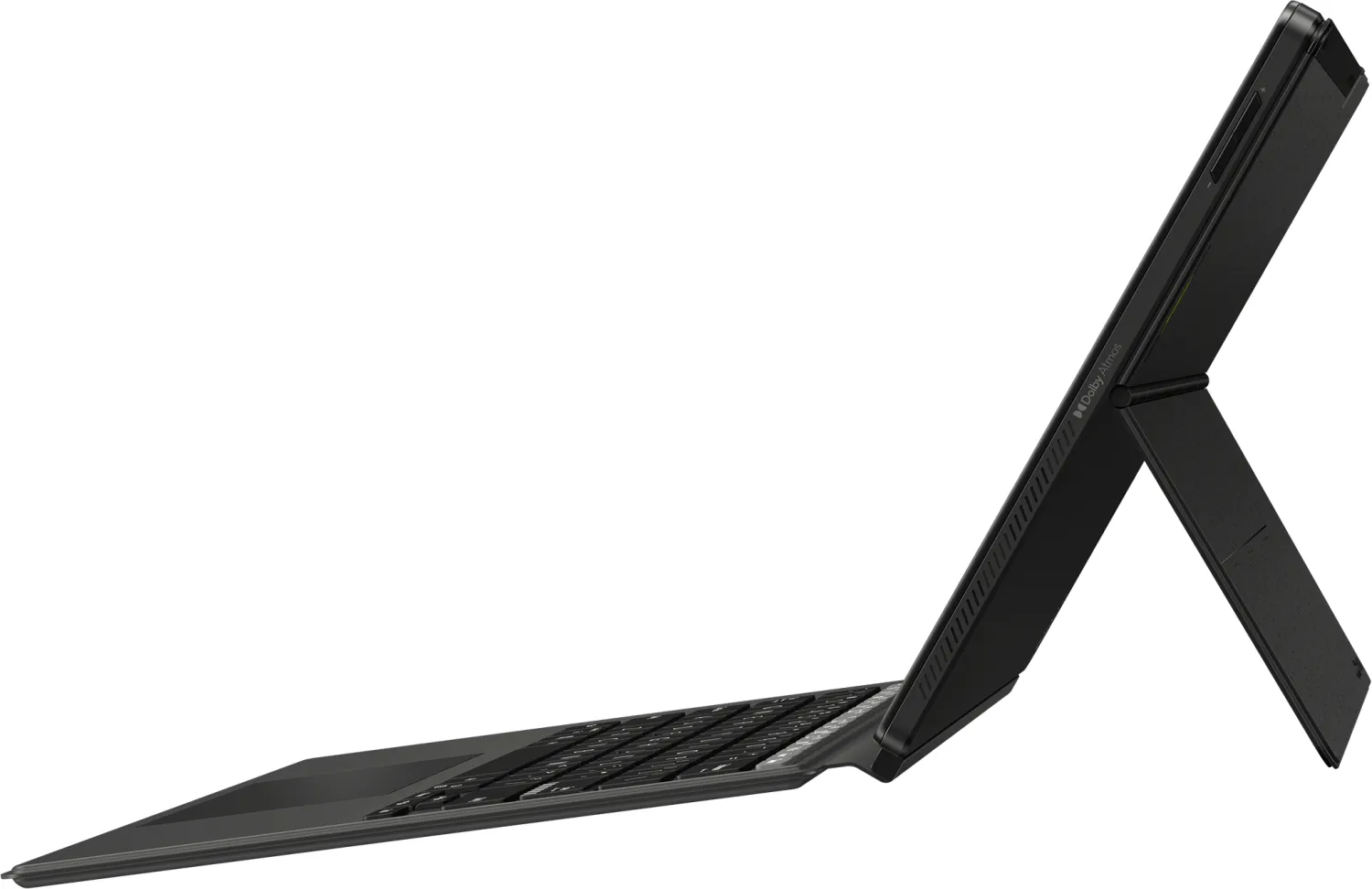
- Abnehmbare Tastatur bietet vielseitige Tablet- und Laptop-Modi
- USB-C-Anschlüsse unterstützen sowohl Datenübertragung als auch Stromversorgung
- MyASUS-Software bietet umfangreiches Systemmanagement und Optimierung
- OLED-Bildschirm liefert leuchtende Farben und tiefen Kontrast
Nachteile

- Das Gerät kann während Batterieladevorgängen heiß werden
- Lithium-Ionen-Akku erfordert sorgfältige Entsorgungshandhabung
- Spezifische Spannungsanforderungen für Netzteil-Ladung
- Erweiterte BIOS-Einstellungen können das System bei Fehlkonfiguration destabilisieren
- Bildschirmsensitivität erfordert möglicherweise regelmäßige Kalibrierungseinstellungen
Produkt Spezifikation
Prozessor
Intel Pentium Silver N6000, 4C/4T, 1,10-3,30 GHz, 4 MB+2 MB Cache, 4,8W SDP, Codename "Jasper Lake" (Tremont, Intel 10 nm+ + Intel 14 nm)
Grafik
Intel UHD Grafikkarte (iGPU), 32EU/256SP, 0,35-0,85 GHz, Architektur "Gen 11" (Jasper Lake GT1)
Display
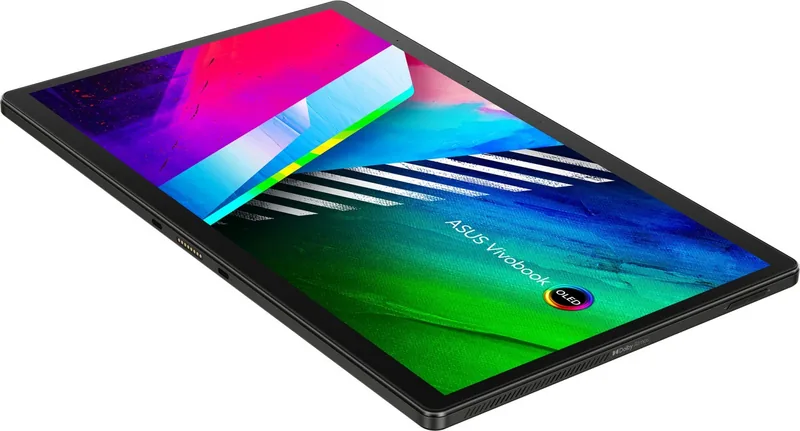
33,78 cm, 1920x1080, 166 PPI, Multi-Touch, Digitizer, OLED, 550 cd/m2 (HDR), 100% DCI-P3, VESA DisplayHDR True Black 500, Dolby Vision, Werkskalibriert
SIM
Nicht verfügbar
Mobilfunk
Nicht verfügbar
Netzwerk
Nicht verfügbar
Kartenleser
microSD
Webcam
5 Megapixel (vorne), 13 Megapixel (hinten)
Akku
Li-Polymer, 50 Wh, 3 Zellen, 9,5 h Akkulaufzeit
Abmessungen
31,00 x 19,00 x 0,79 cm
Farbe
Schwarz
Garantie
2 Jahre
Hinweis
Je nach Land können verschiedene Versionen gelten.
Produkt Beschreibung
Das volle Potenzial Ihres neuen Geräts freischalten
Das ASUS VivoBook 13 Slate OLED T3300 Handbuch bietet kritische Informationen für Besitzer dieses vielseitigen Laptops. Dieses einzigartige Produkt kombiniert das dünne Formfaktor eines Tablets mit der Funktionalität eines vollständigen PCs. Sie sollten Sicherheitsrichtlinien vor dem Betreiben des Geräts überprüfen. Das Gerät arbeitet am besten innerhalb spezifischer Temperaturbereiche. Platzieren Sie es nicht auf Oberflächen, die Lüftungsschlitze blockieren. Hitzestau während des Ladens ist üblich. Halten Sie die Luftzirkulation offen, um Überhitzungsrisiken zu verhindern.
Das Display bietet eine hervorragende Auflösung für Medienkonsum. OLED-Technologie sorgt für tiefe Schwarztöne und leuchtende Farben. MyASUS-Software ermöglicht die Anpassung visueller Einstellungen. Sie können zu Augensicherheitsmodi wechseln, um Belastung zu reduzieren. Blaulichtfilter schützen Ihre Vision bei verlängerter Nutzung. Touchscreen-Gesten ermöglichen intuitive Navigation ohne Zubehör. Kneifen und Wischen steuern Fenster effektiv. Das Startmenü organisiert installierte Programme logisch. Widgets bieten schnellen Zugriff auf tägliche Informationen. Windows-Apps integrieren sich nahtlos in die Umgebung.
Hardware-Funktionen umfassen eine abnehmbare Tastatur für den Tablet-Modus. Ein Andockanschluss sichert die Tastatur am Bildschirm. USB-C-Anschlüsse unterstützen Hochgeschwindigkeits-Datenübertragungen und Aufladung. Ein MicroSD-Slot fügt Speicherflexibilität hinzu. Eingebaute Mikrofone verbessern Audio-Anrufe mit Geräuschunterdrückung. Lautsprecher liefern klaren Sound für Multimedia-Wiedergabe. Bluetooth und Wi-Fi ermöglichen drahtlose Konnektivitätsoptionen. Flugmodus schaltet Radios für Flugsicherheit aus.
Batteriemanagement ist entscheidend für Langlebigkeit. Verlassen Sie das Gerät nicht dauerhaft angeschlossen. Batterie-Aufladungseinstellungen begrenzen Stress auf Zellen. Vermeiden Sie hohe Temperaturen, die Lithium-Ionen-Akkus abbauen. Picken oder verbrennen Sie die Stromquelle niemals. Entsorgung erfordert Einhaltung von Umweltgesetzen. Recyclingzentren nehmen elektronischen Abfall verantwortlich an. Der Einschalt-Selbsttest sorgt für Systemstabilität am Boot. BIOS-Einstellungen erlauben Hardware-Konfiguration für fortgeschrittene Benutzer. Systemwiederherstellungstools stellen Standards bei Bedarf wieder her.
Sicherheitsmaßnahmen umfassen optionale Fingerabdrucksensoren. Windows Hello-Integration vereinfacht Anmeldungen. Virenschutzsoftware hält Malware fern. Regelmäßige Updates patchen Sicherheitslücken. Daten-Sicherungen verhindern Verlust während Zurücksetzens. Troubleshooting FAQs beantworten häufige Softwareprobleme. Support-Webseiten bieten Treiber und Firmware-Updates. Compliance mit FCC- und RoHS-Standards gewährleistet Sicherheit. Grün-Design-Prinzipien führen die Fertigung.
Dieser Laptop eignet sich gut für Profis und Studenten. Er verwaltet Dokumente und Medientasks effizient. Die Portabilität macht es ideal für Remote-Arbeit. Akkulaufzeit unterstützt einen ganzen Tag Nutzung. Reinigung erfordert ein weiches trockenes Tuch. Verwenden Sie keine aggressive Chemikalien auf Oberflächen. Stellen Sie sicher, dass alle externen Anschlüsse staubfrei sind. Wenn der Bildschirm einfriert, starten Sie das System neu. Halten Sie die Ein-/Ausschalttaste für zehn Sekunden falls nötig. Das ASUS VivoBook 13 Slate OLED T3300 Handbuch stellt sicher, dass Sie das beste Erlebnis erhalten. Nutzen Sie es, um Leistung und Sicherheit zu maximieren. Genießen Sie die Flexibilität und Kraft, die es täglich bietet.
Suche nach 67.706 Bedienungsanleitungen online


Marke oder Modell eingeben