
ASUS ROG Strix G10CE Bedienungsanleitung
PDF-Handbuch · 45 Seiten
Deutsch


Schnelle Überprüfung
Falsche Antwort, bitte versuchen Sie es erneut.
Chatten Sie mit Ihrem ASUS ROG Strix G10CE-Handbuch mithilfe von KI
Erhalten Sie sofortige KI-Antworten aus Ihrem ASUS ROG Strix G10CE-Handbuch
Fragen Sie alles über ASUS ROG Strix G10CE. Antworten stammen aus diesem Handbuch, mit den Seiten, auf denen sie basieren.
ROG Strix G10CE Wartungsplan
Stromversorgung trennen. Mit einem weichen Tuch abwischen, das mit nicht-abrasivem Reiniger und warmem Wasser angefeuchtet ist. Mit einem sauberen Tuch trocknen.
Lüftungsöffnungen nicht blockieren. An einem Ort mit guter Luftzirkulation aufstellen, um Überhitzung zu vermeiden.
Stellen Sie eine Frage
Empfehlen Sie ROG Strix G10CE?
Ja NeinEmpfehlen Sie ROG Strix G10CE?
Ja NeinHäufig gestellte Fragen
The desktop supports compatible USB devices such as keyboards, mice, printers, scanners, cameras, and external storage. It includes USB 3.2 Gen 1 and USB 3.2 Gen 2 connections, with port placement available on the front and rear of the chassis.
Ist diese Antwort hilfreich?
Yes. It can be configured for multiple displays in Windows, either duplicating the main screen or extending the desktop. If a discrete graphics card is installed, connect monitors to that card's display outputs.
Ist diese Antwort hilfreich?
Yes. A compatible HDTV can be connected through HDMI. For the best display experience, use a suitable HDMI cable and avoid excessively long cable runs.
Ist diese Antwort hilfreich?
The front and rear audio connections support headsets, microphones, headphones, and speakers. Rear audio ports can be configured for 2-channel, 4-channel, 5.1-channel, and 7.1-channel speaker systems.
Ist diese Antwort hilfreich?
Use the built-in Gigabit LAN port with an RJ-45 cable for a wired connection to a modem, router, or local network. Selected models also offer wireless networking and may use an external antenna for improved signal reception.
Ist diese Antwort hilfreich?
Confirm that the monitor is powered on, connected securely, and using the correct video output. On systems with a discrete graphics card, connect the display cable to the graphics card rather than the motherboard output.
Ist diese Antwort hilfreich?
Vorteile und Nachteile
Vorteile

- Multiple USB 3.2 ports provide flexible connections for storage devices and everyday accessories.
- Supports HDMI, DisplayPort, HDTV output, and multi-monitor desktop configurations.
- Rear audio ports support stereo, 4-channel, 5.1-channel, and 7.1-channel speaker setups.
- Gigabit LAN is included, with wireless networking available on selected models.
Nachteile

- Wireless connectivity is only available on certain configurations.
- Integrated HDMI and DisplayPort depend on a processor with integrated graphics.
- Monitor connections must be routed through the discrete graphics card when one is installed.
- Port positions, chassis details, and included hardware can vary by model.
Produkt Spezifikation
Prozessor
Intel Core i5-11400F, 6K/12T, 2,60-4,40 GHz, 12 MB+3 MB Cache, 65 W TDP, Codename "Rocket Lake-S" (Cypress Cove, Intel 14 nm+++)
Arbeitsspeicher
16 GB DDR4 (2x 8-GB-Module, 4 Steckplätze, max. 64 GB)
SSD
1 TB M.2 PCIe 3.0
HDD
k. A.
Flash
k. A.
Grafikkarte
NVIDIA GeForce RTX 3060 - 12 GB GDDR6 - Desktop, 28 SM/3584 SP, Codename "GA106" (Ampere, Samsung 8 nm)
GPU-Anschlüsse
1x HDMI 2.1, 3x DisplayPort 1.4a
Rückseitige Anschlüsse
2x USB-A 3.0 (5 Gbit/s), 2x USB-A 2.0 (480 Mbit/s), 1x HDMI 1.4, 2x DisplayPort 1.2, 3x 3,5-mm-Audioanschluss, 1x RJ-45 1-Gbit-LAN, 1x PS/2-Tastatur, 1x PS/2-Maus, 1x AC-In C13 (Stromanschluss)
Vordere/seitliche Anschlüsse
2x USB-A 3.0 (5 Gbit/s), 1x 3,5-mm-Audioanschluss
Drahtlos
Wi-Fi 6 (WLAN 802.11a/b/g/n/ac/ax, 2x2), Bluetooth 5.0
Optisches Laufwerk
k. A.
Kamera
k. A.
Betriebssystem
k. A.
Netzteil
Internes 500-W-Netzteil, 80 PLUS Gold
Abmessungen
18,01 x 43,00 x 42,80 cm (B x H x T)
Gewicht
8,00 kg
Volumen
33,13 l (berechnet)
Merkmale
LED-Beleuchtung (RGB), inklusive Maus, inklusive Tastatur
Farbe
grau
Garantie
2 Jahre
USB-Bezeichnung
Link
Produkt Beschreibung
ASUS ROG Strix G10CE - Kostenlos lesen, herunterladen und drucken
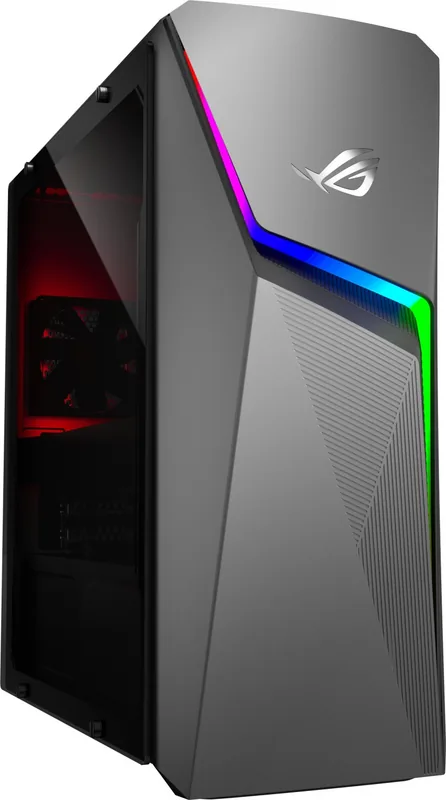
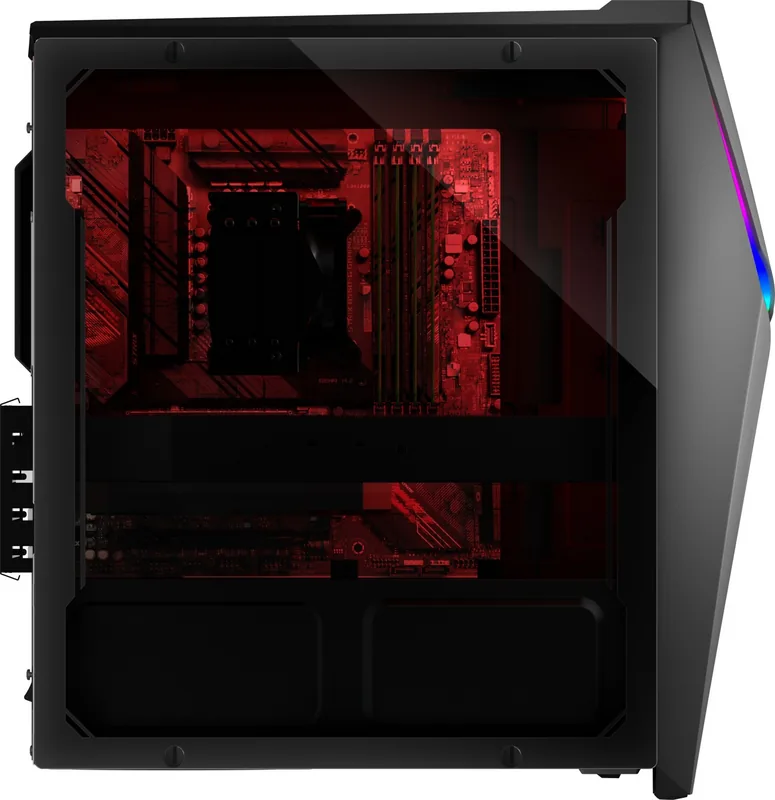
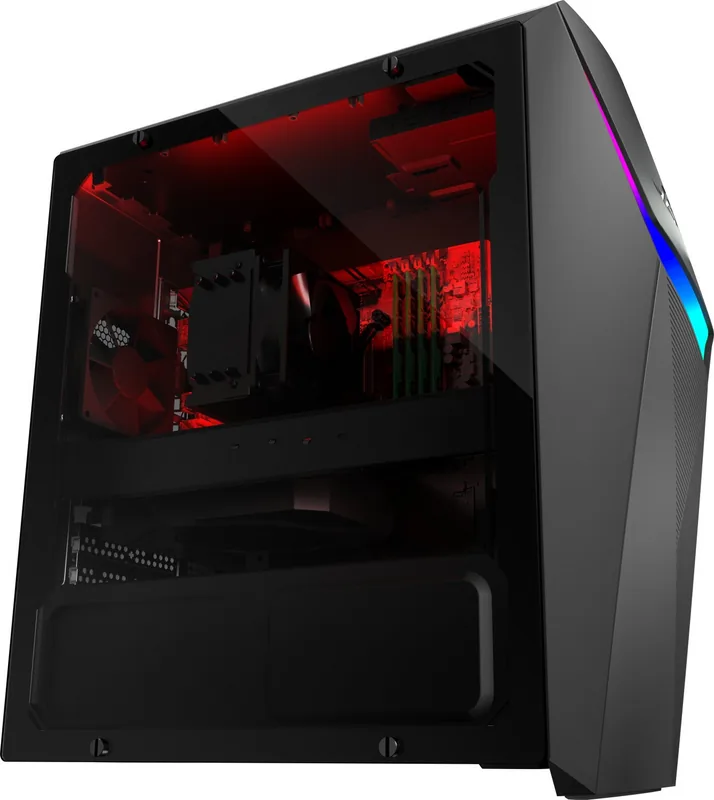
Der ASUS ROG Strix G10CE ist ein gamingorientierter Desktop-PC, der zuverlaessige Leistung im Alltag mit einem auffaelligen, futuristischen Gehaeuse im ROG-Stil verbindet. Er wurde fuer Spieler, Kreative und Heimanwender entwickelt, die ein leistungsfaehiges Tower-System suchen, und bietet flexible Anschluesse fuer Displays, Speichergeraete, Audiogeraete, kabelgebundene Netzwerke und ausgewaehlte drahtlose Konfigurationen. Sein praktisches Layout erleichtert die Einrichtung eines Arbeitsplatzes oder Unterhaltungszentrums rund um ein einzelnes Desktop-System.
Konnektivitaet fuer Gaming und Alltagskonfigurationen
Die Vorder- und Rueckseite bieten mehrere USB-3.2-Anschluesse fuer Zubehoer wie Tastaturen, Maeuse, Drucker, Kameras und externe Speicher. Ein Kopfhoereranschluss an der Vorderseite ermoeglicht bequemen Zugriff fuer Kopfhoerer, Mikrofone oder Lautsprecher. Die hinteren Audioanschluesse koennen fuer 2-Kanal-, 4-Kanal-, 5.1-Kanal- oder 7.1-Kanal-Lautsprechersysteme konfiguriert werden, sodass Nutzer die Audioausgabe an Gaming, Filme und Musik anpassen koennen.
Fuer die Bildausgabe kann der G10CE bei Verwendung kompatibler integrierter Grafik HDMI- und DisplayPort-Anschluesse unterstuetzen. Konfigurationen mit einer dedizierten ASUS-Grafikkarte sollten Monitore direkt mit den Ausgaengen der Grafikkarte verbinden. Dieser Ansatz bietet die beste Kompatibilitaet mit modernen Displays und ermoeglicht Mehrmonitoranordnungen unter Windows. Ein HDTV kann zudem ueber HDMI fuer Gaming auf grossem Bildschirm oder Medienwiedergabe angeschlossen werden.
Netzwerk und Systemnutzung
Ein Gigabit-LAN-Anschluss bietet eine stabile kabelgebundene Verbindung fuer Online-Spiele, Downloads, Streaming und lokale Netzwerke. Bestimmte Modelle unterstuetzen auch drahtlose Netzwerke, wobei optionale externe Antennen empfohlen werden, um Reichweite und Signalempfang zu verbessern. Das System umfasst Hinweise zu Windows 10 fuer die Ersteinrichtung, Anzeigeverwaltung, Netzwerkkonfiguration, Aufgabenwechsel, Tastenkombinationen und Wiederherstellungsoptionen.
Der Desktop ist fuer die Nutzung in einer sauberen, gut beluefteten Umgebung vorgesehen. Halten Sie die Lueftungsoeffnungen frei, verwenden Sie die richtige lokale Stromversorgung und trennen Sie das Geraet vor der Reinigung oder einem Standortwechsel vom Stromnetz. Eine korrekte Sitzhaltung, Monitorpositionierung und regelmaessige Pausen koennen lange Gaming- oder Arbeitssitzungen ebenfalls angenehmer machen.
Hinweise
- Verfuegbare Anschluesse, Grafikoptionen, Gehaeusedetails und mitgeliefertes Zubehoer koennen je nach Konfiguration variieren.
- Die Verfuegbarkeit von integriertem HDMI und DisplayPort haengt vom installierten Prozessor ab.
- Vermeiden Sie Kryptowaehrungs-Mining und sorgen Sie bei anspruchsvollen Arbeitslasten fuer ausreichende Luftzirkulation.
- Bei anhaltenden Hardwareproblemen wenden Sie sich an den autorisierten ASUS-Support oder qualifiziertes Servicepersonal.
Suche nach 67.732 Bedienungsanleitungen online


Marke oder Modell eingeben