
ASUS ROG Throne Bedienungsanleitung
PDF-Handbuch · 46 Seiten
Deutsch



Schnelle Überprüfung
Falsche Antwort, bitte versuchen Sie es erneut.
Chatten Sie mit Ihrem ASUS ROG Throne-Handbuch mithilfe von KI
Erhalten Sie sofortige KI-Antworten aus Ihrem ASUS ROG Throne-Handbuch
Fragen Sie alles über ASUS ROG Throne. Antworten stammen aus diesem Handbuch, mit den Seiten, auf denen sie basieren.
Stellen Sie eine Frage
Empfehlen Sie Throne?
Ja NeinHäufig gestellte Fragen
Verbinden Sie das Micro-B-Ende des Kabels mit dem Ständer und das USB-Ende mit Ihrem Computer. Stecken Sie das Netzteil in eine Steckdose und verbinden Sie es mit dem Ständer. Wenn Sie eine RGB-Anpassung wünschen, laden Sie die Aura Software von ASUS herunter und installieren Sie diese.
Ist diese Antwort hilfreich?
Die Kurzanleitung listet Windows 10, Windows 8.1 und Windows 7 auf. Sie weist auch darauf hin, dass eine Internetverbindung zum Herunterladen optionaler Software wie Aura erforderlich ist. Sie benötigen einen freien USB-Anschluss, um den Ständer mit Ihrem PC zu verbinden.
Ist diese Antwort hilfreich?
Die Anzeige verwendet Farben und Blinkmuster: durchgehend rot bedeutet Standby, rot blinkend bedeutet einen Fehler, blau blinkend bedeutet Ladevorgang läuft, und durchgehend blau bedeutet, dass das Gerät vollständig geladen ist.
Ist diese Antwort hilfreich?
Ja. Das Gerät verfügt über einen USB 3.1-Hub, der als Teil des Ständerlayouts beschrieben wird. Dies bietet Ihnen zusätzliche Konnektivität direkt an der Headset-Station.
Ist diese Antwort hilfreich?
Der Text betont das Herunterladen von Aura für die softwarebasierte RGB-Steuerung. Obwohl grundlegende Funktionen über die Hardware möglich sein könnten, ist die detaillierte Beleuchtungsanpassung an die Installation der Aura Software gebunden.
Ist diese Antwort hilfreich?
Die aufgeführten enthaltenen Artikel sind der ROG Throne Qi Gaming-Headset-Ständer, ein Micro-B-auf-USB-Kabel, ein Netzteil und eine Kurzanleitung.
Ist diese Antwort hilfreich?
Vorteile und Nachteile
Vorteile

- RGB-Beleuchtungsbereich ermöglicht die Anpassung Ihres Setups.
- Qi-Wireless-Charging hält das Headset auf dem Ständer bereit.
- USB 3.1-Hub hilft, die verfügbaren Anschlüsse am Schreibtisch zu erweitern.
- Die kabellose Ladeanzeige zeigt deutlich Standby, Ladevorgang, Fehler und vollständige Ladung an.
- Enthält wichtige Dinge wie Netzteil und Micro-B-zu-USB-Kabel.
Nachteile

- Erfordert einen Netzteilanschluss und einen PC-USB-Port für den Betrieb.
- Der Download der Aura Software ist für eine erweiterte RGB-Steuerung erforderlich.
- Die Windows-Unterstützung ist explizit aufgeführt (Windows 10/8.1/7).
- Kabelloses Laden hängt von der Qi-Kompatibilität und der Platzierung auf der Ladefläche ab.
- Micro-B-Anschluss könnte weniger praktisch sein als neuere Steckertypen.
Produkt Spezifikation
Typ
Stand
Produkt Beschreibung
ASUS ROG Throne Handbuch: ROG Throne Qi als Upgrade für den Gaming-Schreibtisch
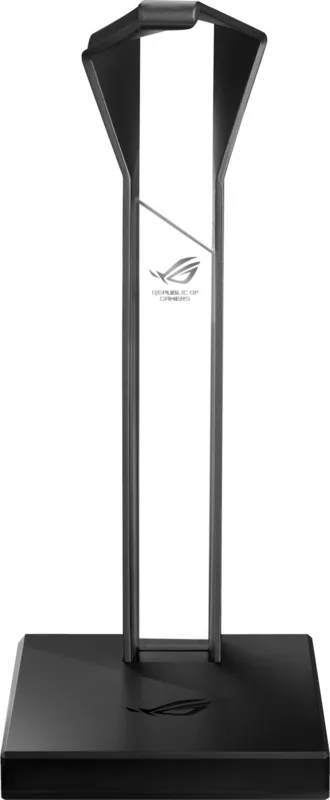
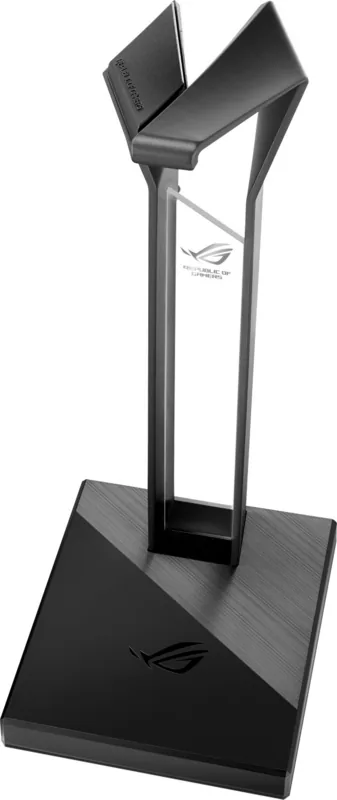
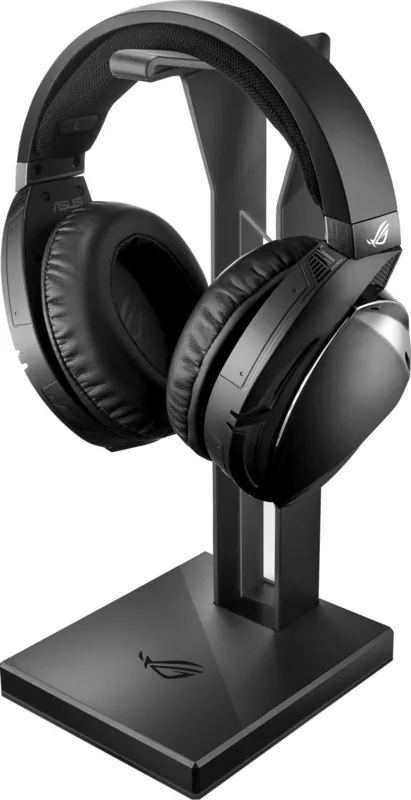
Wenn Ihr Gaming-Bereich unordentlich wirkt, wurde ASUS ROG Throne Qi entwickelt, um Ordnung zu schaffen. Dieser Ständer ist so konzipiert, dass er Ihr Headset sicher hält und gleichzeitig Stil und Funktion hinzufügt. Mit der charakteristischen RGB-Beleuchtung, einem praktischen USB 3.1-Hub und Qi-Wireless-Charging verwandelt er eine einfache Schreibtischecke in eine fokussierte Kommandozentrale.
Was Sie bekommen und was es leistet
Der ROG Throne Qi Gaming-Headset-Ständer umfasst den Ständer selbst, ein Micro-B-auf-USB-Kabel, ein Netzteil und eine Kurzanleitung. Nach der Einrichtung können Sie die Stromversorgung anschließen, den Ständer mit Ihrem Computer verbinden und optional die ASUS Aura Software zur Beleuchtungssteuerung installieren. Das Gerät bietet außerdem einen dedizierten Kopfhörerausgang und eine Qi-Ladefläche, sodass Ihr Headset stets einsatzbereit ist, während andere Peripheriegeräte denselben Arbeitsbereich teilen.
Einfache Einrichtung
Um zu beginnen, verbinden Sie das Micro-B-Ende des Kabels mit dem Ständer und das USB-Ende mit Ihrem Computer. Stecken Sie das Netzteil in eine Steckdose und dann in den Ständer. Für eine vollständige Beleuchtungsanpassung laden Sie die Aura Software von der ASUS Website herunter und installieren Sie diese.
Die angegebene Systemkompatibilität ist Windows 10, Windows 8.1 oder Windows 7, wobei eine Internetverbindung zum Herunterladen optionaler Software erforderlich ist. Ein USB-Anschluss ist für die Verbindung erforderlich.
Gerätefunktionen auf einen Blick
Der Ständer verfügt über einen RGB-Beleuchtungsbereich für ein persönlicheres Aussehen. Er verfügt auch über einen USB 3.1-Hub, der Ihnen bequeme zusätzliche Anschlüsse bietet. Der Ladestatus wird klar durch seine kabellose Ladeanzeige kommuniziert: durchgehend rot für Standby, rot blinkend für Fehler, blau blinkend während des Ladevorgangs und durchgehend blau, wenn vollständig geladen.
Hauptergebnisse
- Halten Sie Ihr Headset mit einem speziellen Ständer und Kopfhörerausgang organisiert.
- Stromversorgung und Laden an einem Ort mit Qi-Wireless-Charging.
- Erweitern Sie die Schreibtischkonnektivität über einen integrierten USB 3.1-Hub.
- Passen Sie die Beleuchtung über die Aura Software an, wenn sie mit Ihrem PC verbunden ist.
Hinweise
- Die Ladeanzeige hilft bei der Diagnose von Standby-, Lade-, Voll-Lade- und Fehlerzuständen.
- Für eine sichere Langzeitnutzung vermeiden Sie die Demontage und befolgen Sie die örtlichen Vorschriften zur Entsorgung von Elektronikgeräten.
- Recycling- und Rücknahmeoptionen werden durch regionale ASUS-Programme unterstützt.
Suche nach 67.732 Bedienungsanleitungen online


Marke oder Modell eingeben