
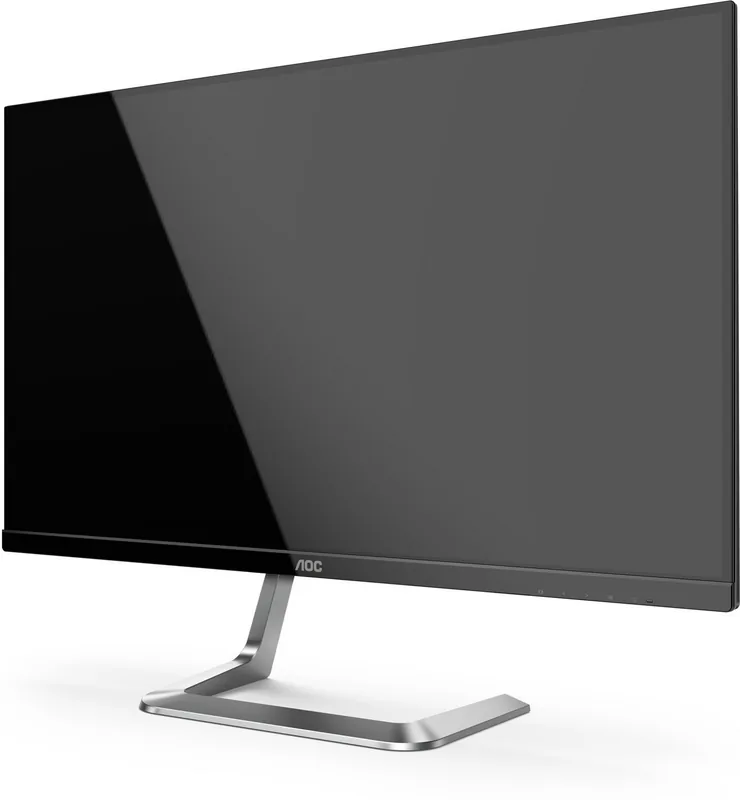
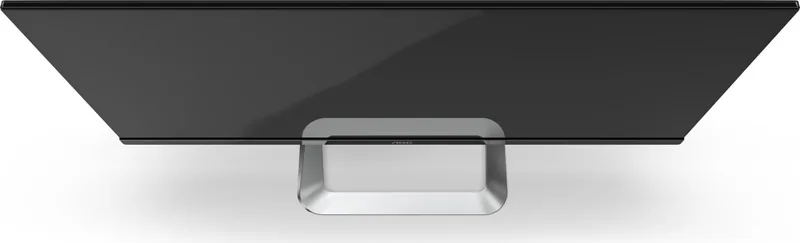
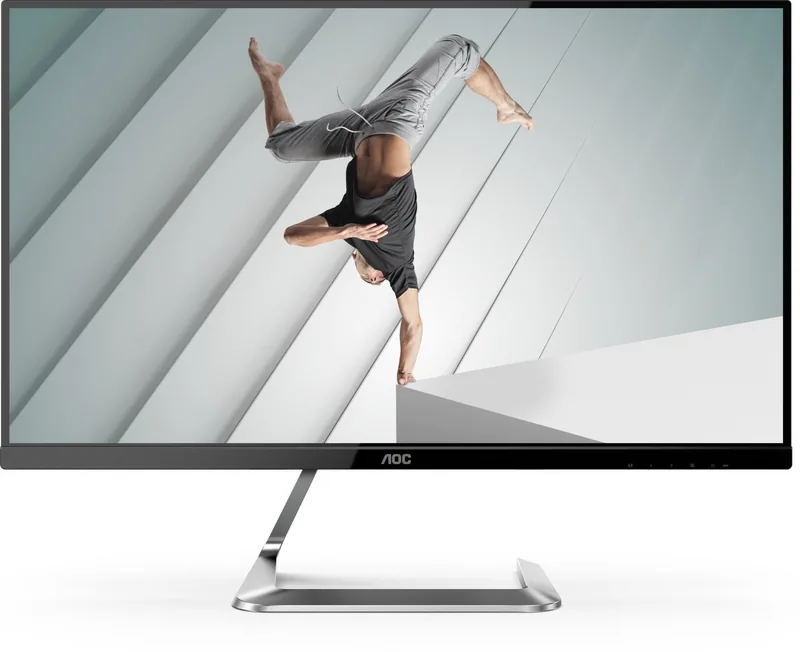
AOC Porsche Design Q27T1 Bedienungsanleitung
PDF-Handbuch · 31 Seiten
Deutsch



Schnelle Überprüfung
Falsche Antwort, bitte versuchen Sie es erneut.
Chatten Sie mit Ihrem AOC Porsche Design Q27T1-Handbuch mithilfe von KI
Erhalten Sie sofortige KI-Antworten aus Ihrem AOC Porsche Design Q27T1-Handbuch
Fragen Sie alles über AOC Porsche Design Q27T1. Antworten stammen aus diesem Handbuch, mit den Seiten, auf denen sie basieren.
Stellen Sie eine Frage
Empfehlen Sie Porsche Design Q27T1?
Ja NeinHäufig gestellte Fragen
Der Monitor unterstützt HDMI- und DisplayPort-Anschlüsse. Die Einrichtungsanleitung führt Sie durch das Anschließen des Netzkabels und dann das Verbinden von HDMI oder DP von Ihrem Computer mit dem Monitor, bevor Sie beide Geräte einschalten.
Ist diese Antwort hilfreich?
Adaptive-Sync ist über DP und HDMI verfügbar und soll die Bewegungsflüssigkeit mit kompatiblen AMD Radeon-Grafikkarten verbessern. Das OSD stellt klar, dass die Auswahl der DP-Fähigkeit wichtig ist und dass DP 1.2 für Adaptive-Sync erforderlich ist.
Ist diese Antwort hilfreich?
Der Monitor bietet mehrere Bildverbesserungsoptionen, und das OSD weist darauf hin, dass einige Verbesserungen durch Auswahlregeln eingeschränkt sind. Im Allgemeinen sollten Sie planen, welche Sie für Ihre Inhalte priorisieren möchten, und dann zusätzliche Einstellungen wie Helligkeit und Kontrast anpassen.
Ist diese Antwort hilfreich?
Sie können zwischen voreingestellten Modi wie Text, Internet/Büro, Spiel, Film, Sport und Lesen wählen. Jeder Modus unterstützt die Feinabstimmung über Helligkeit, Kontrast, Gamma und verwandte OSD-Anpassungen.
Ist diese Antwort hilfreich?
Die Anweisungen erklären, dass MBR- und Overdrive-Boost-Funktionen bedingt sind. Sie sind nur verfügbar, wenn Adaptive-Sync ausgeschaltet ist und die vertikale Bildwiederholfrequenz innerhalb der angegebenen Grenze liegt (bis zu 75 Hz).
Ist diese Antwort hilfreich?
Verwenden Sie das OSD, um reaktionsbezogene Einstellungen wie Overdrive und, wenn die Bedingungen es zulassen, MBR anzupassen. Für beste Ergebnisse passen Sie auch die Bildwiederholfrequenz des Monitors an das unterstützte Maximum für Ihre gewählte Auflösung an.
Ist diese Antwort hilfreich?
e-Saver ist ein Energieverwaltungstool, das den Monitor automatisch basierend auf dem PC-Status ausschalten kann, z.B. Ein, Aus, Schlaf/Standby oder Bildschirmschoner. Sie können Zeitschwellen pro Zustand auswählen und bei Bedarf auf Werkseinstellungen zurücksetzen.
Ist diese Antwort hilfreich?
Vorteile und Nachteile
Vorteile

- 27-Zoll-Display der Q27T1-Klasse unterstützt QHD-Ausgabe bis zu 2560x1440 für scharfe Desktop- und Inhaltsdetails.
- Adaptive-Sync über DP/HDMI kann helfen, Ruckeln bei kompatiblen AMD Radeon-Setups zu reduzieren.
- Clear Vision wandelt niedrigauflösende Bilder in klarere, lebendigere Darstellungen um.
- Die Farbeinstellungen umfassen mehrere Voreinstellungen, DCB-Modi und den LowBlue Mode für komfortorientiertes Betrachten.
- Picture Boost fügt einen Bright Frame mit einstellbarer Größe, Helligkeit und Kontrast hinzu.
Nachteile

- Die Adaptive-Sync-Leistung hängt von kompatiblen GPUs und DP-Fähigkeitseinstellungen ab, wobei DP 1.2 spezifisch erforderlich ist.
- MBR/Reaktionsfunktionen und bestimmte Boosts unterliegen Bedingungen: Die Verfügbarkeit von MBR und Overdrive-Boost hängt davon ab, dass Adaptive-Sync ausgeschaltet ist und die Bildwiederholfrequenz-Grenzwerte eingehalten werden.
- Einige erweiterte Modi schließen sich gegenseitig aus (zum Beispiel nur eine Auswahl unter bestimmten Bildverbesserungsoptionen).
- Die Anleitung zur Lautstärkeregelung gilt nur für Modelle mit Lautsprechern.
- Beste Ergebnisse erfordern korrekte Kabelverbindungen, die Auswahl der Bildwiederholfrequenz und unterstützte Auflösungs-/Frequenzbereiche.
Produkt Spezifikation
Funktion
Monitor (stationar)
Diagonale
27" (68,6 cm)
Auflosung
2560 x 1440 (QHD), 16:9, 109 ppi
Panel
IPS
Hintergrundbeleuchtung
LED, Blaulichtfilter, flimmerfrei
Helligkeit
350 cd/m^2 (typisch)
Kontrast
1.300:1 (statisch), 50.000.000:1 (dynamisch)
Reaktionszeit
5 ms (GtG)
Bildwiederholfrequenz
75 Hz (2560 x 1440)
Variable Synchronisierung
Adaptive Sync, AMD FreeSync zertifiziert (48-75 Hz uber DisplayPort, 48-75 Hz uber HDMI, ohne LFC-Unterstutzung, ohne HDR)
Signalfrequenz
30-114 kHz (H) / 48-75 Hz (V)
Anschlusse
2x HDMI 1.4, 1x DisplayPort 1.2, 1x 3,5 mm Klinke (Line-Out), 1x AC-In C13 (Stromanschluss)
Form
gerade (flach)
Blickwinkel
178 Grad / 178 Grad
Beschichtung
entspiegelt (matt)
FRC
unbekannt
sRGB
107%
Bedienelemente
mechanische Tasten
Ergonomie
mit Standfuss, Hohenverstellbar N/A, Pivot N/A, drehbar N/A, neigbar (+21 Grad / -4 Grad)
VESA
N/A
Stromverbrauch
30 W (typisch), 0,3 W (Standby), 30 W (Energielabel alt A+++ bis G)
Energieeffizienz SDR (A bis G)
26 kWh/1000 h (F)
Energieeffizienz alt (A+++ bis G)
43,8 kWh (A)
Screen-to-Body-Verhaltnis
Inf% (berechnet)
Abmessungen
611 x 461 x 160 mm (BxHxT) mit Standfuss
Farbe
schwarz (Displayrahmen) / schwarz (unterer Rahmen) / silber (Standfuss) / schwarz (Ruckseite)
Gewicht
3,75 kg (mit Standfuss), 3,29 kg (ohne Standfuss)
Stromversorgung
intern
Garantie
drei Jahre
USB-Bezeichnung
Link
Produkt Beschreibung
AOC Porsche Design Q27T1, 27 Zoll
Das AOC Porsche Design Q27T1, 27 Zoll Handbuch (Schlüsselwort) ist ein funktionsreiches 27-Zoll-Display, das für alltägliche Klarheit und flüssigeres Seherlebnis entwickelt wurde. Es basiert auf einem TFT-LCD-Panel mit HDMI- und DisplayPort-Eingängen und richtet sich sowohl an Arbeits- als auch an Unterhaltungszwecke, mit starkem Fokus auf Bildabstimmung durch Bildschirmmenü-Steuerungen (OSD).
Beginnen Sie mit der Einrichtung und dem Sehkomfort. Der Monitor unterstützt einstellbare Betrachtungswinkel, sodass Sie die bequemste Position ohne Augenbelastung einstellen können. Für die Konnektivität führt er Sie durch das sichere Anschließen des Monitors, dann die Verbindung von HDMI oder DP mit Ihrem Computer, bevor Sie beide Geräte einschalten. Um eine gleichbleibende Leistung zu gewährleisten, betont er auch den korrekten Belüftungsraum um das Gerät und die sichere Handhabung der Kabel.
Für die Bildqualität bietet das OSD-Menü praktische Tools wie Helligkeits- und Kontrastregelung, mehrere Anzeigemodi (einschließlich Text, Internet/Büro, Spiel, Film, Sport und Lesen) und Gamma-Anpassungen. Sie können die Farbe auch über voreingestellte Farbtemperaturen (Warm, Normal, Kalt, sRGB oder Benutzer) und verschiedene DCB-Optionen wie Nature Skin, Green Field, Sky-blue und LowBlue Mode feinabstimmen. Für zusätzlichen visuellen Effekt bietet Picture Boost einen Bright Frame-Overlay mit einstellbarer Rahmengröße, Helligkeit und Kontrast.
Leistungsoptionen helfen, Ablenkungen bei bewegungsreichen Inhalten zu reduzieren. Adaptive-Sync funktioniert über DP/HDMI mit unterstützten Radeon-Grafikkarten und zielt darauf ab, ein konsistenteres Framerating zu ermöglichen. Abhängig von Ihren gewählten Einstellungen können Reaktionsverbesserungen wie Overdrive und MBR konfiguriert werden, aber der Monitor klärt die Kompatibilitätsbedingungen, um die besten Ergebnisse zu erzielen.
Wichtige Ergebnisse
- Der 27-Zoll Q27T1 unterstützt bis zu 2560x1440 (QHD) und bietet eine starke Konfiguration über das OSD.
- Adaptive-Sync kann die Bewegungsflüssigkeit verbessern, mit klaren Anweisungen zu den DP-Fähigkeitsanforderungen.
- Clear Vision ist verfügbar, um niedrigauflösende, unscharfe Bilder in schärfere, lebendigere Darstellungen umzuwandeln.
- Picture Boost fügt einen Bright Frame-Overlay mit einstellbarer Helligkeit, Kontrast und Position hinzu.
- Energieverwaltungsfunktionen (einschließlich e-Saver) helfen dem Monitor, sich automatisch je nach PC-Status auszuschalten.
Hinweise
- Einige erweiterte Funktionen hängen von spezifischen Bedingungen ab, wie z.B. der Unterstützung der DP-Version und ob Adaptive-Sync aktiviert ist.
- Bildabstimmungsoptionen können in bestimmten Kombinationen wechselseitig ausschließend sein, wählen Sie also jeweils einen Funktionspfad für die besten Ergebnisse.
- Für einen reibungslosen Betrieb verwenden Sie das empfohlene Netzteil und halten Sie die Lüftungsöffnungen frei.
Suche nach 67.706 Bedienungsanleitungen online


Marke oder Modell eingeben
Sven Richter
vor 9 Monaten
Macht das Netzkabel und seine Platzierung Probleme (hängt der Adapter oder ist das Kabel zu kurz)?
Manual.ly
vor 9 Monaten
Einige Nutzer bemerken, dass das Netzteil etwas weit von der Steckdose entfernt sitzt, sodass das obere Kabel kurz erscheinen kann und der Adapter je nach Schreibtisch-Setup in der Luft hängen könnte. Um eine Belastung zu vermeiden, verlegen Sie das Kabel entlang der Rückseite Ihres Schreibtischs, verwenden Sie einen Kabel-/Steckerhalter oder halten Sie die Steckdosenleiste nahe am Monitor, um den Adapter zu stützen. Stellen Sie auch sicher, dass Sie die mitgelieferten Kabelverbindungen wie vorgesehen verwenden. Sollte die Kabellänge für Ihr Setup nicht geeignet sein oder Sie eine längere Option benötigen, kontaktieren Sie bitte den Support mit Ihren Bestelldaten, damit wir Alternativen prüfen können (z. B. eine längere Kabel-/Adapterlösung im Rahmen der Garantie, wo zutreffend).