
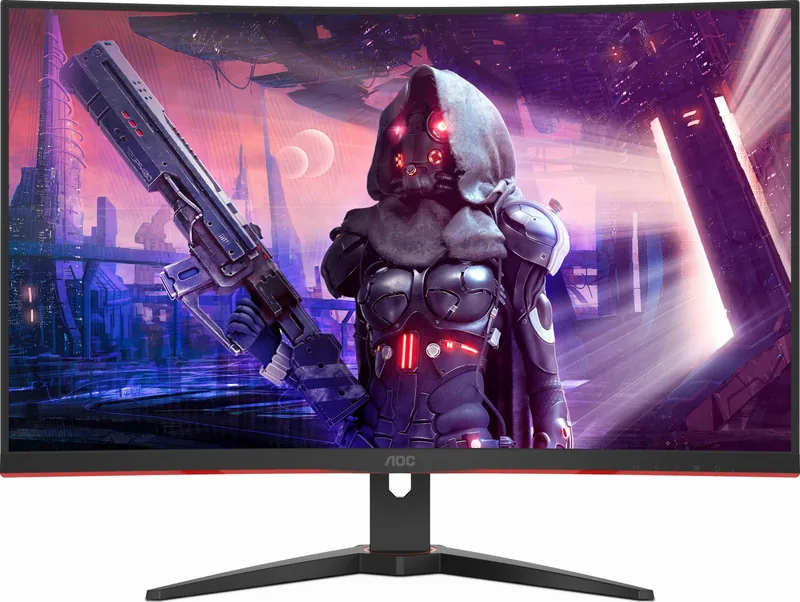
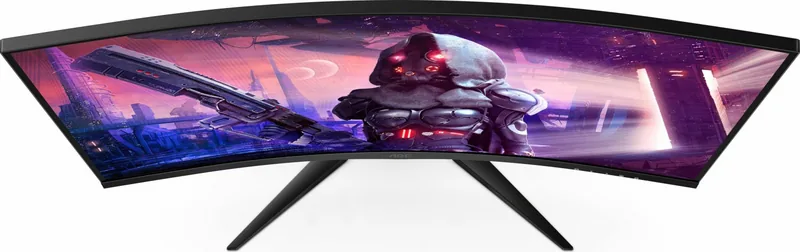
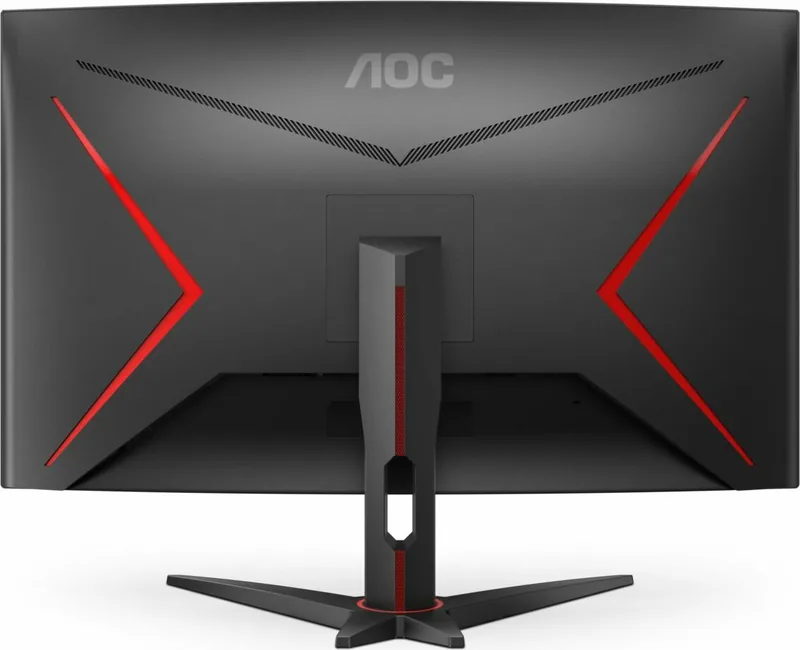
AOC CQ32G2SE/BK Bedienungsanleitung
PDF-Handbuch · 27 Seiten
Deutsch



Schnelle Überprüfung
Falsche Antwort, bitte versuchen Sie es erneut.
Chatten Sie mit Ihrem AOC CQ32G2SE/BK-Handbuch mithilfe von KI
Erhalten Sie sofortige KI-Antworten aus Ihrem AOC CQ32G2SE/BK-Handbuch
Fragen Sie alles über AOC CQ32G2SE/BK. Antworten stammen aus diesem Handbuch, mit den Seiten, auf denen sie basieren.
Stellen Sie eine Frage
Empfehlen Sie CQ32G2SE/BK?
Ja Nein
Lina Schuster
vor 8 Monaten
Muss ich mir bei diesem 32-Zoll Curved Gaming Monitor Sorgen wegen Ghosting, Backlight Bleeding oder toten Pixeln machen?

Manual.ly
vor 8 Monaten
Einige Kaeufer erwaehnen Ghosting oder leichtes Backlight Bleeding. In den meisten Faellen laesst es sich durch die Verwendung der richtigen Bild- und Reaktionszeit-/Overdrive-Einstellungen verbessern und indem sichergestellt wird, dass Bildwiederholfrequenz und VRR korrekt aktiviert sind (z.B. FreeSync-/G-SYNC-Kompatibilitaet). Visuelle Effekte variieren auch je nach Panel, daher koennen kleine Unterschiede zwischen den Geraeten auftreten. Wenn Sie einen eindeutigen toten Pixel, einen haengengebliebenen Pixel oder Schaeden wie Kratzer bemerken, behandeln Sie dies als Defekt: Kontaktieren Sie den Verkaeufer/Support mit einem Kaufnachweis und, wenn moeglich, Fotos oder kurzen Videos. Wenn Sie sich noch innerhalb des Rueckgabe- oder Garantiezeitraums befinden, sollte ein Umtausch oder eine Reparatur arrangiert werden.
Häufig gestellte Fragen
Die native Auflösung ist 2560x1440 (QHD). Der Monitor unterstützt bis zu 165Hz über DisplayPort und bis zu 144Hz über HDMI, abhängig von der Verbindung und der DP-Fähigkeitseinstellung.
Ist diese Antwort hilfreich?
Adaptive-Sync funktioniert über DisplayPort und HDMI, wenn unterstützt. Stellen Sie im OSD sicher, dass die DP-Fähigkeit auf 1.2 gesetzt ist für DP Adaptive-Sync. Viele AMD Radeon RX-Serien-GPUs (RX Vega, RX 500/400, R9/R7-Serien) werden als kompatibel aufgeführt; prüfen Sie die Seiten der GPU-Hersteller zur Bestätigung.
Ist diese Antwort hilfreich?
Der Monitor verfügt über zwei HDMI-Ports und einen DisplayPort sowie einen Kopfhörerausgang. Für 165Hz bei QHD verwenden Sie DisplayPort mit in OSD aktivierter DP1.2; HDMI unterstützt geringere maximale Bildwiederholraten.
Ist diese Antwort hilfreich?
Wenn der HDR-Modus aktiviert ist, können mehrere Einstellungen — wie Kontrast, Helligkeit, Gamma, Farbanpassung, Picture Boost und einige Spieloptionen — gesperrt oder nicht verfügbar sein. Ändern Sie den HDR-Zustand, um auf diese Steuerungen zuzugreifen.
Ist diese Antwort hilfreich?
Der mitgelieferte Standfuß erlaubt Neigungsanpassungen von -5° bis 23°. Höhе-, Schwenk- und Pivot-Anpassungen sind nicht vorgesehen; VESA-Montage ist verfügbar, wenn andere Ergonomien benötigt werden.
Ist diese Antwort hilfreich?
Dies zeigt an, dass das Videosignal die vom Monitor unterstützte Auflösung oder Bildwiederholrate überschreitet. Verringern Sie die Ausgabeauflösung oder Bildwiederholrate in den GPU-Einstellungen auf einen unterstützten Modus (z. B. 2560x1440 bei 60–165Hz) oder prüfen Sie die Preset-Timings im Handbuch.
Ist diese Antwort hilfreich?
Aktivieren Sie den Low Blue Mode oder wählen Sie lese-/bürobezogene ECO-Modi im OSD, um blaues Licht zu reduzieren. Nutzen Sie Pausen Erinnerungen, passen Sie Helligkeit und Kontrast auf komfortable Werte an und sorgen Sie für angemessene Umgebungsbeleuchtung.
Ist diese Antwort hilfreich?
Vorteile und Nachteile
Vorteile

- Großes 31,5" QHD-gekümmtes Panel (2560x1440) für immersive Bilder und scharfe Details.
- Hohe Bildwiederholraten: bis zu 165Hz über DisplayPort und 144Hz über HDMI für flüssiges Gameplay.
- Adaptive-Sync-Unterstützung reduziert Bildschirmtearing mit kompatiblen GPUs.
- Umfangreiche OSD-Steuerungen und Spielpresets (FPS, RTS, Racing, Gamer 1-3) zur Feinabstimmung.
- Gaming-Funktionen: Shadow Control, Low Blue Mode, Frame Counter, MBR- und Overdrive-Optionen.
Nachteile

- HDR-Anpassungen und einige Farbsteuerungen sind gesperrt, wenn der HDR-Modus aktiviert ist.
- MBR und Overdrive Boost sind eingeschränkt, wenn Adaptive-Sync aktiv ist oder unter bestimmten Hz.
- Der Standfuß bietet nur Neigung; eingeschränkte ergonomische Anpassungen (keine Höhe oder Schwenk).
- Der maximale Stromverbrauch kann bei maximaler Helligkeit und Kontrast bis zu 77W erreichen.
- Einige Signalkabel sind je nach Region möglicherweise nicht im Lieferumfang enthalten; überprüfen Sie den regionalen Verpackungsinhalt.
Produkt Spezifikation
Funktion
Monitor (stationär)
Diagonale
80,0cm
Auflösung
2560x1440 (QHD), 16:9, 93ppi
Panel
VA
Hintergrundbeleuchtung
LED, Blaulichtfilter, flimmerfrei
Helligkeit
250cd/m^2 (typisch)
Kontrast
3.000:1 (statisch), 80.000.000:1 (dynamisch)
Reaktionszeit
4ms (GtG), 1ms (MPRT)
Bildwiederholfrequenz
165Hz (2560x1440)
Variable Synchronisierung
Adaptive Sync, AMD FreeSync Premium zertifiziert (48-165Hz über DisplayPort, 48-144Hz über HDMI, mit LFC-Unterstützung, ohne HDR)
Anschlüsse
2x HDMI 2.0, 1x DisplayPort 1.2, 1x 3.5mm Klinke (Line-Out), 1x DC-In Hohlstecker (Stromanschluss)
Form
gekrümmt, 1500R/1,50m
Blickwinkel
178deg/178deg
Beschichtung
entspiegelt (matt)
Farbtiefe
8bit (16.7 Millionen Farben)
FRC
unbekannt
sRGB
121%
Adobe RGB
90%
Lautsprecher
Lautsprecher (2x 5W)
Ergonomie
mit Standfuß, höhenverstellbar N/A, Pivot N/A, schwenkbar N/A, neigbar (+22deg/-5deg)
VESA
100x100 (belegt)
Leistungsaufnahme
49W (typisch), 0,3W (Standby), 56W (altes Energielabel A+++ bis G)
Energieeffizienz SDR (A bis G)
35kWh/1000h (G)
Energieeffizienz alt (A+++ bis G)
81,8kWh (C)
Besondere Merkmale
Sicherheitsschloss (Kensington Security Slot), Slim Bezel
Screen-to-Body-Ratio
90,65% (berechnet)
Abmessungen
710x524x245mm (BxHxT) mit Standfuß, 710x425x85mm (BxHxT) ohne Standfuß
Farbe
schwarz (Displayrahmen) / schwarz, rot (unterer Rahmen) / schwarz (Standfuß) / schwarz, rot (Rückseite)
Gewicht
7,40kg (mit Standfuß)
Stromversorgung
extern
Garantie
drei Jahre
USB-Bezeichnung
Link
Produkt Beschreibung
AOC CQ32G2SE/BK, 31,5" Handbuchübersicht
Der AOC CQ32G2SE/BK ist ein 31,5-Zoll gekrümmter Gaming-Monitor, der hohe Bildwiederholraten, lebendige Farben und praktische Ergonomie für Spieler und Power-User ausbalanciert. Basierend auf einem 2560x1440 QHD-Panel unterstützt er bis zu 165Hz über DisplayPort (144Hz über HDMI) und verfügt über Adaptive-Sync zur Verringerung von Tearing und Stottern mit kompatiblen GPUs. Der Monitor bietet eine große Sichtfläche mit 31,5" Diagonale, eine 1500R-Krümmung für immersivere Bilder und eine schnelle Reaktionszeit, die durch einstellbares Overdrive und Motion Blur Reduction (MBR) Funktionen ermöglicht wird.
Design und Anschlüsse
Dieses Modell bietet ein gaming-orientiertes Design mit einem stabilen Standfuß, der Neigungsverstellung (-5° bis 23°) unterstützt, und eine unkomplizierte Einrichtung. Anschlüsse umfassen zwei HDMI-Ports, einen DisplayPort und einen 3,5-mm-Kopfhörerausgang. Der Monitor wird mit einem abnehmbaren Netzadapter, Kabeln (regionsabhängig) und einer Basis geliefert. VESA-Montage wird für alternative Montageoptionen unterstützt.
Leistung und Bildsteuerung
Der CQ32G2SE/BK liefert 16,7 Millionen Farben und einen Pixelabstand, der für scharfe QHD-Details auf 31,5" geeignet ist. Seine breite Frequenzunterstützung (bis zu 165Hz über DP) und niedrige Eingangsverzögerungs-Einstellungen machen ihn für kompetitives Spielen geeignet. Umfangreiche On-Screen-Display-(OSD)-Steuerungen ermöglichen es Benutzern, Luminanz, Kontrast, Gamma, RGB-Gain und mehrere Preset-Modi (Standard, Text, Spiel, Film usw.) anzupassen. HDR-Modi und dedizierte Gaming-Presets (FPS, RTS, Racing, drei benutzerkonfigurierbare Gamer-Slots) helfen dabei, das Bild für Inhalte oder persönliche Vorlieben anzupassen.
Spielorientierte Tools umfassen Shadow Control zur Hervorhebung dunkler Details, Low Blue Mode zur Verringerung der Augenbelastung, einen konfigurierbaren Frame-Counter, Adaptive-Sync-Umschaltung und MBR-Anpassungen. Einige erweiterte Funktionen (MBR, Overdrive Boost) sind eingeschränkt, wenn Adaptive-Sync oder HDR aktiv sind oder von Grenzwerten der Bildwiederholrate abhängen.
Bedienkomfort und Sicherheit
Der Monitor legt Wert auf Sicherheit und Langlebigkeit mit Belüftungshinweisen, Reinigungsempfehlungen und einem geerdeten Netzstecker. Eingebaute weiße und bernsteinfarbene LED-Anzeigen zeigen den Stromzustand an. Fehlerbehebung und ein vollständiger Spezifikationsabschnitt im Handbuch behandeln häufige Probleme, optimale Auflösungen und Bildwiederholraten sowie unterstützte Preset-Timings.
Abschließende Gedanken
Der CQ32G2SE/BK von AOC richtet sich an Spieler, die ein großes gekrümmtes QHD-Display mit hoher Bildwiederholrate und einem flexiblen Toolkit zur Bildanpassung wünschen. Er kombiniert solide Konnektivität, Adaptive-Sync-Unterstützung und detaillierte OSD-Optionen und ist damit eine wettbewerbsfähige Wahl für immersives Gaming und allgemeine Multimedia-Nutzung.
Hinweise
- Optimale Leistung (165Hz) erfordert DisplayPort mit in OSD ausgewähltem DP1.2.
- Einige erweiterte Funktionen können nicht angepasst werden, wenn der HDR-Modus aktiviert ist.
- Verwenden Sie empfohlene Belüftungsabstände und das mitgelieferte Netzadaptermodell (ADPC2090) für die Sicherheit.
Suche nach 67.706 Bedienungsanleitungen online


Marke oder Modell eingeben
rem96
vor 8 Monaten
Ich erwäge diesen 32-Zoll QHD Curved Gaming Monitor, aber einige Bewertungen erwähnen Ghosting/Bleeding und Flackern und dass FreeSync Premium möglicherweise nicht funktioniert. Hat er diese Probleme, und wie kann ich VRR-Probleme mit NVIDIA beheben?
Manual.ly
vor 8 Monaten
Ghosting oder 'Bleeding' kann je nach Einstellungen, Bildwiederholfrequenz und dem Overdrive-Modus des Panels auftreten. Nach unserer Erfahrung reduziert das richtige Einstellen des Overdrive (und das Betreiben des Monitors mit seiner vorgesehenen Bildwiederholfrequenz) das wahrgenommene Ghosting. Bei VRR kann, wenn Sie eine NVIDIA GPU verwenden, FreeSync Premium (AMD) nicht direkt genutzt werden. Aktivieren Sie stattdessen G-SYNC Compatible in der NVIDIA Systemsteuerung und stellen Sie es für den Vollbildmodus (oder den entsprechenden Anzeigemodus) ein. Stellen Sie sicher, dass Sie ein geeignetes Kabel verwenden (DP fuer beste Kompatibilitaet), aktivieren Sie die VRR-Funktion des Monitors und aktualisieren Sie bei Bedarf GPU-Treiber/Monitor-Firmware. Sollten Sie tote Pixel oder Schaeden bei Ankunft bemerken, kontaktieren Sie umgehend den Support bezueglich Garantie/RMA.