
AOC CQ27G2U/BK Bedienungsanleitung
PDF-Handbuch · 30 Seiten
Deutsch



Schnelle Überprüfung
Falsche Antwort, bitte versuchen Sie es erneut.
Chatten Sie mit Ihrem AOC CQ27G2U/BK-Handbuch mithilfe von KI
Erhalten Sie sofortige KI-Antworten aus Ihrem AOC CQ27G2U/BK-Handbuch
Fragen Sie alles über AOC CQ27G2U/BK. Antworten stammen aus diesem Handbuch, mit den Seiten, auf denen sie basieren.
CQ27G2U/BK Wartungsplan
Reinigen Sie das Gehäuse regelmäßig mit einem Tuch. Bei hartnäckigem Schmutz verwenden Sie ein mildes Reinigungsmittel. Vermeiden Sie aggressive Reiniger.
Trennen Sie vor der Reinigung des Produkts immer das Netzkabel, um die Sicherheit zu gewährleisten.
Kostenlose Wartungserinnerungen
Abgestimmt auf Ihr Kaufdatum. Immer kostenlos, jederzeit abbestellbar.
Stellen Sie eine Frage
Empfehlen Sie CQ27G2U/BK?
Ja Nein
kirsty17
vor 9 Monaten
Funktionieren die eingebauten Lautsprecher und der USB-Hub wirklich gut, oder ist es besser, Kopfhörer/externe Lautsprecher zu verwenden?

Manual.ly
vor 8 Monaten
Die integrierten Lautsprecher sind nur fuer grundlegende Audioanwendungen gedacht. Die meisten Nutzer finden sie zu leise und in Bezug auf Lautstaerke und Klarheit begrenzt, besonders in lauteren Umgebungen. Fuer Filme, Spiele oder Anrufe mit klarem Ton wird empfohlen, Kopfhoerer oder externe Lautsprecher zu verwenden. Der USB-Hub ist funktionsfaehig, aber einige Kaeufer berichten, dass er im normalen Gebrauch nicht sehr praktisch ist (die Anschluesse koennen schwer zu erreichen sein). Wenn Sie USB-Geraete regelmaessig verwenden moechten, ziehen Sie in Betracht, diese direkt an Ihren PC anzuschliessen oder stellen Sie sicher, dass Sie die USB-Anschluesse des Monitors bequem erreichen koennen.
Häufig gestellte Fragen
Es beginnt mit Sicherheit und grundlegender Nutzung. Sie werden angeleitet, den richtigen Stromtyp zu verwenden, sicherzustellen, dass der Monitor auf stabilen Ständern oder zugelassenen Montagekits installiert ist, Lüftungsöffnungen freizuhalten und das Gerät vor der Reinigung vom Stromnetz zu trennen.
Ist diese Antwort hilfreich?
Das Handbuch empfiehlt, Ihren PC und den Monitor vor dem Anschließen auszuschalten. Verbinden Sie dann HDMI oder DisplayPort vom Monitor mit der Grafikkarte, schließen Sie das Netzkabel an und schalten Sie beide Geräte ein. Wenn kein Bild erscheint, folgen Sie den Schritten zur Fehlerbehebung für den jeweiligen Kabeltyp.
Ist diese Antwort hilfreich?
Adaptive-Sync und FreeSync werden als modellabhängige Funktionen beschrieben. Sie funktionieren mit DP oder HDMI und erfordern kompatible AMD Radeon Grafikkarten, die im Handbuch aufgeführt sind. Das OSD-Menü weist auf die Auswahl der DP-Fähigkeit (DP 1.1 vs. DP 1.2) für korrektes VRR-Verhalten hin.
Ist diese Antwort hilfreich?
Verwenden Sie das OSD-Menü, um auf Luminanz, Farbeinstellungen, Bildverbesserung, OSD-Einstellungen und Spieleinstellungen zuzugreifen. Unter Luminanz können Sie Kontrast, Helligkeit, ECO-Modus, Gamma, DCR und HDR-Effekte oder HDR-Modi steuern. Unter Farbeinstellungen können Sie Farbtemperatur und RGB-Abstimmung auswählen.
Ist diese Antwort hilfreich?
Ja. Der Spielmodus enthält Voreinstellungen wie FPS, RTS, Racing und Gamer 1 bis Gamer 3. Das Handbuch beschreibt auch Optionen für geringes Blaulicht und reaktionsbezogene Steuerungen wie Overdrive und Shadow Control, um Kontrast und Klarheit für verschiedene Spielszenen anzupassen.
Ist diese Antwort hilfreich?
Diese Meldung erscheint, wenn die Ausgabe der Grafikkarte die maximale Auflösung oder Bildwiederholrate des Monitors überschreitet. Das Handbuch weist Sie an, die Auflösung zu senken und die Frequenz auf Werte anzupassen, die der Monitor verarbeiten kann, und dann zu überprüfen, ob die AOC-Monitortreiber installiert sind.
Ist diese Antwort hilfreich?
Vorteile und Nachteile
Vorteile

- 27 Zoll QHD-Klarheit mit 2560x1440 Unterstützung, plus bis zu 144Hz über HDMI oder DisplayPort für flüssigere Bewegung.
- Spieleorientierte Steuerelemente: Optionen für geringe Eingabeverzögerung, Overdrive-Stufen, Low Blue Mode und Genre-Voreinstellungen wie FPS und RTS.
- Umfangreiche OSD-Anpassung: Kontrast/Helligkeit, Gamma-Profile, DCR und HDR-Effekt- oder Modusauswahlen.
- Farbflexibilität: Warm/Kalt/sRGB und Benutzer-RGB-Anpassungen, plus DCB-Szenenmodi für unterschiedliche visuelle Darstellungen.
- Mehrere Konnektivitätsoptionen einschließlich HDMI und DP, mit USB-Funktionen und geführten Einrichtungsschritten für stabilen Betrieb.
Nachteile

- Adaptive-Sync und FreeSync sind nur bei ausgewählten Modellen verfügbar und setzen kompatible AMD-GPUs und DP/HDMI-Setup voraus.
- Einige Einstellungen können nicht gleichzeitig kombiniert werden (z.B. nur eine Option unter ECO-Modus, DCR, DCB-Modus und Bildverbesserung).
- MBR und Overdrive Boost sind durch Bedingungen im Handbuch begrenzt, einschließlich ausgeschaltetem Adaptive-Sync/FreeSync und einer VRR-Obergrenze.
- Mitgelieferte Signalkabel sind nicht für jedes Land garantiert, daher müssen Sie möglicherweise bestätigen, was in Ihrem regionalen Paket enthalten ist.
- Richtige Belüftung und sichere Platzierung sind erforderlich; das Handbuch betont den Abstand um den Monitor, um Überhitzung zu vermeiden.
Produkt Spezifikation
Funktion
Monitor (stationär)
Diagonale
68,6 cm (27")
Auflösung
2560x1440 (QHD), 16:9, 109ppi
Panel
VA
Hintergrundbeleuchtung
LED, Blaulichtfilter, flimmerfrei
Helligkeit
250cd/m² (typisch)
Kontrast
3.000:1 (statisch), 80.000.000:1 (dynamisch)
Reaktionszeit
1ms (MPRT)
Bildwiederholfrequenz
144Hz (2560x1440)
Variable Synchronisierung
Adaptive Sync, AMD FreeSync Premium zertifiziert (48-144Hz via DisplayPort, 48-144Hz via HDMI, mit LFC Unterstützung, ohne HDR)
Signalfrequenz
48-144Hz (V)
Anschlüsse
2x HDMI 2.0, 1x DisplayPort 1.2, 1x USB-B 3.0 (Upstream, 5Gb/s), 4x USB-A 3.0 (Downstream, 5Gb/s), 1x 3.5mm Klinke (Line-Out), 1x 3.5mm Klinke (Line-In), 1x AC-In C13 (Stromanschluss)
Form
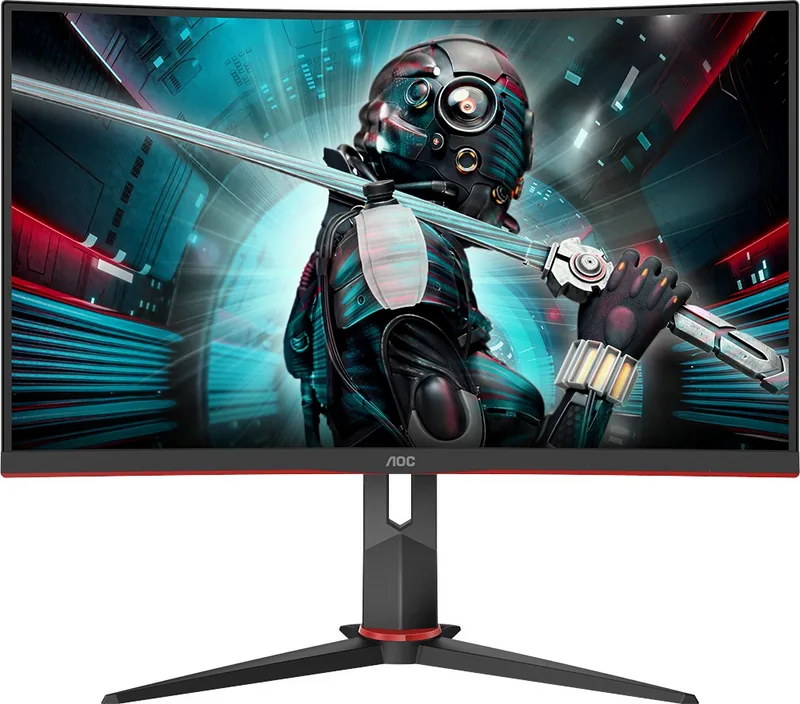
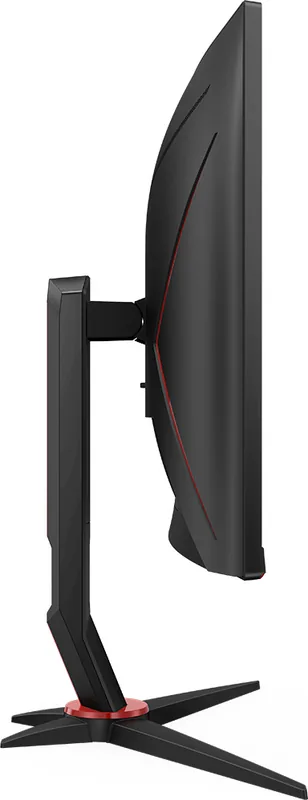
gebogen, 1500R/1,50 m
Betrachtungswinkel
178°/178°
Beschichtung
entspiegelt (matt)
Farbtiefe
8bit (16.7 Millionen Farben)
FRC
unbekannt
sRGB
120%
DCI-P3
92%
Lautsprecher
Lautsprecher (2x 2W)
Bedienelemente
mechanische Tasten
Ergonomie
mit Standfuß, höhenverstellbar (130 mm), Pivot N/A, drehbar (+30°), neigbar (+23°/-5°)
VESA
100x100 (belegt)
Leistungsaufnahme
28 W (typisch), 0,5 W (Standby)
Energieeffizienz SDR (A bis G)
28kWh/1000h (G)
Besondere Merkmale
Sicherheitsschloss (Kensington Security Slot), Slim Bezel
Screen-to-Body-Ratio
89,48% (berechnet)
Abmessungen
612x529x227mm (BxHxT) mit Standfuß (komprimiert), 612x367x73mm (BxHxT) ohne Standfuß
Farbe
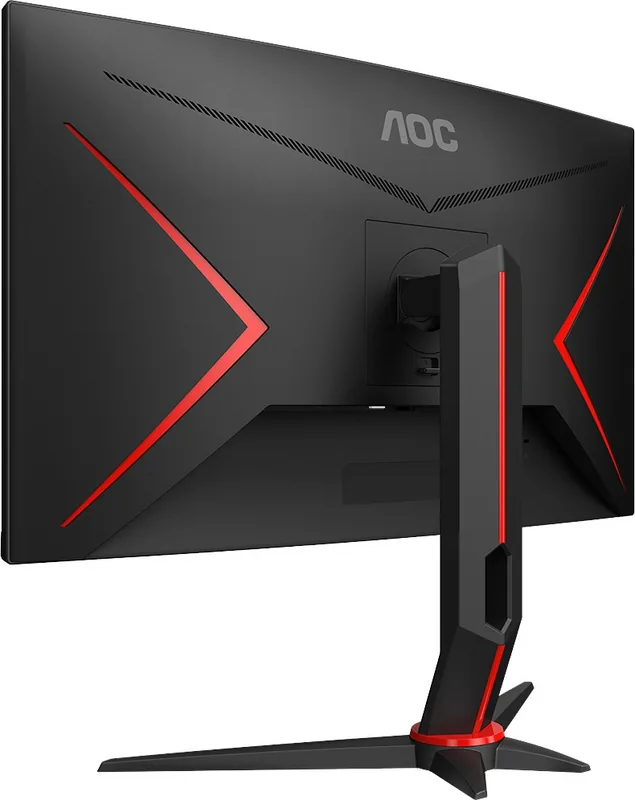
schwarz (Displayrahmen) / schwarz, rot (unterer Rahmen) / schwarz, rot (Standfuß) / schwarz, rot (Rückseite)
Gewicht
5,40 kg (mit Standfuß), 4,10 kg (ohne Standfuß)
Stromversorgung
intern
Garantie
drei Jahre
USB-Bezeichnung
Link
Produkt Beschreibung
AOC CQ27G2U/BK, 27 Zoll Handbuch: Ein schärferer 27-Zoll-Monitor für Spiele
Das AOC CQ27G2U/BK, 27 Zoll Handbuch hebt hervor, wie dieses 27-Zoll-Display für alltägliche Klarheit und flüssigeres Gameplay konzipiert ist. Mit einem nativen 2560x1440 (QHD) Bild und Unterstützung für hohe Bildwiederholraten von bis zu 144Hz über HDMI oder DisplayPort richtet es sich an Benutzer, die mehr Details als Full HD sowie eine reaktionsschnelle Bewegung für kompetitive Titel und schnelles Scrollen bei der Arbeit wünschen.
Neben der reinen Leistung behandelt das Handbuch praktische Einrichtungsschritte und eine sichere Nutzung. Es deckt die korrekte Stromnutzung mit dem mitgelieferten Adapter ab, die ordnungsgemäße Installation auf stabilen Ständern oder empfohlenen Montagesets und das Freilassen von ausreichend Platz um den Monitor für die Belüftung. Es enthält auch einfache Reinigungsanweisungen, damit der Bildschirm kratzfrei bleibt, wobei betont wird, dass Sie das Netzkabel abziehen sollten, bevor Sie das Gehäuse oder die Displayoberfläche abwischen.
Für die Anpassung bietet das On-Screen-Display (OSD) über dedizierte Tasten und ein Menüsystem schnellen Zugriff zum Feinabstimmen der Bildqualität. In den Luminanz-Einstellungen können Sie Kontrast, Helligkeit, ECO-Modus, Gamma-Profile und dynamischen Kontrast (DCR) anpassen. Der Monitor unterstützt auch HDR-bezogene Effekte und wählbare HDR-Modi für verschiedene Anwendungsfälle wie Filme oder Spiele.
Die Farbabstimmung ist gleichermaßen flexibel. Der Abschnitt 'Color Setup' enthält Farboptionen wie Warm, Kalt und sRGB sowie einen Benutzermodus zum Anpassen der Rot-, Grün- und Blau-Verstärkung. Es beschreibt auch DCB-Modi und szenenorientierte Optionen wie natürliche Haut- und Himmelsblau-Anpassung, die es Ihnen ermöglichen, das Aussehen ohne komplizierte Kalibrierung zu ändern.
Wenn das Spielen Vorrang hat, bietet die 'Game Setting'-Funktion Merkmale für geringere wahrgenommene Verzögerung, reduziertes Blaulicht und Overdrive-Optionen zur Änderung des Reaktionsverhaltens. Sie können Spielgenres wie FPS, RTS und Racing auswählen oder Einstellungen in 'Gamer 1' bis 'Gamer 3' speichern. Adaptive-Sync- oder FreeSync-Optionen werden als modellabhängige Funktionen dargestellt und erfordern die kompatible DP/HDMI-Nutzung und unterstützte AMD-Grafikkarten.
Schließlich enthält das Handbuch Tipps zur Fehlerbehebung und schnelle Lösungen, wie das Überprüfen von Kabelverbindungen, wenn kein Signal erscheint, das Anpassen der Auflösung, wenn das Display eine nicht unterstützte Eingabe meldet, und die Verwendung der automatischen Bildanpassung bei Unschärfe oder Geisterbildern. Es beschreibt auch das Verhalten des LED-Status, damit Sie schnell erkennen können, ob der Monitor aktiv oder im Standby ist.
Hinweise
- Einige erweiterte Funktionen hängen von der Modellunterstützung ab (z.B. Adaptive-Sync/FreeSync) und spezifischen, im Menü aufgeführten Bedingungen.
- Mehrere Bildoptionen schließen sich gegenseitig aus, sodass das OSD die kombinierbaren Modi einschränkt.
- Die mitgelieferten Kabel können je nach Region variieren, prüfen Sie daher vor dem Anschließen, was enthalten ist.
Suche nach 67.706 Bedienungsanleitungen online


Marke oder Modell eingeben
Sven Huber
vor 10 Monaten
Ist der Monitor ab Werk zu dunkel? Meine Weißtöne sehen gelblich aus und die Helligkeit scheint niedrig zu sein, selbst nachdem ich die Einstellungen geändert habe. Kann ich ihn richtig für Gaming und Arbeit einstellen?
Manual.ly
vor 10 Monaten
Es kann vorkommen, dass der standardmäßige Bildmodus mit einer geringeren Helligkeit und einer warmen Farbtemperatur ausgeliefert wird, wodurch Weißtöne gelblich erscheinen und das Bild matt wirkt. Stellen Sie im OSD Helligkeit (und Kontrast) näher an 100% ein, wechseln Sie dann die Farbtemperatur zu einer kühleren Einstellung (zum Beispiel Kalt) und nehmen Sie Feineinstellungen für Gamma und, falls verfügbar, die RGB-Werte vor. Wenn Sie einen Spielemodus verwenden, testen Sie Standard gegen Spiel und behalten Sie den ausgewählten Modus für Ihren Eingang konsistent bei. Vergewissern Sie sich außerdem, dass die richtige Eingangsquelle (HDMI/DisplayPort) ausgewählt ist und dass die Ausgabe Ihres PCs auf den erwarteten RGB-Bereich (PC/Voll) eingestellt ist. Falls die Hintergrundbeleuchtung nach der Feinabstimmung immer noch ungewöhnlich schwach erscheint, kontaktieren Sie uns bitte mit Ihren Einstellungen und der Seriennummer, damit wir das Gerät im Rahmen der Garantie überprüfen können.