
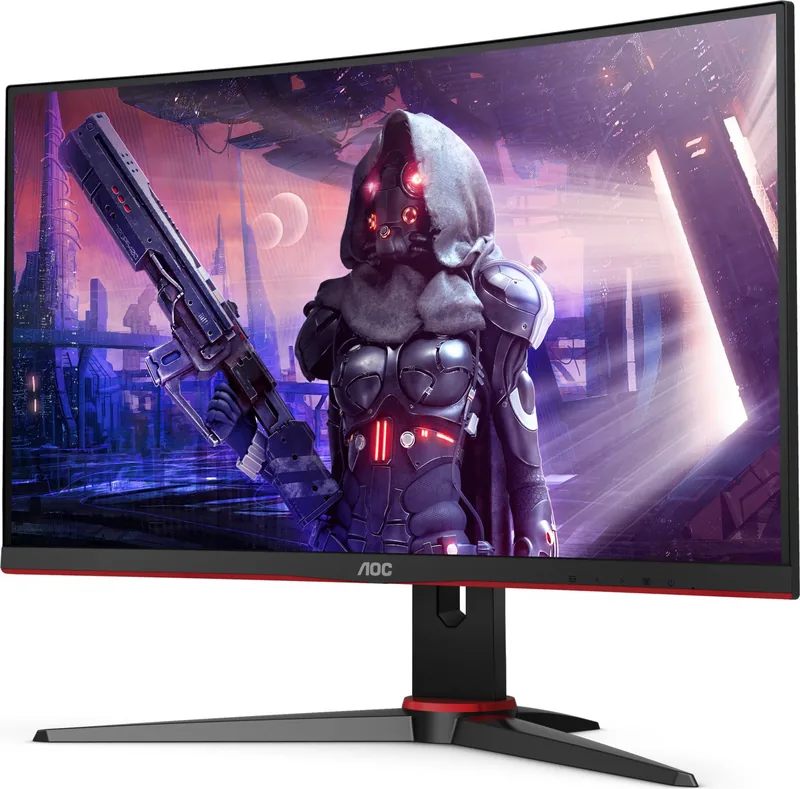
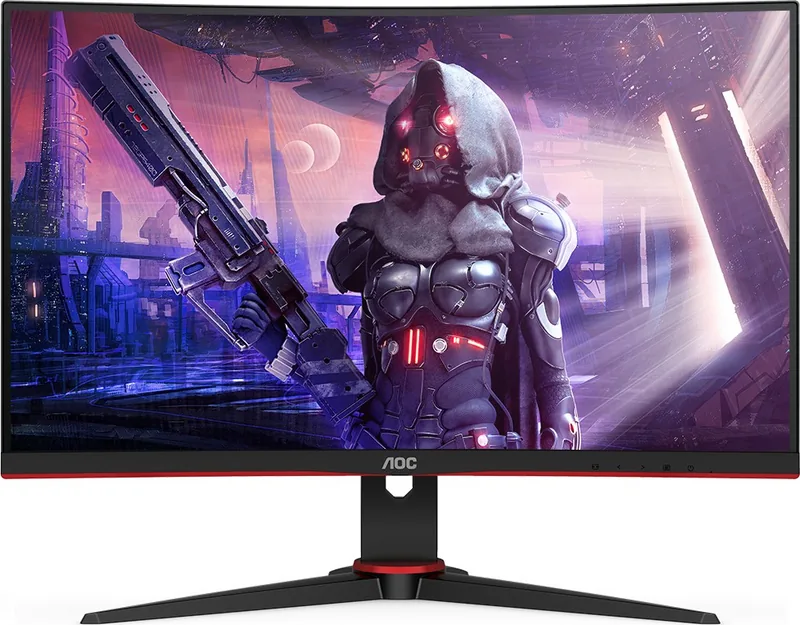
AOC C27G2AE Bedienungsanleitung
PDF-Handbuch · 29 Seiten
Deutsch



Schnelle Überprüfung
Falsche Antwort, bitte versuchen Sie es erneut.
Chatten Sie mit Ihrem AOC C27G2AE-Handbuch mithilfe von KI
Erhalten Sie sofortige KI-Antworten aus Ihrem AOC C27G2AE-Handbuch
Fragen Sie alles über AOC C27G2AE. Antworten stammen aus diesem Handbuch, mit den Seiten, auf denen sie basieren.
Stellen Sie eine Frage
Empfehlen Sie C27G2AE?
Ja NeinHäufig gestellte Fragen
The monitor supports a maximum refresh rate of 165 Hz when connected using HDMI or DisplayPort cables. VGA connections are limited to lower frequencies, typically up to 75 Hz depending on the configuration.
Ist diese Antwort hilfreich?
Yes, AMD FreeSync Premium is available on selected models. It functions with DisplayPort and HDMI connections to synchronize the display with supported graphics cards like Radeon series.
Ist diese Antwort hilfreich?
The unit features HDMI, DisplayPort, and D-Sub (VGA) ports for video signal transmission. It also includes an audio output jack for headphones.
Ist diese Antwort hilfreich?
The stand design allows for tilt adjustments to change the viewing angle. It does not support height or pivot adjustments, so users should place the monitor on a stable surface at the desired level.
Ist diese Antwort hilfreich?
The typical power consumption is 25 Watts with brightness set to 90 and contrast at 50. Maximum consumption is capped at 38 Watts. It also supports an eco mode for lower energy use.
Ist diese Antwort hilfreich?
Check the power cable connection and ensure the signal cable is securely plugged into both the monitor and computer. If the PC is on, try restarting it or checking the input source selection in the OSD menu.
Ist diese Antwort hilfreich?
Yes, the LowBlue Mode and various color presets like Internet or Reading modes make it suitable for office tasks. The 27-inch size provides ample screen real estate for multitasking.
Ist diese Antwort hilfreich?
Vorteile und Nachteile
Vorteile

- High refresh rate up to 165Hz via HDMI and DP
- Multiple input options including VGA and HDMI
- Supports AMD FreeSync Premium on selected models
- LowBlue Mode reduces eye strain effectively
Nachteile

- Stand only supports tilt adjustment without height change
- Max resolution is 1920x1080 which limits 4K usage
- VGA input does not support the highest refresh rates
- No integrated speakers included in the package
Produkt Spezifikation
Funktion
Monitor (stationär)
Diagonale
68,58 cm (27 Zoll)
Auflösung
1920x1080 (FHD), 16:9, 82 ppi
Panel
VA
Hintergrundbeleuchtung
LED, Blaulichtfilter, flimmerfrei
Helligkeit
250 cd/m^2 (typisch)
Kontrast
4.000:1 (statisch), 80.000.000:1 (dynamisch)
Reaktionszeit
1 ms (MPRT)
Bildwiederholrate
165 Hz (1920x1080)
Variable Synchronisation
Adaptive Sync, AMD FreeSync Premium zertifiziert (48-165 Hz über DisplayPort, 48-144 Hz über HDMI, mit LFC-Unterstützung, ohne HDR)
Signalfrequenz
30-200 kHz (H) / 48-165 Hz (V)
Form
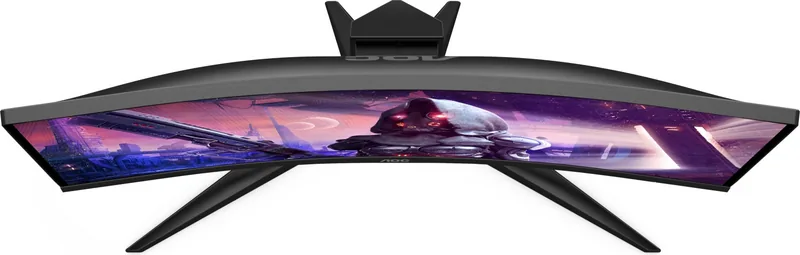
gewölbt, 1500R / 1,50 m
Sichtwinkel
178 deg / 178 deg
Beschichtung
antireflexiv (matt), Härte 3H
Farbtiefe
8 Bit (16,7 Millionen Farben)
FRC
unbekannt
sRGB
120 %
Adobe RGB
89 %
Lautsprecher
Lautsprecher (2x 2 W)
VESA
100x100 (montiert)
Stromverbrauch
31 W (üblich), 0,3 W (Standby), 32 W (Energieetikett alt A+++ bis G)
Energieeffizienz SDR (A bis G)
23 kWh / 1000 h (F)
Energieeffizienz Alt (A+++ bis G)
46,7 kWh (B)
Funktionen
Sicherheitsverschluss (Kensington Security Slot), schmaler Rahmen
Bildschirm-zu-Körper-Verhältnis
89,48 % (berechnet)
Farbe
Schwarz (Rahmen) / Schwarz, Rot (Unterrahmen) / Schwarz, Rot (Standfuß) / Schwarz, Rot (Rückseite)
Netzteil
integriert
Garantie
drei Jahre
USB-Anordnung
Links
Produkt Beschreibung
Die Leistung des AOC C27G2 entdecken
Wenn Sie Ihren neuen Gaming-Monitor einrichten, gewährleistet eine ordnungsgemäße Installation Langlebigkeit und Sicherheit. Beginnen Sie damit, den Inhalt der Verpackung auf den Ständer, die Basis und alle Signalkabel, einschließlich HDMI, DisplayPort und VGA, zu überprüfen. Stellen Sie stets sicher, dass der Monitor auf einer stabilen Oberfläche platziert ist. Stellen Sie den Monitor nicht auf einen instabilen Wagen oder Tisch, da er herunterfallen und Verletzungen verursachen könnte. Sie müssen ausreichend Belüftungsplatz um das Gerät lassen, um Überhitzung zu vermeiden. Insbesondere beim Verwenden des Ständers mindestens 10 cm Platz oben, unten und an den Seiten lassen. Diese Luftströmung ist entscheidend für die Aufrechterhaltung optimaler Betriebstemperaturen. Vermeiden Sie das Verschütten von Flüssigkeiten auf den Monitor oder das Fallenlassen von Gegenständen in die Gehäuseschlitze.
Einrichtung und Konnektivitätsoptionen
Das Anschließen des Displays erfordert mehrere spezifische Schritte, um sowohl den Computer als auch die Monitorhardware zu schützen. Stellen Sie sicher, dass sowohl der PC als auch der LCD-Monitor ausgeschaltet sind, bevor Sie Kabelverbindungen herstellen. Stecken Sie das Stromkabel fest in die Rückseite des Displays ein. Sie können verschiedene Geräte über die HDMI-1-, HDMI-2- oder DisplayPort-Eingänge anschließen. Wenn Sie das DisplayPort-Kabel verwenden, beachten Sie, dass DP1.2-Fähigkeit erforderlich ist, damit Adaptive-Sync-Funktionen korrekt funktionieren. Für die Wandmontage benötigen Sie möglicherweise ein separates Montagekit. Wenn Sie sich entscheiden, den Monitor an der Wand zu montieren, stellen Sie sicher, dass Sie den Anweisungen des Herstellers folgen, um die Schraubenlöcher ordnungsgemäß auszurichten. Schließen Sie alle Kabel vor dem Einschalten des Systems sorgfältig wieder an, um eine ordnungsgemäße Signalübertragung zu gewährleisten.
Optimierung der Spieleinstellungen
Der Monitor verfügt über ein dediziertes On-Screen-Display-Menü zur Anpassung der visuellen Treue. Sie können auf diese Einstellungen über die Hotkeys auf dem Bedienfeld zugreifen, die Power-, Menü- und Eingabeauswahletasten umfassen. Wesentliche Einstellungen umfassen Luminanz, Farbeinstellung und Bildverstärkungsfunktionen. Für Gamer ermöglicht das Spieleinstellungsmenü die Auswahl von Voreinstellungen wie FPS oder Racing. Diese Modi verbessern die Details des Schwarzwertes im Dunkelmotiv oder bieten schnellere Reaktionszeiten. Sie können auch die Schattensteuerung anpassen, um Details in dunkleren Szenen klar zu erkennen, ohne helle Bereiche zu überbelichten. Die FreeSync Premium-Funktion hilft, Screen Tearing zu eliminieren für ein glatteres visuelles Erlebnis während intensiven Gameplays. Verwenden Sie die OSD-Sperre, um versehentliche Änderungen an Ihren bevorzugten Einstellungen zu verhindern.
Sicherheit und Wartung
Regelmäßige Reinigung hält den Bildschirm klar. Verwenden Sie ein weiches Tuch und mildes Reinigungsmittel und vermeiden Sie starke Chemikalien, die das Gehäuse beschädigen könnten. Lassen Sie niemals Flüssigkeiten in das Gerät gelangen. Wenn Sie seltsame Gerüche oder Rauch bemerken, ziehen Sie den Netzstecker sofort ab und kontaktieren Sie ein Service-Center. Um häufige Probleme wie ein unscharfes Bild oder kein Signal zu beheben, prüfen Sie zuerst die Kabelverbindungen. Stellen Sie sicher, dass die Frequenz Ihrer Grafikkarte den Monitorfähigkeiten entspricht. Die LED-Anzeige zeigt den Stromstatus an, weiß für Vollbetrieb und orange für Active-Off-Modus. Für Garantieunterstützung wenden Sie sich an die offizielle Website oder die beigefügte Garantiekarte. Verwenden Sie immer eine geerdete Steckdose, um Stromschläge zu vermeiden.
Suche nach 67.706 Bedienungsanleitungen online


Marke oder Modell eingeben