
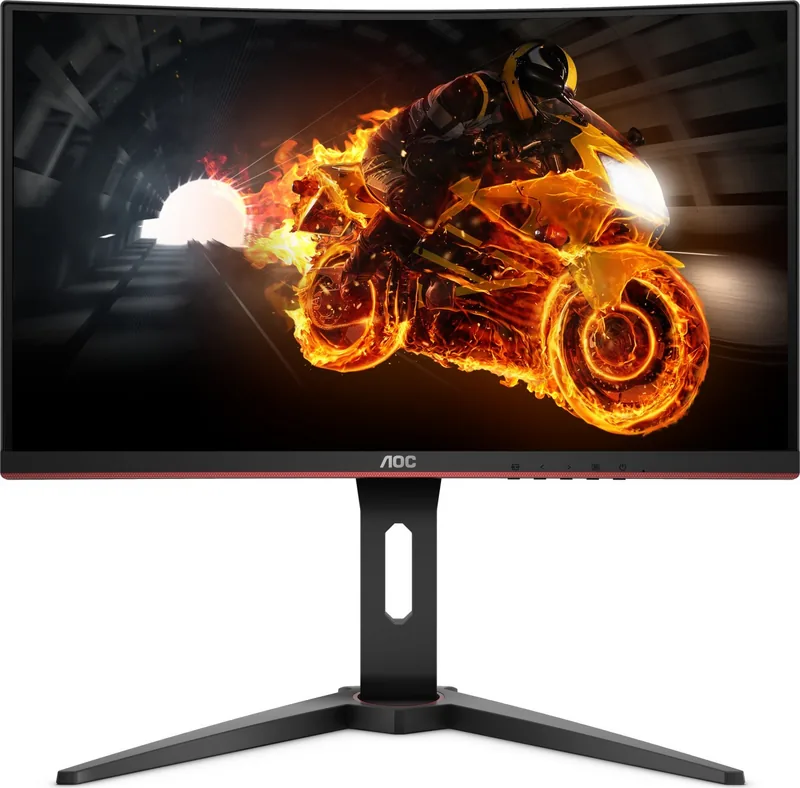
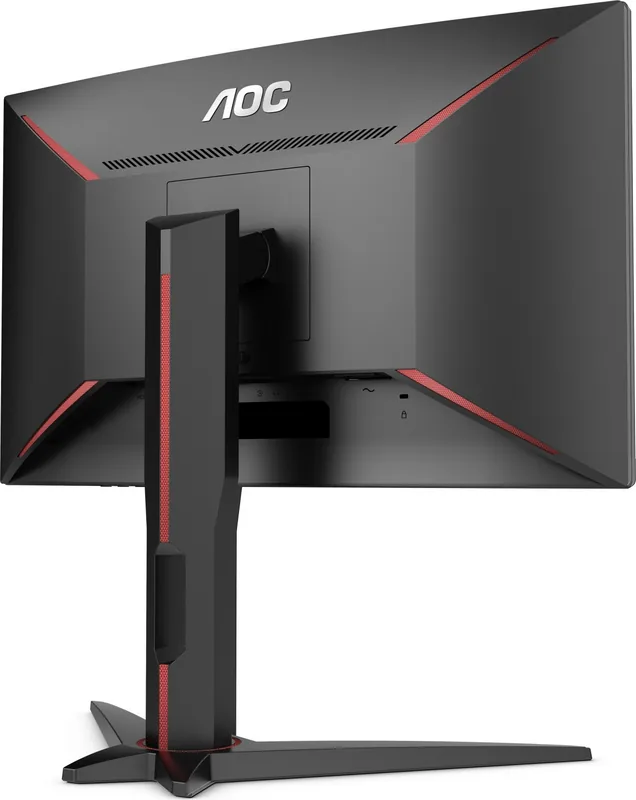
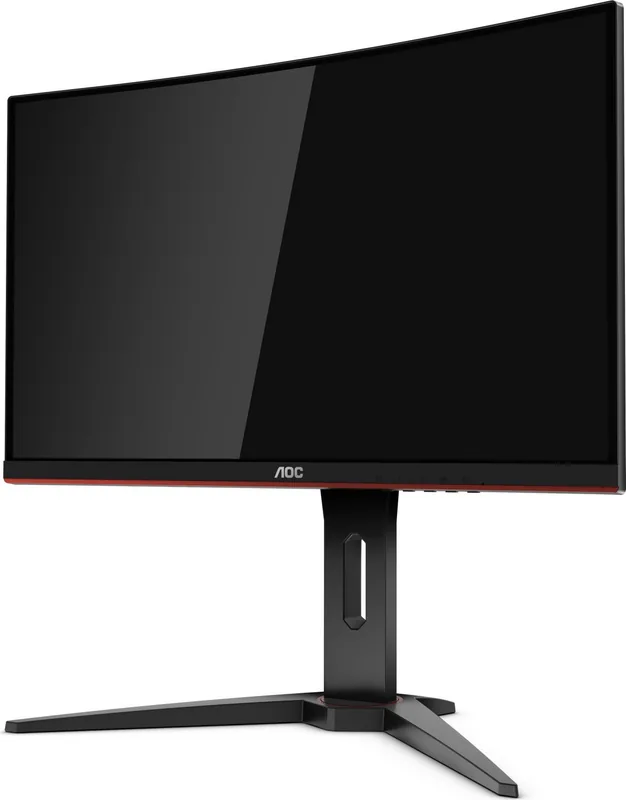
AOC C24G1 Bedienungsanleitung
PDF-Handbuch · 67 Seiten
Deutsch



Schnelle Überprüfung
Falsche Antwort, bitte versuchen Sie es erneut.
Chatten Sie mit Ihrem AOC C24G1-Handbuch mithilfe von KI
Erhalten Sie sofortige KI-Antworten aus Ihrem AOC C24G1-Handbuch
Fragen Sie alles über AOC C24G1. Antworten stammen aus diesem Handbuch, mit den Seiten, auf denen sie basieren.
Stellen Sie eine Frage
Empfehlen Sie C24G1?
Ja Nein
Julia Schmidt
vor 6 Monaten
Mein Monitor stellt sich nach der Installation immer wieder auf 60 Hz statt auf 144 Hz ein. Wie kann ich diese Einstellung in Windows ändern?

Manual.ly
vor 6 Monaten
Hallo! Um die volle Bildwiederholrate zu aktivieren, gehe manuell zu den Windows-Anzeigeeinstellungen und klicke auf Erweiterte Anzeigeeinstellungen. Wähle Adaptereigenschaften, dann den Reiter Monitor und anschließend 144 Hz im Dropdown-Menü für die Bildwiederholrate. Die meisten Nutzer stellen fest, dass dies sowohl mit HDMI- als auch mit DisplayPort-Verbindungen funktioniert, sofern die Grafikkarte dies unterstützt. Falls die Option ausgegraut ist, überprüfe die Einstellungen deines Grafiktreibers oder aktualisiere die Anzeigetreiber. Gib uns Bescheid, wenn du weitere Hilfe brauchst, damit du schnell wieder spielen kannst!
Vicky Walsh
vor 6 Monaten
Unterstuetzt dieser Monitor 144 Hz, und wie aktiviere ich das?
Manual.ly
vor 6 Monaten
Ja, der AOC C24G1 unterstuetzt eine native Bildwiederholrate von 144 Hz. Um sie zu aktivieren, gehen Sie bitte zu den Anzeigeeinstellungen Ihres Computers, waehlen Sie Erweiterte Anzeigeeinstellungen und anschliessend Adaptereigenschaften aus und oeffnen Sie dann die Registerkarte Monitor. Dort koennen Sie im Dropdown-Menue fuer die Bildwiederholrate 144 Hz auswaehlen. Stellen Sie sicher, dass Sie fuer die beste Leistung das mitgelieferte DisplayPort- oder HDMI-Kabel verwenden.

jake31
vor 6 Monaten
Warum wirkt der Text auf dem Bildschirm im Vergleich zu anderen Monitoren unscharf oder verpixelt?
Emily Morgan
vor 3 Monaten
Wie aktiviere ich die volle Bildwiederholrate von 144 Hz, und welchen Anschluss sollte ich für FreeSync- oder G-Sync-Kompatibilität verwenden?
Manual.ly
vor 3 Monaten
Stellen Sie den Monitor in den erweiterten Anzeigeeinstellungen Ihres Betriebssystems oder im Grafik-Steuerungsprogramm auf 1920 x 1080 bei 144 Hz ein. DisplayPort wird fur die Nutzung von Adaptive-Sync, FreeSync und G-Sync Compatible empfohlen. HDMI kann auf kompatiblen Geraten ebenfalls 144 Hz unterstutzen, die Unterstutzung fur adaptive Synchronisierung kann jedoch variieren. Stellen Sie sicher, dass Ihre Grafikkarte, Ihr Kabel und die Spieleinstellungen entsprechend konfiguriert sind.
Liam Parker
vor 6 Monaten
Wie aktiviere ich die Bildwiederholrate von 144 Hz des Monitors unter Windows, und welchen Anschluss sollte ich verwenden?
Manual.ly
vor 6 Monaten
Der Monitor läuft möglicherweise zunächst mit 60 Hz. Für das beste Erlebnis schließen Sie ihn über DisplayPort oder ein kompatibles HDMI-Kabel an, öffnen dann Windows-Einstellungen > System > Anzeige > Erweiterte Anzeige und wählen Sie 1920 x 1080 bei 144 Hz aus. Sie können die Einstellung auch in der Systemsteuerung Ihrer Grafikkarte überprüfen. Adaptive-Sync-Funktionen wie FreeSync oder G-Sync-Compatible-Unterstützung funktionieren über DisplayPort in der Regel am zuverlässigsten. Bitte stellen Sie sicher, dass Ihre Grafikkarte und Ihr Kabel 144 Hz bei Full HD unterstützen.
Video Handbuch
Der BESTE GAMING Monitor - AOC C24G1 - FreeSync - 144HZ - Hardware Check - Curved - 24 Zoll Review
Häufig gestellte Fragen
Der AOC C24G1 verwendet eine native Full-HD-Aufloesung von 1920 x 1080. Bei Anschluss ueber HDMI oder DisplayPort unterstuetzt er 1920 x 1080 mit bis zu 144 Hz.
Ist diese Antwort hilfreich?
Ja. Der Monitor unterstuetzt AMD FreeSync ueber DisplayPort, HDMI 1 und HDMI 2. Zur Nutzung der Funktion werden eine kompatible Grafikkarte und der passende Anschluss benoetigt.
Ist diese Antwort hilfreich?
Der AOC C24G1 verfuegt ueber zwei HDMI-Eingaenge, einen DisplayPort-Eingang, einen D-Sub-Eingang, einen Kopfhoererausgang und einen Stromanschluss.
Ist diese Antwort hilfreich?
Ja. Der Standfuss kann entfernt werden und der Monitor kann an einem separat erhaeltlichen kompatiblen Wandmontagearm befestigt werden. Befolgen Sie die Anweisungen des Herstellers der Halterung und verwenden Sie geeignete Hardware.
Ist diese Antwort hilfreich?
Zu den verfuegbaren Funktionen gehoeren die Modi FPS, RTS, Racing und benutzerdefinierte Gamer-Modi sowie Shadow Control, Game Color, geringe Eingabeverzoegerung, Overdrive, FreeSync, Frame Counter, Bewegungsunschaerfereduzierung und Dial Point.
Ist diese Antwort hilfreich?
Verwenden Sie die Einstellung LowBlue-Modus im Spielemenue. Sie bietet die Optionen Lesen, Buero, Internet und Multimedia, die die Farbtemperatur anpassen, um die Blaulichtemission zu reduzieren.
Ist diese Antwort hilfreich?
Vorteile und Nachteile
Vorteile

- Das 23,6-Zoll-Full-HD-Panel unterstuetzt bis zu 144 Hz ueber HDMI und DisplayPort fuer fluessigeres schnelles Spielen.
- Die AMD-FreeSync-Unterstuetzung kann bei kompatibler Grafikhardware Bildschirm-Tearing reduzieren.
- Zu den Gaming-Funktionen gehoeren geringe Eingabeverzoegerung, Overdrive, Bewegungsunschaerfereduzierung, Shadow Control und Genre-Voreinstellungen.
- Zwei HDMI-Anschluesse, DisplayPort, D-Sub und Kopfhoererausgang unterstuetzen eine Vielzahl von Geraeten.
- Umfangreiche OSD-Steuerungen decken Farbe, Gamma, Helligkeit, Bildformat, Timer und LowBlue-Modi ab.
Nachteile

- Die maximale Bildwiederholrate von 144 Hz ist ueber den D-Sub-Anschluss nicht verfuegbar.
- Die Vorteile von FreeSync haengen von der Verwendung einer kompatiblen Grafikkarte und einer unterstuetzten HDMI- oder DisplayPort-Verbindung ab.
- Die Wandmontage erfordert einen separat erhaeltlichen kompatiblen Montagearm.
- Einige erweiterte Bewegungseinstellungen erfordern eine Bildwiederholrate ueber 75 Hz.
- Enthaltene Signalkabel koennen je nach Land, Region oder Haendler abweichen.
Produkt Spezifikation
Funktion
Monitor (Desktop)
Diagonale
59,94 cm (59,89 cm)
Aufloesung
1920x1080 (FHD), 16:9, 93 ppi
Panel
VA, Hersteller: TP Vision (TPM236WF1-HP02)
Hintergrundbeleuchtung
LED, Blaulichtfilter, flimmerfrei
Helligkeit
250 cd/m² (typisch)
Kontrast
3.000:1 (statisch), 80.000.000:1 (dynamisch)
Reaktionszeit
4 ms (GtG), 1 ms (MPRT)
Bildwiederholrate
144 Hz (1920x1080)
Variable Synchronisierung
Adaptive Sync, AMD FreeSync Premium-zertifiziert (48-144 Hz ueber DisplayPort, 48-144 Hz ueber HDMI, mit LFC-Unterstuetzung, ohne HDR)
Signalfrequenz
48-144 Hz (vertikal)
Anschluesse
1x VGA, 2x HDMI 1.4, 1x DisplayPort 1.2, 1x 3,5-mm-Klinkenbuchse (Line-Out), 1x DC-In-Hohlsteckerbuchse (Stromanschluss)
Form
gebogen, 1500R/150 cm
Betrachtungswinkel
178°/178°
Beschichtung
entspiegelt (matt)
Farbtiefe
8 Bit (16,7 Millionen Farben)
FRC
unbekannt
sRGB
96%
Bedienelemente
mechanische Tasten
Ergonomie
mit Standfuss, hoehenverstellbar (13 cm), Pivot nicht verfuegbar, schwenkbar (±34°), neigbar (+22°/-5°)
VESA
10x10 cm (belegt)
Leistungsaufnahme
20 W (typisch), 0,5 W (Standby)
SDR-Energieeffizienz (A bis G)
22 kWh/1.000 h (F)
Merkmale
Sicherheitsschloss (Kensington Security Slot), schmaler Rahmen
Bildschirm-Gehauese-Verhaeltnis
Inf% (berechnet)
Abmessungen
53,70x51,31x24,51 cm (BxHxT), mit eingefahrenem Standfuss
Farbe
schwarz (Displayrahmen) / schwarz, rot (unterer Rahmen) / schwarz, rot (Standfuss) / schwarz, rot (Rueckseite)
Gewicht
4,46 kg (mit Standfuss)
Netzteil
extern
Garantie
drei Jahre
USB-Kennzeichnung
Link
Produkt Beschreibung
AOC C24G1, 23,6 Zoll - Kostenlos lesen, herunterladen und drucken
Der AOC C24G1 ist ein 23,6-Zoll-Full-HD-Gaming-Monitor, der fuer Spieler entwickelt wurde, die reaktionsschnelle Bewegungen, flexible Anschlussmoeglichkeiten und detaillierte Bildsteuerungen in einem kompakten Desktop-Format wuenschen. Seine Aufloesung von 1920 x 1080 bietet einen vertrauten, praktischen Schaerfegrad fuer alltaegliches Gaming, Streaming, Surfen und Arbeiten. Mit Unterstuetzung fuer Bildwiederholraten von bis zu 144 Hz ueber HDMI und DisplayPort ist das Display darauf ausgelegt, schnelle Aktionen fluessiger darzustellen als herkoemmliche 60-Hz-Bildschirme.
Fluessige Gaming-Leistung
Ein wichtiges Merkmal des AOC C24G1 ist die Unterstuetzung von AMD FreeSync ueber DisplayPort- und HDMI-Eingaenge. In Verbindung mit einer kompatiblen Grafikkarte kann FreeSync dazu beitragen, die Bildwiederholrate des Monitors mit der Bildausgabe von Spielen zu synchronisieren, stoerendes Tearing zu reduzieren und die visuelle Konsistenz zu verbessern. Der Monitor bietet zudem Einstellungen fuer geringe Eingabeverzoegerung, Overdrive und Bewegungsunschaerfereduzierung fuer Benutzer, die die Reaktionsfaehigkeit fuer verschiedene Titel anpassen moechten.
Zu den speziellen Spielmodi gehoeren FPS, RTS, Racing und drei anpassbare Gamer-Voreinstellungen. Diese Optionen passen das Bild an bestimmte Genres an, waehrend Shadow Control dunklere Bereiche aufhellen kann, damit Details in Szenen leichter erkennbar sind. Game Color ermoeglicht die Anpassung der Saettigung, und die Bildschirmfunktion Dial Point kann ein waehlbares Fadenkreuz fuer unterstuetzte Spielpraeferenzen hinzufuegen.
Anschluesse und Display-Steuerungen
Der Monitor verfuegt ueber zwei HDMI-Eingaenge, DisplayPort, D-Sub, einen Kopfhoererausgang und einen Stromanschluss. Diese Auswahl erleichtert den Anschluss eines modernen PCs, einer Konsole oder eines aelteren Geraets, obwohl die hoechste Einstellung von 144 Hz fuer HDMI und DisplayPort und nicht fuer D-Sub angegeben ist. Das Panel unterstuetzt 16,7 Millionen Farben und bietet ein breites Spektrum an Menueanpassungen fuer Helligkeit, Kontrast, Gamma, Schaerfe, Farbtemperatur und RGB-Werte.
Zusaetzliche Einstellungen umfassen voreingestellte Eco-Modi fuer Text, Internet, Gaming, Filme und Sport. Der LowBlue-Modus bietet die Optionen Lesen, Buero, Internet und Multimedia, die die Blaulichtemission durch Aenderungen der Farbtemperatur reduzieren sollen. Eine Pausenerinnerung und ein Ausschalttimer bieten praktischen Komfort fuer laengere Sitzungen.
Einrichtung und alltaegliche Nutzung
Der AOC C24G1 besitzt einen abnehmbaren Standfuss und kann mit einem separat erhaeltlichen kompatiblen Wandarm verwendet werden. Der Betrachtungswinkel kann fuer eine bequemere Position geneigt werden. Fuer die beste Erfahrung stellen Sie den Computer auf die native Aufloesung des Monitors von 1920 x 1080 ein und waehlen Sie ueber HDMI oder DisplayPort bis zu 144 Hz. AOC bietet zudem optionale Dienstprogramme wie i-Menu, e-Saver und Screen+ fuer Menusteuerung, Energieverwaltung und Desktop-Organisation.
Hinweise
- FreeSync erfordert eine kompatible Grafikkarte und wird ueber HDMI oder DisplayPort unterstuetzt.
- Bewegungsunschaerfereduzierung und Boost erfordern eine Bildwiederholrate ueber 75 Hz.
- Die tatsaechlich enthaltenen Kabel koennen je nach Land oder Haendler variieren.
- Verwenden Sie eine stabile Oberflaeche, halten Sie Lueftungsoeffnungen frei und trennen Sie vor der Reinigung die Stromversorgung.
Suche nach 67.706 Bedienungsanleitungen online


Marke oder Modell eingeben
Marc Turner
vor 9 Monaten
Wenn ich diesen AOC C24G1 anschließe, bleibt meine Bildwiederholrate bei 60 Hz. Wie kann ich sie in Windows auf 144 Hz einstellen?
Manual.ly
vor 9 Monaten
So wechselst du in Windows von 60 Hz auf 144 Hz: Klicke mit der rechten Maustaste auf den Desktop und oeffne die Anzeigeeinstellungen. Scrolle zu den erweiterten Anzeigeeinstellungen und oeffne dann die Adaptereigenschaften fuer Anzeige 1 (oder deinen Monitor). Wähle auf der Registerkarte "Monitor" unter "Bildschirmaktualisierungsrate" 144 Hz aus und klicke dann auf "Anwenden" bzw. "OK". Stelle ausserdem sicher, dass du das richtige Kabel und die richtige Aufloesung (1920 x 1080) verwendest. Falls 144 Hz nicht aufgefuehrt ist, probiere das mitgelieferte DisplayPort-Kabel aus (empfohlen fuer 144 Hz) oder stelle sicher, dass dein HDMI-Anschluss 144 Hz unterstuetzt, und verbinde den Monitor nach dem Aendern der Einstellungen erneut. Auch ein Update deiner GPU-Treiber kann helfen. Falls noetig, installiere den Monitortreiber von der Support-Seite des Monitors neu und starte deinen PC neu.