
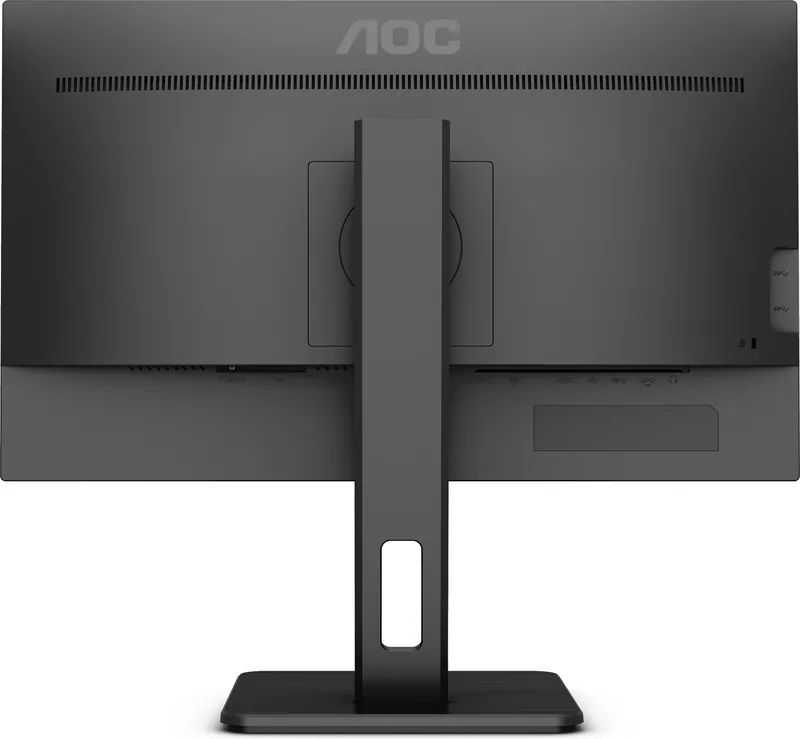
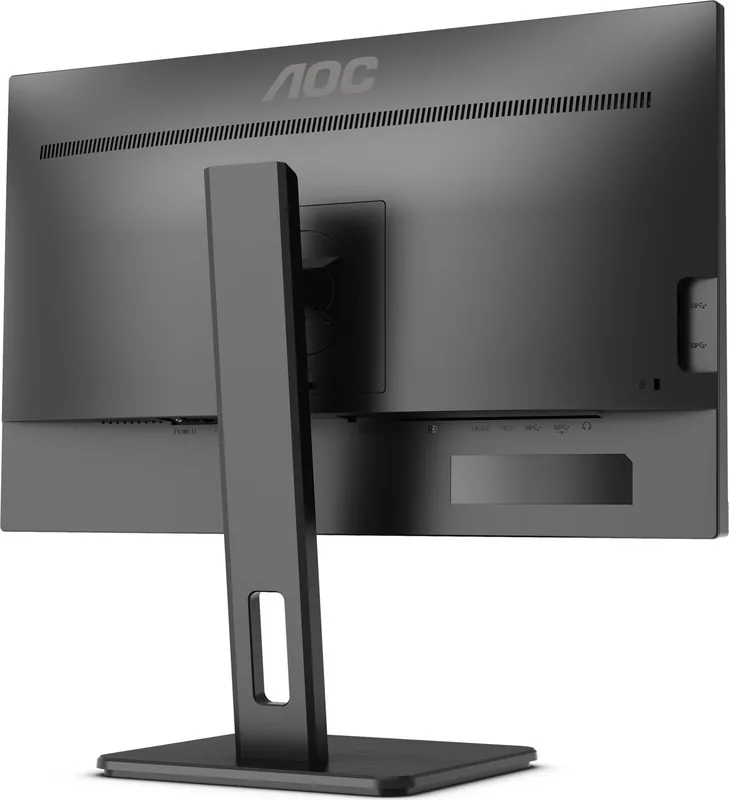
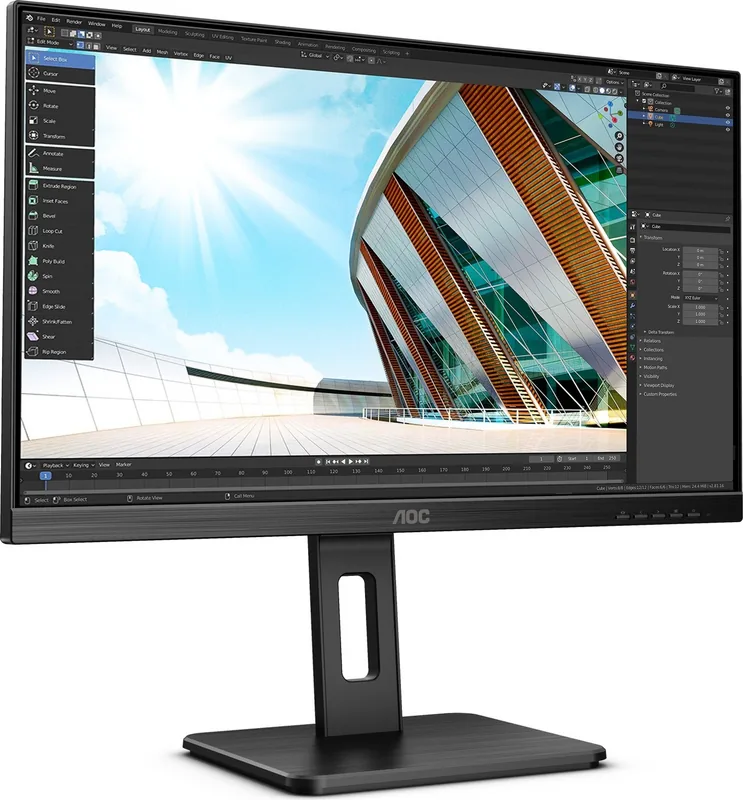
AOC 24P2Q Bedienungsanleitung
PDF-Handbuch · 34 Seiten
Deutsch



Schnelle Überprüfung
Falsche Antwort, bitte versuchen Sie es erneut.
Chatten Sie mit Ihrem AOC 24P2Q-Handbuch mithilfe von KI
Erhalten Sie sofortige KI-Antworten aus Ihrem AOC 24P2Q-Handbuch
Fragen Sie alles über AOC 24P2Q. Antworten stammen aus diesem Handbuch, mit den Seiten, auf denen sie basieren.
Stellen Sie eine Frage
Empfehlen Sie 24P2Q?
Ja NeinHäufig gestellte Fragen
Verbinden Sie das Netzkabel fest mit dem Display und stecken Sie es in eine geerdete Steckdose. Schalten Sie Ihren Computer aus und verbinden Sie dann das Displaysignalkabel mit dem Videoanschluss an Ihrem PC. Stecken Sie die Netzkabel in eine nahegelegene Steckdose und schalten Sie beide Geräte ein. Wenn kein Bild erscheint, überprüfen Sie die Kabelverbindungen und versuchen Sie, den Computer neu zu starten.
Ist diese Antwort hilfreich?
Ja, die Adaptive-Sync-Funktion funktioniert mit DisplayPort- und HDMI-Verbindungen. Kompatible Grafikkarten umfassen AMD Radeon RX 480, 470, 460, R9 300 Series und R9 200 Series Modelle. Sie können diese Funktion im Spiele-Einstellungs-Menü des On-Screen-Displays aktivieren.
Ist diese Antwort hilfreich?
Nein. Wenn der HDR-Modus im Bereich Helligkeit auf nicht-aus eingestellt ist, können Elemente unter Farbeinstellungen einschließlich RGB-Anpassungen nicht geändert werden. Sie müssen den HDR-Modus zuerst ausschalten, um Farbtemperatur- und Gain-Einstellungen manuell zu ändern.
Ist diese Antwort hilfreich?
Die optimale Voreinstellungauflösung ist 1920x1080 bei 60Hz. Es kann auch 1920x1080 bei 75Hz über HDMI oder DP unterstützen, je nach spezifischem Modell. Diese Full-HD-Auflösung sorgt für klare Sichtbarkeit von Text und Bildern auf dem 23,8 Zoll Panel.
Ist diese Antwort hilfreich?
Reinigen Sie das Gehäuse regelmäßig mit einem weichen Tuch und einem milden Reinigungsmittel, um Flecken zu entfernen. Verwenden Sie keine starken Reinigungsmittel, die das Produktgehäuse schädigen. Stellen Sie sicher, dass kein Reinigungsmittel ins Produkt eindringt. Trennen Sie das Netzkabel vor der Reinigung des Produkts ab, um die Sicherheit zu gewährleisten und versehentliche Schäden zu verhindern.
Ist diese Antwort hilfreich?
Sie können den Monitor an einen Wandmontagearm anschließen, indem Sie die Basis entfernen. Richten Sie die Löcher des Armes mit den Löchern in der Rückseite des Monitors aus. Setzen Sie die Schrauben ein und ziehen Sie sie fest. Wenden Sie sich an die offizielle Abteilung von AOC, um zu überprüfen, ob VESA-Montagebohrungen für Ihr spezifisches Modell vor dem Kauf verfügbar sind.
Ist diese Antwort hilfreich?
Gehen Sie zum Extra-Menü innerhalb der OSD-Einstellungen. Wählen Sie Zurücksetzen und bestätigen Sie die Aktion. Dies stellt das Menü auf Standardeinstellungen einschließlich Energiekonfigurationen wieder her. Sie können auch die Tastenkombination für Auto Config drücken, um das Bild auf Standardeinstellungen anzupassen, wenn Sie eine D-Sub-Verbindung verwenden.
Ist diese Antwort hilfreich?
Vorteile und Nachteile
Vorteile

- Enthält mehrere Anschlussports wie HDMI, DP, DVI und VGA für vielseitige Gerätekompatibilität
- Verfügt über Adaptive-Sync-Technologie zur Reduzierung von Bildrissen während Gaming-Sessions
- Bietet Low Blue Mode-Einstellungen zur Verringerung der Augenbelastung während langer Einsatzzeiten
- Bietet USB 3.2 Anschlüsse für bequeme Aufladung und Datentransfer ohne zusätzliche Hubs
Nachteile

- HDR-Modus-Einstellungen verhindern die gleichzeitige Anpassung von Kontrast und Helligkeitssteuerungen
- VESA-Wandmontage erfordert den separaten Kauf eines optionalen Arms aus dem Paket
- Einige spezifische Konnektivitätsoptionen wie DP sind möglicherweise nicht in allen regionalen Modellvarianten verfügbar
- Clear Vision Funktion ist eine zusätzliche Verbesserung, die nicht für alle Benutzer benötigt wird
Produkt Spezifikation
Funktion
Monitor (stationär)
Diagonale
60,5 cm
Auflösung
1920x1080 (Full HD), 16:9, 93 ppi
Panel
IPS
Hintergrundbeleuchtung
LED, Blaulichtfilter, flimmerfrei
Helligkeit
250 cd/m^2 (typisch)
Kontrast
1.000:1 (statisch), 50.000.000:1 (dynamisch)
Reaktionszeit
4 ms (GtG)
Bildwiederholrate
75 Hz (1920x1080)
Signalfrequenz
30-85 kHz (H) / 48-75 Hz (V)
Anschlüsse
1x VGA, 1x HDMI 1.4, 1x DisplayPort 1.2, 1x DVI, 1x USB-B 3.0 (Upstream, 5 Gb/s), 4x USB-A 3.0 (Downstream, 5 Gb/s), 1x 3,5mm-Klinke (Line-Out), 1x 3,5mm-Klinke (Line-In), 1x C13 AC-Eingang (Netzeingang)
Form
Flach
Blickwinkel
178 deg / 178 deg
Beschichtung
entspiegelt (matt), Härte 3H
Farbtiefe
8 Bit (16,7 Mio. Farben)
FRC
Unbekannt
sRGB
107 %
Adobe RGB
79 %
DCI-P3
79 %
Zertifizierungen/Normen
TCO 9
Lautsprecher
Lautsprecher (2x 2 W)
Bedienelemente
Mechanische Tasten
Ergonomie
mit Standfuß, höhenverstellbar (15,0 cm), Drehbar (+90 deg), Schwenkbar (+/-180 deg), Neigbar (+35 deg/-5 deg)
VESA
10,0 x 10,0 cm (Halterung)
Stromverbrauch
20 W (typisch), 0,3 W (Standby), 22 W (Energieetikett A+++ bis G)
Energieeffizienz SDR (A bis G)
17 kWh/1000 h (E)
Energieeffizienz Alt (A+++ bis G)
32,1 kWh (A)
Funktionen
Sicherheitsschloss (Kensington Security Slot), schmaler Rahmen
Bildschirm-zu-Gehäuse-Verhältnis
88,70 % (Berechnet)
Abmessungen
54,0 x 51,31 x 20,0 cm (B x T x H) mit Standfuß zusammengeklappt, 54,0 x 32,59 x 5,11 cm (B x T x H) ohne Standfuß
Farbe
Schwarz (Gehäuse), Schwarz (unterer Rahmen), Schwarz (Standfuß), Schwarz (Rückseite)
Gewicht
4,63 kg (mit Standfuß)
Stromversorgung
Integriert
Garantie
3 Jahre
USB-Bezeichnung
Links
Produkt Beschreibung
Entdecken Sie das AOC 24P2Q 23,8-Zoll-Monitor-Erlebnis
Perfekte Klarheit für moderne Arbeitsbereiche
Wenn Sie das Handbuch für das AOC 24P2Q, 23,8 nachschlagen, finden Sie ein Display, das für Profis entwickelt wurde, die Präzision ohne Unordnung benötigen. Dieser Monitor bringt eine klare Full-HD-Auflösung von 1920 mal 1080 an Ihren Schreibtisch, sodass jedes Dokument und jedes Bild scharf erscheint. Die 23,8-Zoll-Bildschirmgröße bietet ausreichend Platz fürMultitasking, während sie sich bequem auf kleineren Schreibtischen anordnet. Benutzer schätzen die schmalen Ränder und das schicke Design, das sich gut in jedes Büro- oder Heimsetup integriert. Das Kontrastverhältnis und die Helligkeitsstufen sind für klare Sichtbarkeit selbst unter hellem Bürolicht eingestellt.
Vielfältige Konnektivitätsoptionen
Ein herausragendes Merkmal ist die Vielfalt der Verbindungen für Ihre täglichen Bedürfnisse. Sie können über DisplayPort, HDMI, DVI oder VGA verbinden, je nach Computertyp und Budget. Die Aufnahme von USB 3.2 Anschlüssen ermöglicht bequeme Geräteaufladung und Datentransfer, ohne zusätzliche Hubs in der Nähe zu benötigen. Audio-Ein- und Kopfhörerausgangsbuchsen stellen sicher, dass Sie die Kopfhörer direkt an den Bildschirm anschließen können für private Hörsitzungen. Diese Flexibilität macht ihn zu einer herausragenden Wahl für gemischte Setups, bei denen das Quellgerät häufig wechseln könnte.
Gaming-Leistung und Einstellungen
Gamer finden Wert in den speziellen Spieleinstellungen über die On-Screen-Display-Schnittstelle. Das System unterstützt Adaptive-Sync Technologie, um Bildriss und Ruckeln während schneller Actionsequenzen zu reduzieren. Sie können den Low Blue Mode aktivieren, um die Augenbelastung während Spätnachtsitzungen zu reduzieren. Schattenkontrolle hilft, dunkle Ecken in Videospielszenarien zu beleuchten, sodass Sie keine wichtigen Details in schattigen Bereichen verpassen. Sie können auch den Framerate-Zähler anpassen, um Leistungsmetriken beim Spielen kompetitiver Titel einfach zu verfolgen.
Installations- und Einrichtungsvorgang
Das Einrichten der Hardware ist mit der beigefügten Basis und dem Standfuß unkompliziert. Sie befestigen einfach die Basis an dem Monitorstand und sichern sie fest, bevor Sie Kabel anschließen. Sorgen Sie dafür, dass Belüftungsräume um das Gerät herum frei sind, um Überhitzung bei langen Einsatzsitzungen zu verhindern. Wandmontage ist auch für diejenigen eine Option, die kabellose Schreibtische bevorzugen, unter Verwendung eines VESA-kompatiblen Arms, der separat gekauft wird. Das Verbinden des Netzkabels sicher zu halten ist wichtig, um die Dreipolige Erdungssicherheitsfunktion zu gewährleisten.
Wartungs- und Sicherheitsrichtlinien
Ordnungsgemäße Pflege gewährleistet Langlebigkeit und konsistente Leistung über viele Jahre des Gebrauchs. Reinigung sollte mit einem weichen Tuch und mildem Reinigungsmittel erfolgen, wobei scharfe Chemikalien vermieden werden, die die Bildschirmbeschichtung dauerhaft beschädigen. Platzieren Sie den Monitor niemals auf instabilen Oberflächen, um Kippen oder physischen Schaden an internen Komponenten zu verhindern. Trennen Sie während Stürme das Gerät vom Strom, um gegen Stromspitzen zu schützen, die unerwartet die internen Schaltkreise beschädigen könnten. Die Dokumentation enthält detaillierte Fehlerbehebungsschritte, wenn Probleme mit Bildqualität oder Leistungsanzeigen auftreten.
Insgesamt stellt dieses Gerät eine solide Investition für Produktivität und Unterhaltung dar. Seine zuverlässige Leistung und benutzerfreundliche Oberfläche halten den Betrieb glatt ohne unnötige Verzögerungen oder Unterbrechungen. Gleichgültig ob Sie Fotos bearbeiten, Software programmieren oder Filme ansehen, die Farbgenaue bleibt konsistent über alle Arbeitslasten effizient. Genießen Sie ein stabiles visuelles Umfeld mit dieser zuverlässigen Hardwarelösung für Ihre Computerbedürfnisse heute.
Suche nach 67.706 Bedienungsanleitungen online


Marke oder Modell eingeben