
Alesis Nitro Mesh Kit Bedienungsanleitung
PDF-Handbuch · 40 Seiten
Deutsch



Schnelle Überprüfung
Falsche Antwort, bitte versuchen Sie es erneut.
Chatten Sie mit Ihrem Alesis Nitro Mesh Kit-Handbuch mithilfe von KI
Erhalten Sie sofortige KI-Antworten aus Ihrem Alesis Nitro Mesh Kit-Handbuch
Fragen Sie alles über Alesis Nitro Mesh Kit. Antworten stammen aus diesem Handbuch, mit den Seiten, auf denen sie basieren.
Stellen Sie eine Frage
Empfehlen Sie Nitro Mesh Kit?
Ja NeinHäufig gestellte Fragen
Ja. Kit- und Pad-Anpassungen können bearbeitet werden, aber um sie zu behalten, müssen Sie Speichern drücken und sie in einem Benutzer-Kit-Slot (25-40) speichern. Wenn Sie ohne Speichern ausschalten, kehren die Einstellungen zu den Standardwerten zurück.
Ist diese Antwort hilfreich?
Der Normal Mode konzentriert sich auf Songs: Songs auswählen und abspielen, Lautstärke von Song und Drum-Part anpassen und Drum Off verwenden, um den voraufgezeichneten Drum-Part stummzuschalten. Der Learning Mode dient dem Üben von Beats, Rhythmen und Patterns, mit Optionen für unbewertete Wiederholung oder bewertete Genauigkeit.
Ist diese Antwort hilfreich?
Ja. Im Learning Mode wählen Sie den Beat, Rhythmus oder das Pattern aus und verwenden dann Play/Practice, um das Üben ohne Bewertung zu starten. Das Pattern wiederholt sich nach einem Count-in, sodass Sie sich auf Timing und Konsistenz konzentrieren können.
Ist diese Antwort hilfreich?
Nein. Die USB-Verbindung sendet nur MIDI-Informationen. Die Audiowiedergabe basiert weiterhin auf den Modulausgängen oder dem Kopfhörerausgang, der an Ihr Monitoringsystem angeschlossen ist.
Ist diese Antwort hilfreich?
Der Local Mode entscheidet, ob Ihr elektronisches Kit Sounds im Drum-Modul auslöst (ON) oder ein externes Soundmodul über MIDI Out auslöst (OFF). GM schaltet um, wie Kanal 10 General MIDI-Percussion-Sounds gegenüber den internen Drum-Sounds des Moduls verwendet.
Ist diese Antwort hilfreich?
Wenn FUL erscheint, ist der Aufnahmespeicher des Moduls voll. Der Leitfaden weist darauf hin, dass Sie ihn löschen oder überschreiben können, indem Sie eine neue Aufnahme machen. Planen Sie kürzere Takes oder überschreiben Sie bei Bedarf.
Ist diese Antwort hilfreich?
Vorteile und Nachteile
Vorteile

- Realistischer Übungs-Workflow mit Normal- und Learning-Modi für Songs und bewertetes/unbewertetes Training
- Umfassende Anpassung: Kit-Regler plus Pad-Einstellungen wie Lautstärke, Pan, Pitch, Reverb und Empfindlichkeit
- Timing-Unterstützung: Metronom bietet BPM, Taktart, Unterteilungen, Stimme und Lautstärke
- Vielseitige Konnektivität: MIDI In/Out und USB MIDI für Computersteuerung (nur MIDI-Daten)
- Aufnahmefunktionen umfassen Metronom-Pre-Count und Wiedergabe zur Übungsüberprüfung
Nachteile

- Lautsprecher und viele Zubehörteile sind separat erhältlich
- Sie müssen Änderungen speichern, um bearbeitete Kits zu behalten (insbesondere Benutzer-Slots 25-40)
- USB-Verbindung überträgt nur MIDI, kein Audio
- Der On-Screen-Speicher kann während der Aufnahme voll werden, was ein Überschreiben durch neue Aufnahmen erfordert
- Einige Funktionen erfordern das Umschalten in den richtigen Modus, bevor sie verwendet werden können
Produkt Spezifikation
Klänge
40 Drum Kits, 385 Sounds, konfigurierbar
Soundmodul
Nitro Drum Modul (LCD)
Snare
20,32 cm, Mesh Head Pad, 2 Zonen
Bass
Gummipad
Rack Tom
2x 20,32 cm, Mesh Head Pad
Floor Tom
20,32 cm, Mesh Head Pad
Hi-Hat
25,4 cm
Crash
25,4 cm, 1 Zone
Ride
25,4 cm
Hardware
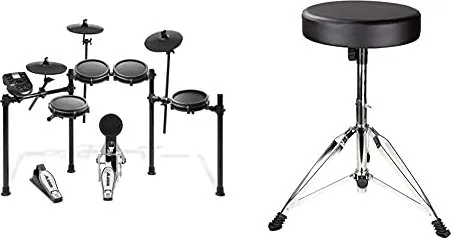
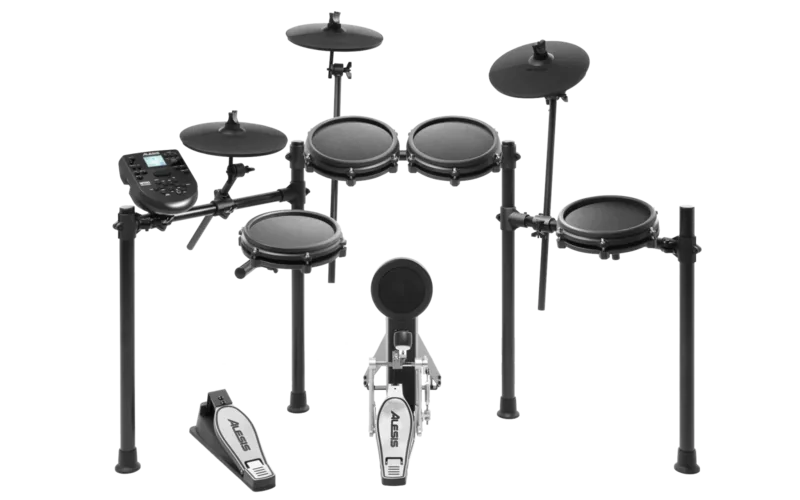
Bass Drum Steuerpedal, Hi-Hat Steuerpedal, Rack
Anschlüsse
Stereo Main Out (6,35mm Klinke), AUX In (3,5mm Klinke), Kopfhörer (3,5mm Klinke), 2x Trigger In, MIDI In/Out, USB-B
Funktionen
MIDI Recorder, Mitspiel-Songs
Produkt Beschreibung
Alesis Nitro Mesh Kit Handbuch: Ein praktischer Leitfaden, um das Beste aus Ihrem Übungskit herauszuholen
Wenn Sie präzises Timing, realistische Pad-Reaktion und flexible Übungswerkzeuge in einem kompakten Setup wünschen, ist das Alesis Nitro Mesh Kit genau dafür gebaut. Die hier beschriebene Einheit unterstützt Plug-and-Play-Verkabelung für Ihre elektronischen Drum-Pads und Becken über eine Kabel-Snake-Verbindung, sowie bequemes Monitoring über dedizierte Ausgänge und einen 1/8-Zoll-Kopfhöreranschluss. Die Verwendung eines Leitfadens wie dem Alesis Nitro Mesh Kit Handbuch hilft Ihnen, schnell von der ersten Verbindung zu einem sicheren Spiel zu gelangen.
Beginnen Sie damit, Ihre Pads in die Moduleingänge zu routen (mit optionalen Extras für zusätzliche Toms oder Crash-Becken). Nach dem Einschalten können Sie voreingestellte Kits (01-24) oder Benutzer-Kits (25-40) auswählen, einzelne Stimmen vorhören und den gesamten Kit-Klang mit Lautstärke-, Reverb- und EQ-Reglern einstellen. Die Lautstärke beeinflusst sowohl die Hauptausgänge als auch den Kopfhörerpegel, was das Üben leise oder in Bandprobenlautstärke erleichtert.
Über die grundlegende Kit-Auswahl hinaus unterstützt der Workflow sowohl songbasiertes Üben als auch geführtes Rhythmustraining. Im Normal Mode können Sie Songs auswählen, die Lautstärke von Songs und Drum-Parts steuern und Drum Off verwenden, um das voraufgezeichnete Kit stummzuschalten, damit Sie sich auf Ihre eigenen Schläge konzentrieren können. Im Learning Mode können Sie Beats, Rhythmen oder Patterns üben und zwischen unbewerteter Wiederholung (mit automatischer Übungsaufnahme) und bewerteten Sitzungen wechseln, die Ihre Genauigkeit beurteilen.
Das Modul enthält auch ein integriertes Metronom mit einstellbarem BPM, Taktart, Unterteilungsintervall, Metronomstimme und Lautstärke. Für eine tiefere Anpassung ermöglichen die Utility-Einstellungen die Feinabstimmung von Pad-Empfindlichkeit, Threshold, Übersprechen, Anschlagskurve, Rim-Empfindlichkeit und Hi-Hat-Splash-Verhalten. Speicheraktionen sind erforderlich, um Kit-Bearbeitungen in Benutzer-Slots zu behalten.
Konnektivität ist ein weiteres Highlight. Sie erhalten MIDI In und Out zur Steuerung externer Klangmodule und zum Routing von Leistungsdaten, während USB MIDI-Informationen an einen Computer sendet (kein Audio über USB). Die Aufnahme kann Performances mit Optionen wie Pre-Count, Taktart, Tempo und der Auswahl von Hintergrundsongs erfassen.
Wichtigste Erkenntnisse (Schlüsselergebnisse)
- Schnelle Einrichtung: Pads/Becken an die Moduleingänge anschließen, Lautsprecher oder Kopfhörer hinzufügen, dann mit der Kit-Auswahl zu spielen beginnen.
- Übungsmodi: Normal Mode für Songs und Learning Mode für Beats/Rhythmen/Patterns mit optionaler Bewertung.
- Benutzerdefinierter Klang: Kit- und Pad-Parameter wie EQ, Reverb, Empfindlichkeit, Threshold und Anschlagskurve anpassen.
- Timing-Tools: Metronom unterstützt BPM, Taktart, Unterteilungen und einstellbare Metronomstimme.
- Flexible Steuerung: MIDI-Routing (LOC/GM) plus USB MIDI für Computerintegration.
Vorteile
- Detaillierte Kit- und Pad-Bearbeitung (EQ, Reverb, Pan, Pitch, Empfindlichkeitseinstellungen).
- Der Learning Mode unterstützt Beats/Rhythmen/Patterns und bewertetes oder unbewertetes Üben.
- Starke Konnektivität: MIDI In/Out und USB MIDI.
- Bequemes Monitoring: Hauptausgänge plus dedizierter Kopfhörerausgang.
- Aufnahme- und Übungswiedergabe sind in den Workflow integriert.
Nachteile
- Sie benötigen in der Regel externe Lautsprecher und/oder Kopfhörer, die separat erhältlich sind.
- Bearbeitungen müssen in Benutzer-Kit-Slots gespeichert werden, um erhalten zu bleiben.
- USB sendet nur MIDI, kein Audio.
- Der Aufnahmespeicher kann voll werden (erfordert neue Aufnahmen zum Überschreiben).
- Die Menüführung hängt davon ab, im richtigen Modus zu sein (Normal vs. Learning).
Hinweise
- Bei Inaktivität kann sich das Modul nach etwa 30 Minuten automatisch abschalten (einstellbar in Utility).
- Beim Synchronisieren mit einem anderen MIDI-Gerät fungiert dieses Modul als Master, nicht als Slave.
Suche nach 67.706 Bedienungsanleitungen online


Marke oder Modell eingeben