
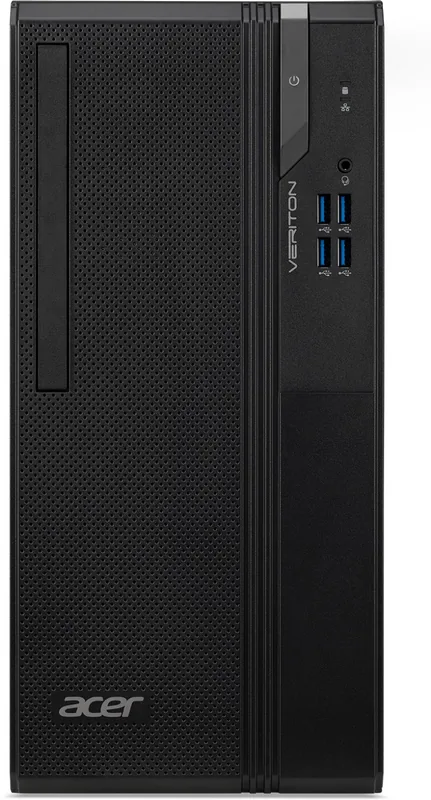
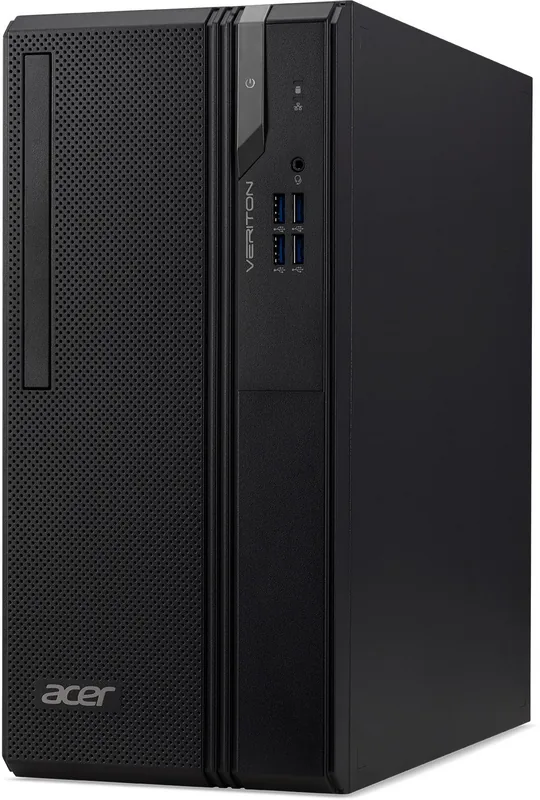
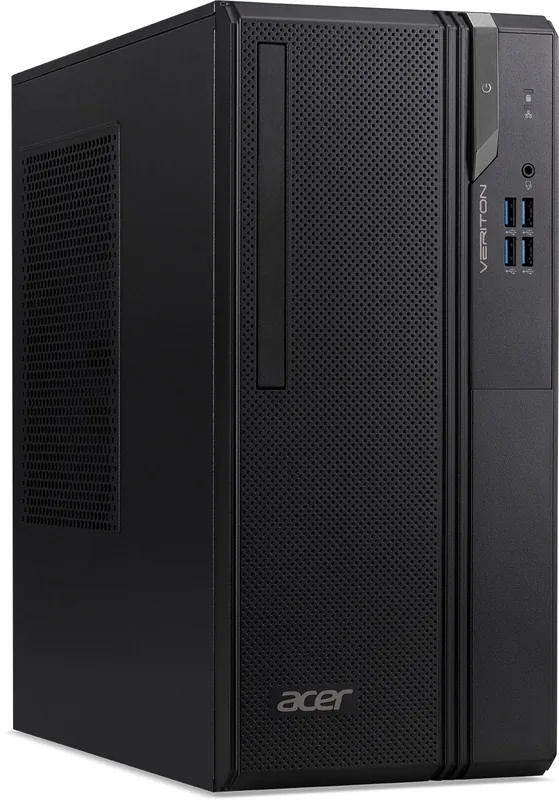
Acer Veriton S2690G Bedienungsanleitung
PDF-Handbuch · 52 Seiten
Deutsch


Schnelle Überprüfung
Falsche Antwort, bitte versuchen Sie es erneut.
Chatten Sie mit Ihrem Acer Veriton S2690G-Handbuch mithilfe von KI
Erhalten Sie sofortige KI-Antworten aus Ihrem Acer Veriton S2690G-Handbuch
Fragen Sie alles über Acer Veriton S2690G. Antworten stammen aus diesem Handbuch, mit den Seiten, auf denen sie basieren.
Stellen Sie eine Frage
Empfehlen Sie Veriton S2690G?
Ja NeinHäufig gestellte Fragen
Er ist eine Desktop-Plattform fuer die taegliche Produktivitaet, Buerotätigkeiten, Internetzugang, Kommunikation, Peripherieanschluesse und die grundlegende Systemverwaltung. Seine Windows-Tools und Verbindungsoptionen unterstuetzen gaengige Anforderungen zu Hause, im Unternehmen und am Arbeitsplatz.
Ist diese Antwort hilfreich?
Ja. Je nach Konfiguration koennen externe Displays ueber Schnittstellen wie HDMI, DisplayPort, VGA, DVI oder USB Type-C angeschlossen werden. Schliessen Sie den Monitor an, waehrend beide Geraete ausgeschaltet sind, und schalten Sie den Monitor vor dem Desktop ein.
Ist diese Antwort hilfreich?
Verwenden Sie Acer Control Center Recovery Management oder die Windows-Wiederherstellungseinstellungen. Sie koennen Windows unter Beibehaltung persoenlicher Dateien zuruecksetzen oder fuer eine saubere Zuruecksetzung alles entfernen. Sichern Sie wichtige Informationen vorher, da Anwendungen waehrend der Wiederherstellung entfernt werden koennen.
Ist diese Antwort hilfreich?
Bluetooth kann mit kompatiblem kabellosem Zubehoer wie Headsets, Tastaturen, Tablets und Telefonen verwendet werden, wenn Bluetooth-Hardware verfuegbar ist. Aktivieren Sie Bluetooth in den Windows-Einstellungen, fuegen Sie das Geraet hinzu und schliessen Sie den Kopplungsvorgang ab.
Ist diese Antwort hilfreich?
Sie koennen eine kabelgebundene Ethernet-Verbindung verwenden, indem Sie den Desktop mit einem RJ45-Kabel an einen Router anschliessen. Wenn die Konfiguration WLAN umfasst, waehlen Sie in den Windows-Netzwerkeinstellungen ein Wi-Fi-Netzwerk aus und geben Sie dessen Passwort ein.
Ist diese Antwort hilfreich?
Verwenden Sie die Windows-Auswerfen-Option, bevor Sie externe Speicher physisch entfernen. Dadurch kann das Betriebssystem ausstehende Vorgaenge abschliessen und Datenverlust oder Schaeden am angeschlossenen Geraet vermeiden.
Ist diese Antwort hilfreich?
Vorteile und Nachteile
Vorteile

- Unterstuetzt Windows-Produktivitaetsfunktionen fuer Suche, Multitasking, Benachrichtigungen, Updates und routinemaessige Buerotaetigkeiten.
- Bietet Wiederherstellungstools fuer Dateisicherung, Treibersicherung, Windows-Neuinstallation und vollstaendige Systemzuruecksetzung.
- Kann vielseitige Konnektivitaet bieten, einschliesslich USB, USB Type-C, HDMI, Ethernet, Audio, Displayanschluessen und SD-Kartenunterstuetzung.
- Enthaelt Hinweise zu BIOS-Passwoertern, Boot-Schutz, Netzwerksicherheit und sicherer Hardwarewartung.
Nachteile

- Die genauen Anschluesse, WLAN-Funktionen und Hardwarefaehigkeiten koennen je nach spezifischer Konfiguration variieren.
- Das Zuruecksetzen des PCs kann installierte Anwendungen entfernen, selbst wenn persoenliche Dateien beibehalten werden.
- Einige Wiederherstellungsoptionen, etwa der Cloud-Download, erfordern eine zuverlaessige Internetverbindung.
- Benutzer muessen Sicherungen und das sichere Entfernen externer Speicher verwalten, um das Risiko von Datenverlust zu verringern.
Produkt Spezifikation
Arbeitsspeicher
8 GB DDR4-3200 (1 x 8-GB-Modul, 2 Steckplaetze, max. 64 GB)
Festplatte
k. A.
Flash-Speicher
k. A.
Anschluesse hinten
4 x USB-A 2.0 (480 Mbit/s), 1 x VGA, 1 x HDMI, 1 x DisplayPort, 3 x 3,5-mm-Klinke, 1 x RJ-45 1-Gbit-LAN, 1 x seriell, 1 x C13-Netzanschluss
Anschluesse vorne/seitlich
4 x USB-A 3.0 (5 Gbit/s), 1 x 3,5-mm-Klinke
Kamera
k. A.
Netzteil
Intern, 180 W
Abmessungen
16 x 34,8 x 30,61 cm (B x H x T)
Gewicht
7 kg
Volumen
17 l (berechnet)
Besondere Merkmale
Enthaelt Maus, enthaelt Tastatur
Farbe
Schwarz
Garantie
Ein Jahr (Vor-Ort)
USB-Bezeichnung
Link
Produkt Beschreibung
Acer Veriton S2690G - Kostenlos lesen, herunterladen und drucken
Der Acer Veriton S2690G ist ein Desktop-Computer, der fuer praktische taegliche Computeranwendungen in Buero-, Heim- und Kleinunternehmensumgebungen entwickelt wurde. Er kombiniert eine vertraute Windows-basierte Benutzererfahrung mit den Verbindungs-, Wartungsanleitungen und Sicherheitstools, die von einer modernen Desktop-Plattform erwartet werden. Das System eignet sich fuer Benutzer, die eine zuverlaessige Arbeitsstation fuer Produktivitaetsaufgaben, Kommunikation, Webzugriff, die Nutzung von Peripheriegeraeten und die routinemaessige Datenverwaltung benoetigen.
Alltaegliche Produktivitaet und Windows-Funktionen
Mit Windows-Funktionen wie Start, Suche, Aufgabenansicht, Widgets, Schnelleinstellungen und Benachrichtigungen unterstuetzt der Acer Veriton S2690G einen organisierten Arbeitsablauf. Benutzer koennen Anwendungen schnell finden, offene Aufgaben verwalten, Ton- und Netzwerkeinstellungen anpassen und das System ueber Windows Update aktuell halten. Diese Funktionen machen den Desktop fuer Dokumente, E-Mails, browserbasierte Dienste und Multitasking bei taeglichen Arbeitslasten geeignet.
Der Computer umfasst auch Wiederherstellungsoptionen, die Benutzern helfen, bei Problemen die Kontinuitaet zu wahren. Ueber Acer Control Center und die Windows-Wiederherstellungseinstellungen koennen Benutzer ausgewaehlte Ordner sichern, WLAN- und LAN-Treiber speichern, Windows unter Beibehaltung persoenlicher Daten neu installieren oder fuer eine vollstaendige Zuruecksetzung alles entfernen. Regelmaessige Sicherungen bleiben wichtig, da installierte Anwendungen waehrend eines Wiederherstellungsvorgangs entfernt werden koennen.
Konnektivitaet fuer Arbeitsbereiche
Der Acer Veriton S2690G unterstuetzt je nach installierter Konfiguration eine breite Palette von Verbindungen. Verfuegbare Schnittstellentypen koennen USB, USB Type-C, HDMI, DisplayPort, VGA, DVI, Ethernet, Audioanschluesse und einen SD-Kartenleser umfassen. Diese Flexibilitaet hilft Benutzern, Displays, Speichergeraete, Drucker, Headsets, Mikrofone, Netzwerke und kompatibles Zubehoer anzuschliessen.
USB-Verbindungen unterstuetzen gaengige Peripheriegeraete und externe Speicher, waehrend USB Type-C einen beidseitig einsteckbaren Anschluss fuer kompatible Geraete und Displays bietet. HDMI bietet eine einfache Einkabelloesung fuer die digitale Video- und Audioausgabe an Monitore oder Fernseher. Kabelgebundenes Ethernet bietet eine stabile Netzwerkverbindung, waehrend Bluetooth und WLAN, sofern verfuegbar, kabelloses Zubehoer und Internetzugang unterstuetzen koennen.
Sicherheit, Pflege und Support
Integrierte Sicherheitshinweise behandeln Benutzerpasswoerter, Supervisor-Passwoerter und Boot-Schutz ueber BIOS-Einstellungen. Das System empfiehlt zudem sichere Passwoerter, regelmaessige Updates, vorsichtiges Surfen und Sicherheitssoftware, um das Risiko durch Phishing, Malware, Ransomware und unsichere oeffentliche WLAN-Netzwerke zu verringern.
Die richtige Pflege kann die langfristige Zuverlaessigkeit unterstuetzen. Halten Sie den Desktop von Feuchtigkeit, uebermaessiger Hitze, direkter Sonneneinstrahlung, Staub und instabilen Oberflaechen fern. Verwenden Sie zugelassene Stromversorgungsgeraete, trennen Sie Speichergeraete vor dem Entfernen sicher und reinigen Sie das Geraet nach dem Ausschalten mit einem weichen, leicht angefeuchteten Tuch.
Hinweise
- Die Verfuegbarkeit von Anschluessen und die WLAN-Funktionen koennen je nach Konfiguration variieren.
- Verwenden Sie Acer-Supportressourcen zusammen mit der Seriennummer oder SNID des Geraets, um relevante Updates zu finden.
- Sichern Sie wichtige Daten, bevor Sie das System zuruecksetzen oder Wiederherstellungseinstellungen aendern.
Suche nach 67.706 Bedienungsanleitungen online


Marke oder Modell eingeben