
Acer Predator Helios Neo 16 PHN16-72 Bedienungsanleitung
PDF-Handbuch · 122 Seiten
Deutsch


Schnelle Überprüfung
Falsche Antwort, bitte versuchen Sie es erneut.
Chatten Sie mit Ihrem Acer Predator Helios Neo 16 PHN16-72-Handbuch mithilfe von KI
Erhalten Sie sofortige KI-Antworten aus Ihrem Acer Predator Helios Neo 16 PHN16-72-Handbuch
Fragen Sie alles über Acer Predator Helios Neo 16 PHN16-72. Antworten stammen aus diesem Handbuch, mit den Seiten, auf denen sie basieren.
Predator Helios Neo 16 PHN16-72 Wartungsplan
Gerät ausschalten und vom Stromnetz trennen. Nur mit einem weichen, feuchten Tuch abwischen; keine flüssigen Reiniger oder Sprays verwenden.
Führen Sie in PredatorSense eine Überprüfung des Speicherzustands durch. Verwenden Sie Schnellbereinigung oder Erweiterte Bereinigung, um temporäre Dateien zu entfernen.
Stellen Sie eine Frage
Empfehlen Sie Predator Helios Neo 16 PHN16-72?
Ja NeinHäufig gestellte Fragen
Verwenden Sie PredatorSense oder die Modus-Taste, um zwischen Quiet, Balanced, Performance, Turbo und Eco zu wechseln. Einige Optionen hängen davon ab, ob das Netzteil angeschlossen ist und vom Batteriestand; der Turbo-Modus kann eine Mindestakkukapazität erfordern, wenn angeschlossen.
Ist diese Antwort hilfreich?
Das Notebook verfügt über HDMI 2.1 für hochauflösende Videoausgabe und einen Thunderbolt 4/USB Type-C-Anschluss, der DisplayPort und bis zu 40 Gbps Übertragungsgeschwindigkeit unterstützt. USB 3.2 Gen1/Gen2-Anschlüsse bieten SuperSpeed-Übertragungen bis zu 10 Gbps bei Gen2.
Ist diese Antwort hilfreich?
Öffnen Sie PredatorSense und verwenden Sie Pulsar Lighting, um Global- oder Bereichsbeleuchtung einzustellen, wählen Sie statische oder dynamische Effekte, passen Sie Farbe, Geschwindigkeit und Intensität an und speichern Sie Beleuchtungseinstellungen in Szenarioprofilen für automatisches Umschalten.
Ist diese Antwort hilfreich?
PredatorSense bietet Optimized Battery Charging (begrenztes Laden auf ~80% für längere Lebensdauer) und Full Battery Charging. Für die Alltagslebensdauer verwenden Sie den Optimized-Modus; verwenden Sie Full, wenn Sie maximale Laufzeit für Reisen oder lange Sessions benötigen.
Ist diese Antwort hilfreich?
Verwenden Sie die Wiederherstellungsverwaltung des Acer Care Center, um Backups zu erstellen, drahtlose/LAN-Treiber zu sichern oder "Diesen PC zurücksetzen" (Dateien behalten oder alles entfernen) auszuführen. Beim Zurücksetzen können Sie Cloud-Download oder lokale Neuinstallation wählen.
Ist diese Antwort hilfreich?
Vermeiden Sie das Laden unter 0°C oder über 35°C, verwenden Sie von Acer zugelassene Ladegeräte, lagern Sie für Langzeitaufbewahrung teilgeladen (~50%), schützen Sie vor Flüssigkeitskontakt und physischen Stößen, und suchen Sie für Akkuwechsel autorisierte Servicezentren auf.
Ist diese Antwort hilfreich?
Aktivieren Sie Bluetooth unter Einstellungen > Bluetooth & Geräte, klicken Sie auf Gerät hinzufügen, wählen Sie das Gerät aus der Liste und folgen Sie den Anweisungen auf dem Bildschirm. Einige ältere Geräte erfordern möglicherweise die Eingabe einer PIN wie 0000 oder 1234.
Ist diese Antwort hilfreich?
Vorteile und Nachteile
Vorteile

- Leistungsstarkes Thermalkonzept mit anpassbarer Lüftersteuerung (Auto/Max/Custom) für anhaltende Leistung.
- Umfassende Konnektivität: HDMI 2.1, Thunderbolt 4/USB-C, USB 3.2 Gen1/Gen2, Ethernet und SD-Kartenleser.
- PredatorSense zentralisiert Überwachung, Szenarioprofile, Beleuchtung und Firmware-Updates für einfaches Tuning.
- Komfort- und Bedienungsfunktionen: Low-Blue-Light-Display, per-Taste-/zonenbasierte RGB-Beleuchtung, Precision-Touchpad mit Gesten.
- Akkuverwaltungsoptionen (Optimized/Full) und USB-Laden im ausgeschalteten Zustand zur Verlängerung von Akkulaufzeit und Nutzbarkeit.
Nachteile

- Hochleistungsmodi und Turbo können Lüftergeräusche erhöhen und die Akkulaufzeit reduzieren.
- Einige erweiterte Funktionen und Softwareverhalten variieren je nach Konfiguration oder OS-Version.
- Eingebetteter Akkuwechsel erfordert autorisierte Servicezentren, was DIY-Reparaturen einschränkt.
- Dauerhaftes volles Laden oder Laden außerhalb empfohlener Temperaturen kann die Akkulebensdauer reduzieren.
- Gewicht und thermische Hardware machen es weniger ideal für Nutzer, die extreme Portabilität priorisieren.
Produkt Spezifikation
Typ
Notebook
SSD
1TB M.2 PCIe 4.0
HDD
Nicht zutreffend
Flash
Nicht zutreffend
Betriebssystem
Windows 11 Home
Eingabe
Tastatur mit DE-Layout (4-Zonen-RGB-Beleuchtung, Ziffernblock, Rubber-Dome), Touchpad (Microsoft Precision Touchpad)
Anschlüsse
1x USB-A 3.1 (10Gb/s, BC), 1x USB-A 3.1 (10Gb/s), 1x USB-A 3.0 (5Gb/s), 2x Thunderbolt 4 (40Gb/s, PD), 1x HDMI 2.1, 1x 3,5mm Klinke (Line-In/Out), 1x RJ-45 1Gb LAN (Intel Killer E2600), 1x microSD, 1x DC-In Hohlstecker (Stromanschluss)
Authentifizierung
TPM 2.0
Kamera
0,9 Megapixel
Optisches Laufwerk
Nicht zutreffend
Akku
integriert, Li-Ion, 4 Zellen, 90Wh, 6h Laufzeit (MobileMark 2018)
Netzteil
1x Hohlstecker (330W)
Besonderheiten
Sicherheitsschloss (Kensington Security Slot)
Gewicht
2,8kg
Abmessungen
357,8x278,6x27,9mm (BxTxH)
Farbe
schwarz, Herstellerbezeichnung: Abyssal Black
Garantie
zwei Jahre (Einsendung)
USB-Bezeichnung
Link
Produkt Beschreibung
Acer Predator Helios Neo 16 PHN16-72 Bedienungsanleitung Übersicht
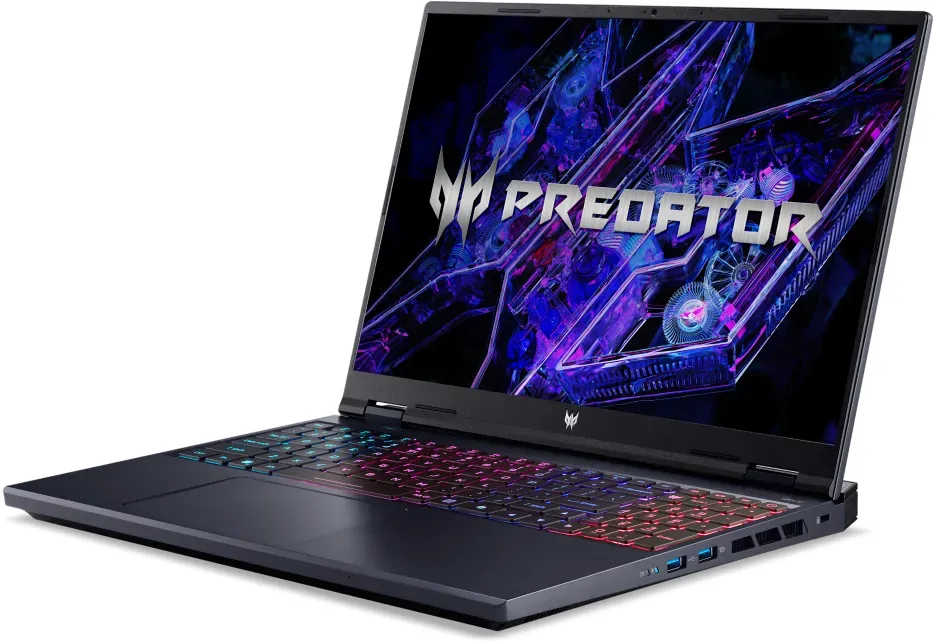
Der Acer Predator Helios Neo 16 PHN16-72 ist ein leistungsstarkes Gaming-Notebook, das für anspruchsvolle Nutzer entwickelt wurde, die starke CPU-/GPU-Leistung, fortschrittliche Kühlung und umfangreiche Anpassungsmöglichkeiten benötigen. Diese reviewartige Beschreibung hebt die Funktionen, die Bedienbarkeit und die enthaltenen Werkzeuge zur Optimierung von Spielen und alltäglichen Arbeitsabläufen hervor, unter Verwendung des Keywords: Acer Predator Helios Neo 16 PHN16-72 Manual.
Design und Verarbeitung
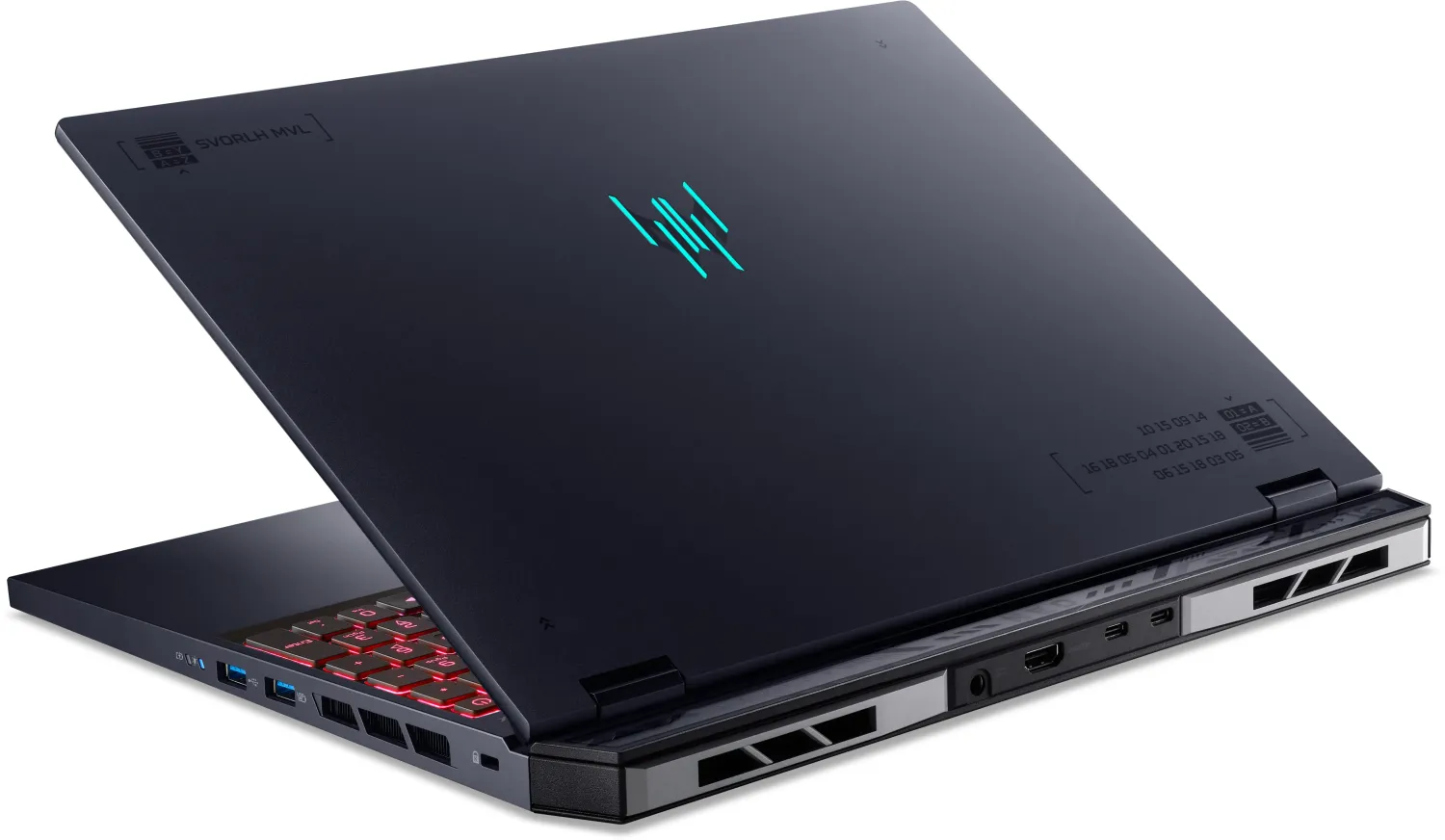
Das Helios Neo 16 vereint ein robustes, belüftetes Gehäuse mit einem gamerorientierten Design. Strategisch platzierte Lüftungsöffnungen und mehrere Lüfter tragen dazu bei, die Leistung auch bei langen Sessions aufrechtzuerhalten. Das Notebook bietet verschiedene I/O-Optionen — HDMI 2.1, Thunderbolt 4/USB Type-C, USB 3.2 Gen 1/2-Anschlüsse, Ethernet und einen SD/microSD-Kartenleser — und ist damit flexibel für Peripheriegeräte, externe Displays und schnellen Speicher.
Display und Eingaben
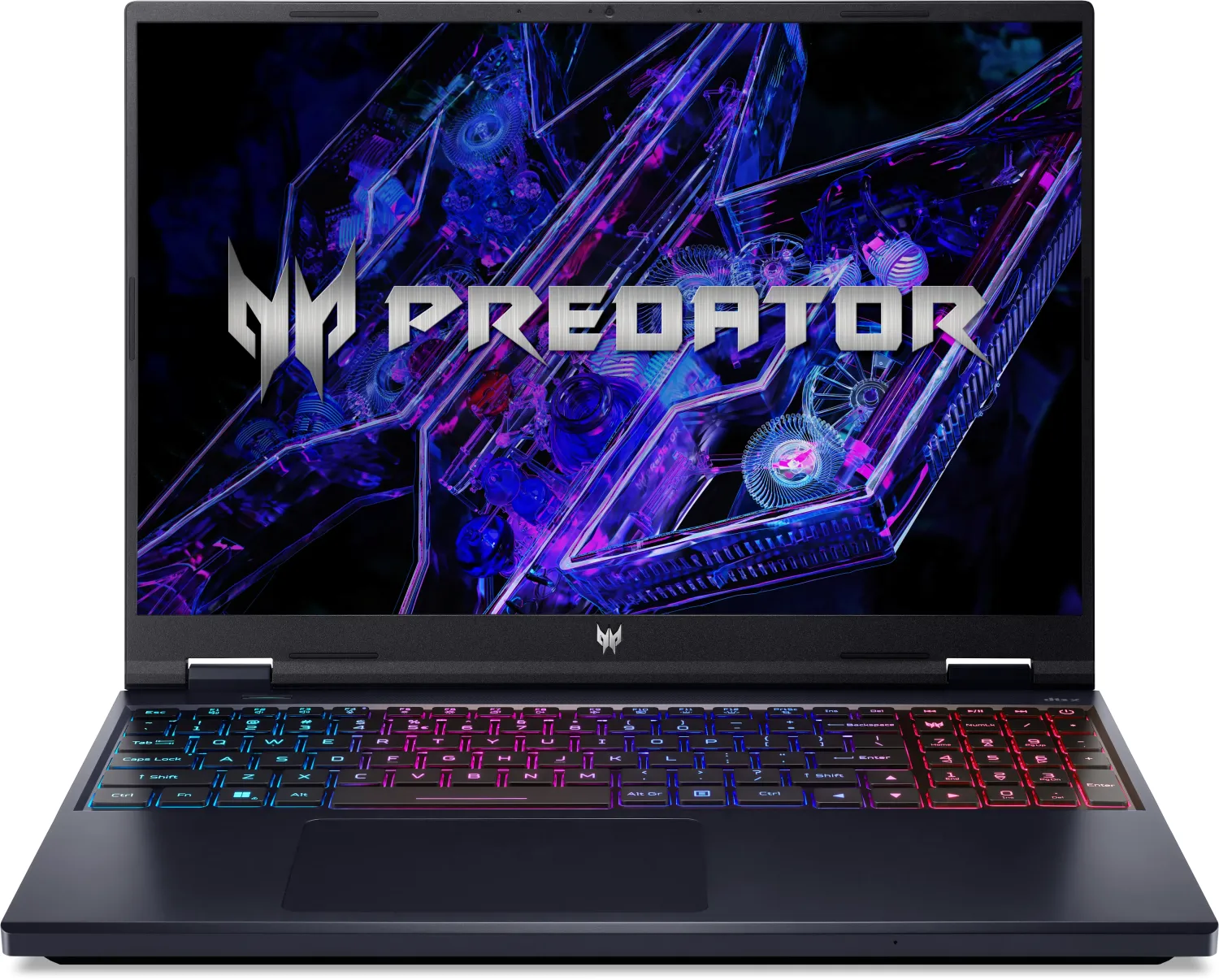
Ein großes 16-Zoll-Low-Blue-Light-Panel liefert klare Bilder und reduziert die Augenbelastung bei längerem Gebrauch. Die Tastatur bietet per-Taste- oder zonenbasierte RGB-Beleuchtung (Pulsar Lighting), eine dedizierte PredatorSense-Taste, Vollformattasten mit numerischem Ziffernblock und nützliche Hotkeys für Helligkeit, Audio und Flugmodus. Das Precision-Touchpad unterstützt Mehrfinger-Gesten für flüssige Navigation.
Leistung und Kühlung
Für Gaming und Content-Erstellung ausgelegt, unterstützt das Helios Neo 16 dynamische Leistungsmodi (Quiet, Balanced, Performance, Turbo, Eco), die über PredatorSense zugänglich sind. Die Lüftersteuerung bietet Auto, Max oder vollständig anpassbare Kurven für CPU- und GPU-Kühlung, sodass Nutzer je nach Aufgabe Lärm oder thermischen Spielraum priorisieren können.
PredatorSense-Software
PredatorSense zentralisiert Systemüberwachung, Szenarioprofile, Beleuchtungssteuerung, Firmware-Updates und App-Verknüpfungen. Eingebaute Widgets zeigen Live-Systemmetriken an, und der Scenario Manager ermöglicht das Erstellen von Profilen, die Leistung, Lüfterverhalten und Beleuchtung automatisch wechseln, wenn bestimmte Apps gestartet werden.
Akku, Stromversorgung und Portabilität
Das Notebook unterstützt USB Power Delivery und DC-in-Ladung; Akku-Lademodi (Optimized vs Full) und USB-Laden im ausgeschalteten Zustand helfen, Laufzeit und Batterielebensdauer zu verwalten. Hinweise zur Konditionierung neuer Akkus und zu sicheren Ladetemperaturen helfen, die Batteriekapazität auf Reisen zu erhalten.
Konnektivität und Wiederherstellung
Wi‑Fi-, Bluetooth-Kopplung und Ethernet-Verbindungen sind unkompliziert. Systemwiederherstellungs- und Sicherungstools (Acer Care Center, Dateiverlauf, Treibersicherung, "Diesen PC zurücksetzen") sind enthalten, um Wiederherstellung und Fehlerbehebung zu vereinfachen.
Hinweise
- Eingebaute Sicherheitsanweisungen: extreme Temperaturen vermeiden, Lüftungsöffnungen frei halten und zugelassene Ladegeräte verwenden.
- Augenkomfortfunktionen umfassen Bluelight Shield und Empfehlungen zur Displaypositionierung.
- Einige Funktionen variieren je nach Modell oder Betriebssystemkonfiguration; Firmware- und Treiber-Updates können die Funktionalität erweitern.
Suche nach 67.706 Bedienungsanleitungen online


Marke oder Modell eingeben