
Acer Extensa 15 EX215-55 Bedienungsanleitung
PDF-Handbuch · 82 Seiten
Deutsch


Schnelle Überprüfung
Falsche Antwort, bitte versuchen Sie es erneut.
Chatten Sie mit Ihrem Acer Extensa 15 EX215-55-Handbuch mithilfe von KI
Erhalten Sie sofortige KI-Antworten aus Ihrem Acer Extensa 15 EX215-55-Handbuch
Fragen Sie alles über Acer Extensa 15 EX215-55. Antworten stammen aus diesem Handbuch, mit den Seiten, auf denen sie basieren.
Stellen Sie eine Frage
Empfehlen Sie Extensa 15 EX215-55?
Ja NeinHäufig gestellte Fragen
Besuchen Sie www.acer.com/register-product. Melden Sie sich an oder erstellen Sie eine Acer ID. Geben Sie die S/N oder SNID Ihres Geräts ein. Dies verknüpft Ihren Kauf mit Garantie-Service. Sie können Produktdaten prüfen, wenn auf Windows OS automatisch registriert. Passwort zurücksetzen falls benötigt für Zugriff.
Ist diese Antwort hilfreich?
Es reduziert blaue Lichtemissionen vom Display, um Ihre Augen zu schonen. Es gibt vier verfügbare Modi. Sie reichen von Low Reduction bis Long Hour Mode. Stellen Sie es über Quick Access im Start-Menü ein. Es hilft, Augenermüdung bei längeren Computersitzungen für tägliche Arbeit oder Studium zu verhindern.
Ist diese Antwort hilfreich?
Öffnen Sie Acer Care Center und wählen Sie Recovery Management. Wählen Sie Reset PC Optionen. Sie können meine Dateien behalten oder alles entfernen. Wählen Sie Cloud download oder Local reinstall. Bestätigen Sie Einstellungen und folgen Sie Bildschirmanweisungen um den Prozess sicher ohne Datenverlust abzuschließen.
Ist diese Antwort hilfreich?
Drücken Sie die Windows-Taste. Gehen Sie zu Einstellungen und wählen Sie Bluetooth und Geräte. Schalten Sie den Schalter zum Aktivieren um. Klicken Sie auf Gerät hinzufügen zum Suchen. Kopplung des Geräts durch Eingabe des Codes falls angezeigt. Stellen Sie sicher, dass beide Geräte eingeschaltet und kompatibel sind vor dem Starten des Kopplungsprozesses erfolgreich.
Ist diese Antwort hilfreich?
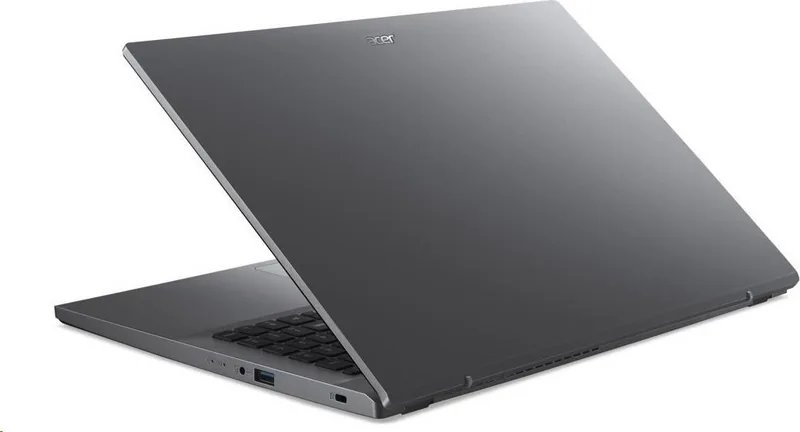
Er befindet sich auf der rechten Seite des Notebook-Gehäuses. Er nimmt einen kompatiblen Kensington-Schlossstecker auf. Verwenden Sie ihn, um Diebstahl in einem offenen Büro oder öffentlichen Räumen zu verhindern. Führen Sie den Schlüssel ein und sichern Sie den Mechanismus an einem unbeweglichen Objekt wie einem Tischbein.
Ist diese Antwort hilfreich?
Vermeiden Sie extreme Temperaturen über fünfunddreißig Grad Celsius. Lassen Sie das Gerät nicht ständig bei 100 Prozent eingesteckt. Halten Sie es im Schlafmodus beim Bewegen. Verwenden Sie Energiespareinstellungen in Windows. Aktualisieren Sie regelmäßig Treiber, um Effizienz zu erhalten und Akkuzyklenlebensdauer zu verlängern.
Ist diese Antwort hilfreich?
Vorteile und Nachteile
Vorteile

- Integrierter Kensington-Schlosssteckplatz zum Schutz vor Diebstahl auf der rechten Seite des Gehäuses
- BlueLight Shield-Funktion reduziert blaue Lichtemissionen, um Ihre Augen während der Nutzung zu schonen
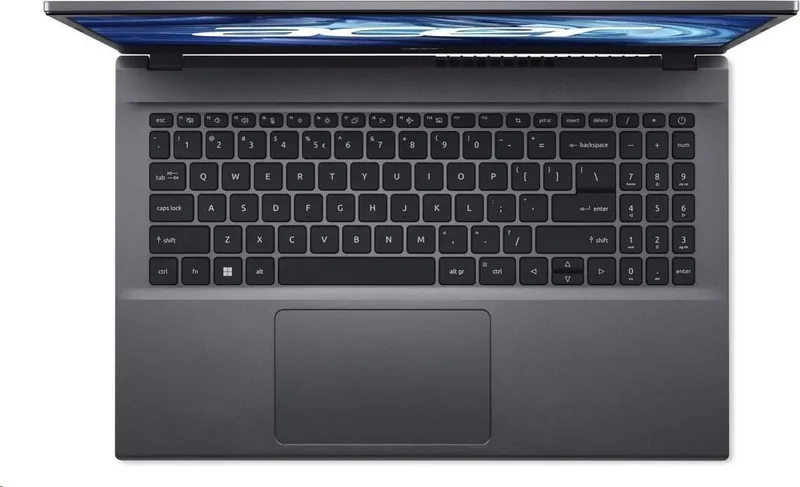
- Präzision-Touchpad unterstützt Mehrfinger-Gesten für effiziente Navigation und Befehle
- Integrierte Akkumanagement-Tools vereinfachen Leistungseinstellungen und Ladeanweisungen
- USB 3.2-Ports unterstützen schnelle Datenübertragungsgeschwindigkeiten für Peripheriegeräte und Geräte
Nachteile

- Verlust des Supervisor-Passworts kann den BIOS-Zugriff dauerhaft ohne Wiederherstellungsschlüssel sperren
- Akkukonditionierung initial dreimal erforderlich für maximale Kapazität
- Externe Sicherung erforderlich, um Datenverlust während Werkseinstellungen-Verfahren zu vermeiden
- Schlafmodus kann fälschlicherweise deaktiviert werden, wenn nicht korrekt im Betriebssystem konfiguriert
- Bildschirmhelligkeitseinstellungen könnten anfangs zu niedrig sein und erfordern Anpassung
Produkt Spezifikation
Typ
Laptop
Display
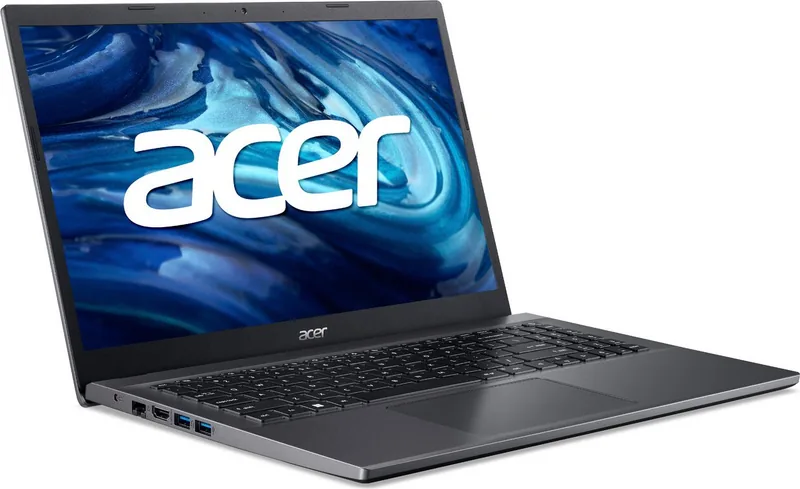
15,6 Zoll, 1920x1080 (FHD), 16:9, 141 ppi, 60 Hz, Matt, IPS
Festplatte
Nicht verfügbar
Flash-Speicher
Nicht verfügbar
Tastatur
Tastatur mit deutscher Belegung (Ziffernblock, Membran), Touchpad
Authentifizierung
TPM 2.0
Kamera
0,9 Megapixel
Optisches Laufwerk
Nicht verfügbar
Netzteil
1x Zylinderstecker (45 W)
Merkmale
Sicherheitsschloss (Kensington Security Slot)
Gewicht
1,78 kg
Abmessungen
36,30x24,13x1,98 cm (BxTxH)
Garantie
zwei Jahre (Einsendung)
USB-Port-Position
Links
Produkt Beschreibung
Willkommen zu Ihrer neuen Acer Erfahrung
Wenn Sie Ihr neues Gerät verwenden, sind die richtigen Informationen der Schlüssel für eine reibungslose Erfahrung. Diese Anleitung konzentriert sich auf das Acer Extensa 15 EX215-55 Handbuch, um Ihnen zu helfen, Ihre Produktivität zu maximieren. Dieses Notebook ist für Effizienz und Zuverlässigkeit sowohl im Heim- als auch im Büroumfeld konzipiert. Das Verständnis der bereitgestellten Dokumentation stellt sicher, dass Sie häufige Fallstricke vermeiden und alle Funktionen korrekt nutzen.
Richtiger Start
Der Einrichtungsprozess ist entscheidend. Registrieren Sie Ihr Produkt sofort nach dem Kauf auf der Acer Website. Dieser Schritt hilft, Ihre Garantie zu verfolgen, und stellt sicher, dass Sie relevante Updates erhalten. Das Handbuch erläutert, wie Sie Ihre Seriennummer und SNID für eine genaue Registrierung überprüfen. Unter Verwendung der bereitgestellten Tools können Sie spezifische Treiber und Software herunterladen, die auf Ihr genaues Maschinenmodell zugeschnitten sind.
Akku- und Strommanagement
Ordentliche Pflege verlängert die Lebensdauer Ihres internen Lithium-Akkus. Die Dokumentation rät dazu, den Akku dreimal mit vollständigen Entladungen vor dem täglichen Gebrauch zu konditionieren. Diese Praxis stellt maximale Kapazität sicher. Vermeiden Sie zusätzlich extreme Temperaturen unter null oder über fünfunddreißig Grad Celsius. Die Nutzung der Power-Bank-Funktion an USB-Ports erfordert sorgfältiges Management, um Datenverlust beim Herunterfahren zu verhindern.
Sicherheit und Wartung
Der Schutz Ihrer Daten hat Priorität. Das System enthält einen Kensington-Schlosssteckplatz für physische Sicherheit. Einrichten eines Supervisor-Passworts verhindert unberechtigten BIOS-Zugriff. Der Text warnt auch davor, Passwörter zu vergessen, was Sie vollständig aussperren kann. Für die Bildschirmgesundheit reduziert die BlueLight Shield-Funktion die Augenbelastung während langer Sitzungen. Es bietet vier Modi, um blaue Lichtemissionsebenen effektiv anzupassen.
Touchpad und Konnektivität
Das Notebook unterstützt Präzision-Touchpad-Gesten für eine glattere Navigation. Sie können mit zwei Fingern wischen zum Scrollen oder drei Fingern zum Suchen. Das Anschließen externer Displays ist über HDMI-Ports einfach. Erinnern Sie sich daran, USB-Laufwerke sicher auszustoßen, um Korruptionsprobleme zu vermeiden. Diese Funktionen verbessern Ihren Workflow erheblich, wenn sie korrekt mit dem installierten Betriebssystem verwendet werden. Sie können auch Empfindlichkeitseinstellungen für besseren Komfort anpassen.
Wiederherstellung und Fehlerbehebung
Bei auftretenden Problemen bietet das Recovery Management Tool innerhalb von Acer Care Center Lösungen an. Sie können den PC zurücksetzen, indem Sie persönliche Dateien behalten oder alles entfernen. Diese Funktion installiert Windows in einem sauberen Zustand neu. Sichern Sie immer Ihre Treiber und Daten, bevor Sie eine Wiederherstellung versuchen. Das Handbuch deckt auch Bluetooth-Kopplungsschritte und drahtlose Netzwerkverbindungen ab.
Schlussfolgerung
Die korrekte Verwendung des Acer Extensa 15 EX215-55 Handbuchs vereinfacht Ihren Workflow. Regelmäßige Wartung, sichere Konfigurationen und das Verständnis von Leistungseinstellungen führen zu einer stabilen Computerumgebung. Rufen Sie regelmäßig die Anleitung auf, um kleinere Probleme zu beheben, ohne sofortigen technischen Supportkontakt zu benötigen.
Suche nach 67.706 Bedienungsanleitungen online


Marke oder Modell eingeben