

Acer Aspire Vero AV14-51 Bedienungsanleitung
PDF-Handbuch · 92 Seiten
Deutsch


Schnelle Überprüfung
Falsche Antwort, bitte versuchen Sie es erneut.
Chatten Sie mit Ihrem Acer Aspire Vero AV14-51-Handbuch mithilfe von KI
Erhalten Sie sofortige KI-Antworten aus Ihrem Acer Aspire Vero AV14-51-Handbuch
Fragen Sie alles über Acer Aspire Vero AV14-51. Antworten stammen aus diesem Handbuch, mit den Seiten, auf denen sie basieren.
Stellen Sie eine Frage
Empfehlen Sie Aspire Vero AV14-51?
Ja NeinHäufig gestellte Fragen
VeroSense ist Acers Energiemanagement‑App mit den Modi ECO+, ECO, Ausgewogen und Leistung. Sie passt CPU‑Leistung, Bildschirmhelligkeit, Lüfterdrehzahl und USB‑Ladevorgänge an, um die Laufzeit zu verlängern und die Batteriegesundheit für verschiedene Nutzungsszenarien zu optimieren.
Ist diese Antwort hilfreich?
Verwenden Sie die Wiederherstellungsverwaltung im Acer Care Center, um Backups zu erstellen und Wiederherstellungen durchzuführen. Sie können Cloud‑Download oder lokale Neuinstallation wählen und entscheiden, persönliche Dateien zu behalten oder alles zu entfernen. Folgen Sie den Anweisungen auf dem Bildschirm und stellen Sie für die Cloud‑Wiederherstellung eine Internetverbindung sicher.
Ist diese Antwort hilfreich?
Das AV14-51 verfügt über USB Type‑C (unterstützt USB 3.2/Thunderbolt/DisplayPort bei entsprechenden Konfigurationen), USB 3.2‑Anschlüsse, HDMI und eine 3,5‑mm‑Audiobuchse, sodass Monitore, Projektoren und Audiogeräte angeschlossen werden können. Die Fähigkeiten hängen von der konkreten Modellkonfiguration ab.
Ist diese Antwort hilfreich?
Laden Sie den Akku zwischen 0 °C und 35 °C, vermeiden Sie dauerhaftes Laden im vollgeladenen Zustand und lagern Sie ihn bei längerer Nichtnutzung bei etwa 50 %. Verwenden Sie nur von Acer zugelassene Ladegeräte, vermeiden Sie wenn möglich ständiges Laden bei 100 % und führen Sie bei neuen Akkus zwei bis drei vollständige Lade-/Entladezyklen zur Erstkonditionierung durch.
Ist diese Antwort hilfreich?
Öffnen Sie Einstellungen > Bluetooth & Geräte, schalten Sie Bluetooth ein, klicken Sie dann auf Gerät hinzufügen und wählen Sie das zu koppelnde Gerät aus. Stellen Sie sicher, dass das andere Gerät für die Erkennung sichtbar ist, und folgen Sie gegebenenfalls den PIN‑Eingaben auf dem Bildschirm zur Authentifizierung.
Ist diese Antwort hilfreich?
Beim Zurücksetzen des PCs über die Wiederherstellungsverwaltung können Sie ‚Eigene Dateien behalten‘ wählen, wodurch Windows neu installiert und Apps entfernt werden, persönliche Dateien jedoch erhalten bleiben. Sichern Sie wichtige Daten vor Wiederherstellungsaktionen, um unbeabsichtigten Verlust zu vermeiden.
Ist diese Antwort hilfreich?
Besuchen Sie den Acer Support und suchen Sie nach Seriennummer, SNID oder Modell, um zu Treibern und Handbüchern zu gelangen. Sie können auch das Acer‑Identifikationstool herunterladen, das Seriendetails automatisch erkennt, um präzise Support‑Downloads anzubieten.
Ist diese Antwort hilfreich?
Vorteile und Nachteile
Vorteile

- Nachhaltige Bauweise mit post‑consumer recycelten Kunststoffen und umweltorientierten Funktionen.
- Flexible Konnektivität: USB‑C mit Thunderbolt/DisplayPort‑Unterstützung, HDMI und mehrere USB‑Anschlüsse.
- VeroSense™‑Energieprofile und optimiertes Laden verlängern Akkulaufzeit und Laufzeit.
- Eingebaute Sicherheit: Fingerabdruckleser, BIOS‑Passwörter und Kensington‑Lock‑Anschluss.
- Umfassende Support‑Tools: Acer Care Center für Backups, Wiederherstellung und Treiberverwaltung.
Nachteile

- Batteriepflege erfordert Aufmerksamkeit des Nutzers (Konditionierung, Temperaturgrenzen), um Lebensdauer zu maximieren.
- Fortgeschrittene Funktionen und genaue Spezifikationen können je nach Modell und OS‑Version variieren.
- Einige Softwarefunktionen (Acer‑Apps) können je nach Konfiguration unterschiedlich sein oder fehlen.
- Die Leistung ist auf Effizienz ausgelegt; anspruchsvolle Aufgaben erfordern möglicherweise stärkere Hardware.
- Wiederherstellungs‑ und BIOS‑Vorgänge können für unerfahrene Nutzer komplex sein.
Produkt Spezifikation
Typ
Notebook
Display
14", 1920x1080 (FHD), 16:9, 157ppi, 60Hz, entspiegelt (matt), IPS, 100% sRGB
SSD
512GB M.2 PCIe
HDD
N/A
Flash
N/A
Betriebssystem
Windows 11 Home
Anschlüsse
1x USB-A 3.0 (5Gb/s, BC), 1x USB-A 3.0 (5Gb/s), 1x Thunderbolt 4 (40Gb/s, PD), 1x HDMI 2.0, 1x 3.5mm Klinke, 1x RJ-45 1Gb LAN, 1x Hohlstecker (Stromanschluss)
Authentifizierung
Fingerabdruckleser (Touchpad), TPM 2.0
Kamera
2 Megapixel
Optisches Laufwerk
N/A
Akku
fest verbaut, Li-Ion, 4 Zellen, 56Wh, 11h Laufzeit (MobileMark 2018)
Netzteil
1x USB-C Netzstecker (65W)
Gewicht
1,5 kg
Abmessungen
328,7x223,6x17,9mm (BxTxH)
Garantie
zwei Jahre
USB-Bezeichnung
Link
Produkt Beschreibung
Acer Aspire Vero AV14-51 — Umweltbewusstes Alltags‑Notebook
Das Acer Aspire Vero AV14-51 verbindet nachhaltiges Design mit praktischen Funktionen für den täglichen Gebrauch. Basierend auf Acers Vero‑Philosophie legt dieses 14‑Zoll‑Notebook Wert auf recycelbare Materialien, Energieeffizienz und benutzerfreundliche Tools wie VeroSense™ zur Verwaltung von Energiemodi und zur Verlängerung der Akkulaufzeit. Es eignet sich für Studierende, Remote‑Arbeitende und umweltbewusste Käufer, die ein leistungsfähiges, portables Gerät möchten, ohne Umweltverantwortung zu vernachlässigen.
Design und Verarbeitung
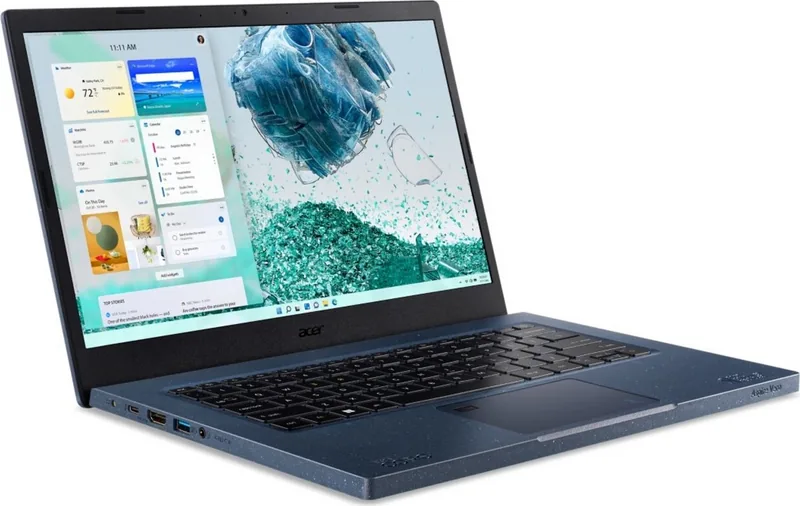
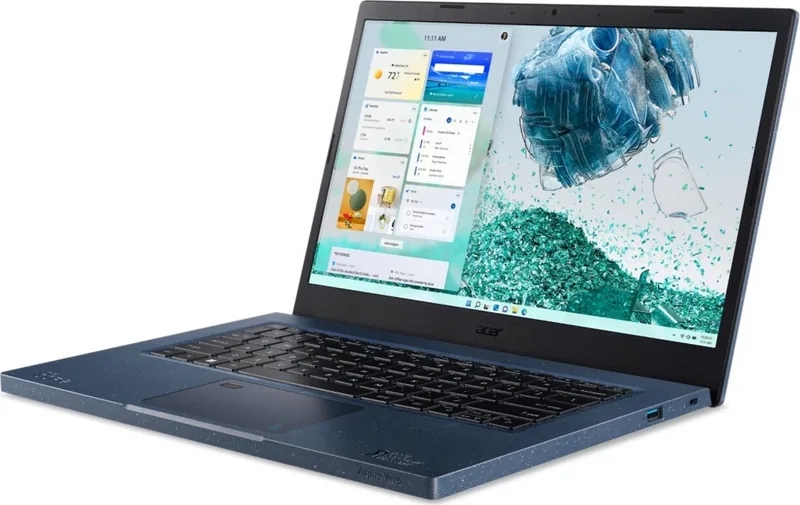
Das AV14-51 verwendet post‑consumer recycelte Kunststoffe im Gehäuse und bei der Verpackung, wodurch die Umweltbelastung reduziert wird, während das Notebook leicht und robust bleibt. Anschlüsse umfassen USB Type‑C (bei manchen Konfigurationen mit Thunderbolt und DisplayPort‑Unterstützung), USB 3.2, HDMI und eine 3,5‑mm‑Audiobuchse und bieten flexible Konnektivität für Peripheriegeräte und externe Displays.
Leistung und Akku
Mit modernen Intel‑Prozessoren und schnellen Speicheroptionen ausgestattet, bietet das Aspire Vero eine ausgewogene Alltagsleistung und flüssiges Multitasking. VeroSense™ stellt vier Leistungsmodi bereit — ECO+, ECO, Ausgewogen und Leistung — sodass Sie je nach Bedarf Akkulaufzeit oder rohe Leistung priorisieren können. Hinweise zur Batteriepflege und optimierte Ladeoptionen helfen, die Lebensdauer zu erhalten.
Display, Eingabe und Multimedia
Ein scharfes Display und eine integrierte Webcam machen das AV14-51 zu einer guten Wahl für Videokonferenzen und Medienwiedergabe. Das Precision Touchpad unterstützt Multi‑Finger‑Gesten für intuitive Navigation, während die Tastatur Hotkeys, eine Hintergrundbeleuchtungssteuerung und einen Fingerabdruckleser für die Windows Hello‑Anmeldung und schnellen, sicheren Zugriff bietet.
Software und Support
Das Notebook wird mit Acer‑Dienstprogrammen wie Quick Access und Acer Care Center für Systemoptimierung, Backups und Wiederherstellung geliefert. Klare Anleitungen zum Erstellen von Backups, Zurücksetzen des PCs und Speichern von Wireless/LAN‑Treibern vereinfachen die Wartung. Eingebaute Hinweise zum Bluetooth‑Koppeln, zur WLAN‑Einrichtung und zur HDMI‑Ausgabe machen die tägliche Nutzung unkompliziert.
Sicherheit, Pflege und Lebensdauer
Acer bietet ausführliche Hinweise zur Batteriepflege, sicheren Ladetemperaturen und geeigneten Reinigungsroutinen. Das Handbuch betont die Verwendung zertifizierter Ladegeräte, das Laden in belüfteten Umgebungen und regelmäßige Batteriepflege, um die Lebensdauer zu maximieren. Sicherheitsfunktionen umfassen BIOS‑Passwörter, Kensington‑Lock‑Unterstützung und biometrisches Entsperren.
Hinweise
- VeroSense™ hilft beim Energiesparen und bietet optimiertes Batterieaufladen zur Verlängerung der Zelllebensdauer.
- Das Precision Touchpad unterstützt Ein‑ bis Vier‑Finger‑Gesten und anpassbare Empfindlichkeitseinstellungen.
- Wiederherstellungstools im Acer Care Center ermöglichen Cloud‑ oder lokale Neuinstallationen und selektive Beibehaltung von Dateien während des Zurücksetzens.
Suche nach 67.706 Bedienungsanleitungen online


Marke oder Modell eingeben